 windows之家
win10企业版怎么设置分辨率
1.win10怎么设置分辨率 搜狗问问
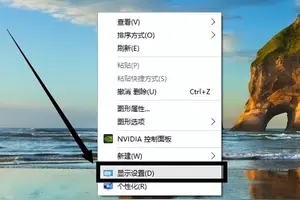
win10分辨率设置步骤,桌面空白处右键选择 显示设置 选项,弹出窗口选择 高级显示设置,在 分辨率 下拉菜单中选择一个分辨率选项,分辨率设置为多大可以根据你的显示屏尺寸而定,以下内容仅供参考
常见尺寸的液晶显示器的分辩率:
16:10类传统宽屏的常见分辩率(有些液晶在小尺寸下达到高分辩率属于特殊情况)
19寸:1440X900(极少数可达到1680X1050)
20寸、21.6寸、22寸:1680X1050(极少数22寸可达到1920X1200)
24-28寸:1920X1200
30寸:2560X1600
16:9新宽屏的常见分辩率(大量采用非整数的尺寸是16:9宽屏的特点):
17寸:1280X720
18.5寸:1366X768
20.1寸:1600X900
21.5寸、23寸、23.6寸、24寸、24.6寸、27寸:1920X1080
特别老的4:3(或5:4)比例的显示器:
14寸、15寸:1024X768
17寸、19寸:1280X1024
20寸:1600X1200
2.win10怎么设置分辨率,搜狗问问
方法/步骤
1、首先我们先单击屏幕左下角的win图标,然后在弹出的选项里我们单击“设置”选项卡。
2、进入到设置面板之后可以看到在该面板会有一个”系统“选项,我们单击该选项。
3、然后会进入到显示模块,在该模块的右下方会有一个”高级显示设置“按钮,单击该按钮。
4、接下来我们就可以看到在面板上会有一个”分辨率“选项,在该选项下方会显示我们现在电脑的分辨率是多少,如果要修改的话,那么单击后方的小倒三角形按钮。
5、单击之后就会弹出很多分辨率选项供我们选择,我们单击我们想要设置的分辨率。
6、单击之后会回到如图所示,此时就会显示我们选择好的分辨率,我们只需要单击”应用“按钮即可进行保存,保存完成之后就会成功设置新的分辨率。
3.win10系统中怎么设置分辨率
win10系统中设置分辨率的步骤:
1. 首先,需要返回到win10系统的传统桌面位置,之后,在桌面上找到一个空白处,然后点击鼠标右键,在出现的下滑菜单中,选择显示设置选项。
2. 在打开的设置窗口中,点击选择左侧菜单中的显示选项,然后在右侧窗口中,点击下方的“高级显示设置”。
3. 点击进入之后,就可以在打开的窗口中看到,下方位置就有一个分辨率的选项,在这里设置想要的分辨率,然后点击应用就可以了。
4.win10企业版屏幕分辨率怎么调
成功升级win10之后有很多功能对于我们来说都是陌生的,而且有些很简单的功能都不知道在哪里,比如分辨率。当我们想要修改电脑分辨率的时候,那么应该怎么操作呢?win10怎么修改分辨率?
我们打开电脑之后可以看到在电脑的左下角会有一个win图标,我们单击该图标之后会弹出很多选项供我们选择,此时我们单击“设置”按钮。
然后就会弹出一个对话框,在弹出的对话框上会有一个“系统”选项,单击该选项。
接下来我们就会看到在面板的右侧底部位置会有一个“高级显示设置”选项,我们单击该选项。
单击之后就会进入到设置分辨率面板了,此时在分辨率下方会显示我们现在电脑的分辨率是多少,我们单击分辨率后方的三角形按钮。
然后就会有很多分辨率供我们选择,我们单击想要设置的分辨率。
选择好分辨率之后会回到如图所示面板,此时我们单击底部的“应用”按钮即可保存分辨率。
5.win10企业版怎么设置分辨率
首先大家右键点击桌面空白的地方,(记住了,是右键,而且是桌面空白的地方啊,不要去点到图标了。)
就能看见看“显示设置”了。点击“显示设置”。
先是显示大小设置,才是分辨率啊。点击“显示设置”过后就能看见显示设置了。
进去就是‘显示’栏,不是的在左边点击显示,就可以看见显示调节窗口了。然后自己调节显示大小,根据个人爱好调节自己喜欢的大小,我的电脑是从100%到175%的,每个人的可能不同哦。
注意:调节的不只是文字大小,图标和应用之类的大小也会跟着变的哦100%是原始大小看着有点儿小,但是显示的比较多,175%最大,但是也就会牺牲一定的图像,有些软件会出现显示不完全的现象顺便说一下,调节亮度也可以在下面的“调整亮度级别”来调整。温馨提醒:任何调整完了要记得保存。
不然功亏一篑了。接下来是调整分辨率了。
(方法比较多啊,为了方便,就先接着这个步骤讲。)调节完了大小了应用一下,然后点击下面的高级设置,进去就可以修改分辨率了。
点击高级设置后就可以看见以下的高级设置了,然后在里边儿的分辨率栏找到自己想要的分辨率了(点击分辨率旁边的三角小箭头打开下拉菜单),最大值由于显示器的不同也会有所不同哦,我的是1920*1080的,现在常见的是1366(1360)*786的。然后记得保存。
6.win10怎么设置分辨率
windows10正式版系统设置分辨率步骤方法: 1.点击Windows 10屏幕右下角的“通知中心图标”,点击弹出的界面中的“所有设置”。
2.找到“系统”,点击并进入系统设置菜单。 3.右边下方可以找到“高级显示设置”。
4.点击“高级显示设置”后,就能够看到“屏幕分辨率设置窗口了”。只需在相关窗口选择要调整的分辨率大小即可。
注意:如果看到的屏幕分辨率窗口是灰色的,无法调整。这说明当前电脑的显卡没有正确安装驱动程序,必须使用相关驱动更新软件,更新更加匹配Windows10操作系统的显卡驱动程序。
以上就是windows10正式版系统设置分辨率方法。
win10桌面分辨率设置多少
1.window10系统桌面分辨率怎么调
Windows10调整屏幕分辨率方法一
1.首先鼠标右键点击电脑桌面的空白处,再点击“个性化(R)“。
2.【个性化】的窗口页面,点击左上方的”齿轮“。(齿轮:设置)
3.【设置】的窗口→[系统]。
4.【系统】的窗口,选择”显示“这一项,再点击此页面左下方的”高级显示设置“。
5.【高级显示设置】的窗口,选择一种适宜你电脑屏幕的分辨率,然后点击”应用“。
6.最后应用完后,电脑会黑屏一下,然后会显示你调整的分辨率屏幕,如果你觉得还不错就”保留更改“,觉得不好的就还原,重新调整一下适宜的分辨率。
Windows10调整屏幕分辨率方法一
1.首先鼠标右键点击电脑桌面左下角的“菜单”,再点击“控制面板”。
2.【控制面板】的窗口,在调整计算机的设置,选择“外观和个性化”这一项,点击“调整屏幕分辨率”。
3.分辨率根据自己的电脑屏幕所调整分辨率,鼠标点击箭头推动你所要调整的数据。
4.最后再设置屏幕的“方向”,点击“确定”,再点击“应用”即可。
2.win10 中的屏幕分辨率怎么调
一般电脑系统默认的屏幕刷新率为60Hz,如果屏幕抖动或者模糊,想要调节屏幕刷新率如何操作呢?下面教大家Win10屏幕刷新率怎么调,Win10监视器设置屏幕刷新率方法详解,有需要设置的同学,可以具体看看下面的步骤。
Win10屏幕刷新率怎么调
一、首先在Win10桌面空白处,单机鼠标右键,在弹出的菜单中,点击进入“显示设置”如图。
二、点击显示设置最底部的“高级设置”,如图。
三、继续点击高级设置最底部的“显示适配器属性”如图。
四、在最后的显示适配器属性中,在顶部切换到“监视器”选项,就可以看到“屏幕刷新率”设置了,如图。
Win10监视器设置屏幕刷新率方法
由于小编电脑是液晶显示器,一般的液晶显示器屏幕刷新率默认是60Hz,用户无法自行修改。但如果是一些老式CRT电脑,这个屏幕刷新率一般是可以修改的,不过不建议调节的太高,以免影响显示器寿命。
以上就是小编为大家分享的Win10屏幕刷新率怎么调,Win10监视器设置屏幕刷新率方法详解的相关内容。
3.win10系统怎么设置显示器最佳分辨率
可通过以下步骤设置windows 10的分辨率:
1、在 Windows 10 桌面的空白处点击鼠标右键,弹出菜单中选择“显示设置”,也可以在开始菜单中选择“设置”应用,然后选择“系统”,如图:
2、在“设置”选项左侧列表中选择“显示”,右侧点选“高级显示设置”,如图:
3、在“高级显示设置”里面的“分辨率”选项中点击右侧的下拉箭头,如图:
4、调整为合适的分辨率后,点击“应用”即可,如图:
4.win10系统电脑分辨率怎么设置
方法/步骤
在WIN10系统的桌面上,单击鼠标右键,弹出菜单,在其中选择显示设置。
在打开的显示设置窗口中并没有调整分辨率的选项,我们在显示选项卡的下方找到高级显示设置并左键单击
打开高级显示设置窗口后,在自定义显示器的下方就可以看到分辨率设置。
我们可以点击分辨率右侧的小箭头打开,来查看系统提供的多种分辨率设置,系统推荐的分辨率标准会在后面加上推荐二字。
选定分辨率之后,需要点击下方的应用按钮来使得操作生效,如果还是使用原先的分辨率则应用按钮是灰色的,修改之后关闭窗口即可。
回到桌面之后就可以看到更新的分辨率效果了。
5.win10系统桌面分辨率怎么调
windows10正式版系统设置分辨率步骤方法:
1.点击Windows 10屏幕右下角的“通知中心图标”,点击弹出的界面中的“所有设置”。
2.找到“系统”,点击并进入系统设置菜单。
3.右边下方可以找到“高级显示设置”。
4.点击“高级显示设置”后,就能够看到“屏幕分辨率设置窗口了”。只需在相关窗口选择要调整的分辨率大小即可。
注意:如果看到的屏幕分辨率窗口是灰色的,无法调整。这说明当前电脑的显卡没有正确安装驱动程序,必须使用相关驱动更新软件,更新更加匹配Windows10操作系统的显卡驱动程序。
以上就是windows10正式版系统设置分辨率方法。
6.电脑屏幕分辨率调多少合适
如果是液晶的显示器,刷新率调整到60就可以了。
如果你的显示器是CRT的,一般应该调到85最好,如果你的刷新率选项里没有85,那就是你的显卡驱动没有装好,重新装一下就可以了。
17寸CRT最佳设置是分辨率1024x768,刷新率85Hz。
为什么CRT 显示器(以下简称 CRT)设置刷新率为 60Hz 就会感到画面很抖,应该将 CRT 刷新率设置为 85Hz 或 100Hz 才可以实现比较好的效果?而 LCD 显示器(以下简称 LCD)同样设置为 60Hz 刷新率时就感觉不到画面抖动? 要解答这些问题,需要详细了解一下 LCD 和 CRT 显示器的工作原理。
CRT 显示器要在屏幕上绘制一桢图像,需要由 CRT 显像管电子枪发射电子束,经过垂直和水平的偏转线圈控制偏转角度,使电子束经过一横排一竖排的扫描方式,轰击屏幕上的荧光粉,这样才使得 CRT 显示图像。荧光粉被电子束轰击产生影像的工作时间是很短的,轰击后很快就会黯淡下来,这个时间大概在一毫秒,也就是千分之一秒以下。所以,为了使 CRT 能够持续地显示影像,就必须要求电子枪具有较强的发射频率,在一秒种内对荧光粉进行连续轰击,这样才能保持 CRT 显示影像的持续性。理论上说,由于荧光粉显示影像持续的时间在一毫秒,所以要保持 CRT 绝对的持续显示,需要每秒中对荧光粉做一千次轰击,也就是每秒种刷新一千次。但是,由于电子枪无法实现这么高的轰击频率,而且人眼也无法分辨这么高的刷新频率,所以对于使人眼能够收看到影像又感觉不到抖动这个要求来说,经过人眼实际的试验,证明刷新率只要达到 85Hz 就可以基本满足人眼的要求。所以,这就是为什么将 CRT 的刷新率提升到 85Hz 或更高时,人眼就不会感到画面抖动的原因。
7.win10怎么设置分辨率 win10分辨率设置技巧
win10设置分辨率步骤如下:一、win10分辨率设置技巧1、右键点击win10桌面空白处,在弹出的菜单中,点击“显示设置”选项,如图:
2、在打开的系统窗口中,点击左侧菜单的“显示”选项,然后在右侧窗口中,点击“高级显示设置”,如图:
3、“高级显示设置”窗口中,便可设置自己想要的分辨率,点击应用即可,如图:
二、借助老毛桃U盘启动盘设置屏幕分辨率
准备工具:
1、老毛桃U盘启动盘
具体步骤:
1、将老毛桃装机版(UEFI版)u盘启动盘插入主机usb接口,重启电脑,等屏幕上出现开机画面后按快捷键打开老毛桃主菜单,在列表中选择“【02】运行老毛桃Win8PE防蓝屏版(新电脑)”并回车,如下图所示:
2、在pe系统中点击“开始--附件工具--设置屏幕分辨率”,如下图所示:
3、打开自动设置分辨率窗口后,按Esc键停止倒计时。左侧一系列的数字组合便是可供调整的分辨率参数。同时给出了相应提示,当前电脑屏幕分辨率是1280*800,点击推荐设置按钮可以直接调整成2048*1536,用户也可以点击列表中其他组合,然后点击“选择设置”按钮,如下图所示:
4、随后会根据设置自动调整屏幕分辨率,如下图所示:
win10在哪里设置分辨率
1.windows10怎么调分辨率
1、首先我们先单击屏幕左下角的win图标,然后在弹出的选项里我们单击“设置”选项卡。
2、进入到设置面板之后可以看到在该面板会有一个”系统“选项,我们单击该选项。
3、然后会进入到显示模块,在该模块的右下方会有一个”高级显示设置“按钮,单击该按钮。
4、接下来我们就可以看到在面板上会有一个”分辨率“选项,在该选项下方会显示我们现在电脑的分辨率是多少,如果要修改的话,那么单击后方的小倒三角形按钮。
5、单击之后就会弹出很多分辨率选项供我们选择,我们单击我们想要设置的分辨率。
6、单击之后会回到如图所示,此时就会显示我们选择好的分辨率,我们只需要单击”应用“按钮即可进行保存,保存完成之后就会成功设置新的分辨率。
以上就是win10正式版怎么设置分辨率方法介绍,希望能对大家有所帮助!
我看你也是对电脑不怎么懂的人,要想多多学习电脑可以到装机员论坛,里面有电脑系统,安装工具,安装教程。分分钟就让你成为电脑安装高手。百度一下装机员
2.windows10屏幕分辨率在哪改
win10设置屏幕分辨率的步骤:
工具:
win10系统
1.首先,找到windows图标,在左下角,点击。
2.在这里,选择“设置”。
3.来到系统设置界面。
4.当然,简单的操作就是可以直接鼠标右键点击桌面,然后直接找到“显示设置”点击进入。
5.然后,在显示里面,找到“高级显示设置”。
6.选择需要的分辨率,选择好之后,点击应用即可。
以上是win10屏幕分辨率设置方法。
3.win10怎么设置分辨率
win10设置分辨率步骤如下:一、win10分辨率设置技巧1、右键点击win10桌面空白处,在弹出的菜单中,点击“显示设置”选项,如图: 2、在打开的系统窗口中,点击左侧菜单的“显示”选项,然后在右侧窗口中,点击“高级显示设置”,如图: 3、“高级显示设置”窗口中,便可设置自己想要的分辨率,点击应用即可,如图: 二、借助老毛桃U盘启动盘设置屏幕分辨率 准备工具: 1、老毛桃U盘启动盘 具体步骤: 1、将老毛桃装机版(UEFI版)u盘启动盘插入主机usb接口,重启电脑,等屏幕上出现开机画面后按快捷键打开老毛桃主菜单,在列表中选择“【02】运行老毛桃Win8PE防蓝屏版(新电脑)”并回车,如下图所示: 2、在pe系统中点击“开始--附件工具--设置屏幕分辨率”,如下图所示: 3、打开自动设置分辨率窗口后,按Esc键停止倒计时。
左侧一系列的数字组合便是可供调整的分辨率参数。同时给出了相应提示,当前电脑屏幕分辨率是1280*800,点击推荐设置按钮可以直接调整成2048*1536,用户也可以点击列表中其他组合,然后点击“选择设置”按钮,如下图所示: 4、随后会根据设置自动调整屏幕分辨率,如下图所示:。
4.windows10电脑怎么调分辨率
第一步:只需点击Windows 10屏幕右下角的“通知中心图标”,点击弹出的界面中的“所有设置”。
第二步:找到图中的“系统”案件,点击并进入系统设置菜单。
第三步:在右边下方可以找到“高级显示设置”。
第四步:点击“高级显示设置”后,就能够看到“屏幕分辨率设置窗口了”。只需在相关窗口选择要调整的分辨率大小即可。
注:如果您看到的屏幕分辨率窗口是灰色的,而无法调整。这意味着您当前电脑的显卡没有正确安装驱动程序,可使用360 驱动大师,来更新更加匹配Windows 10操作系统的显卡驱动程序。
5.win10怎么设置分辨率 win10分辨率设置技巧
win10分辨率设置步骤,桌面空白处右键选择 显示设置 选项,弹出窗口选择 高级显示设置,在 分辨率 下拉菜单中选择一个分辨率选项,分辨率设置为多大可以根据你的显示屏尺寸而定,以下内容仅供参考
常见尺寸的液晶显示器的分辩率:
16:10类传统宽屏的常见分辩率(有些液晶在小尺寸下达到高分辩率属于特殊情况)
19寸:1440X900(极少数可达到1680X1050)
20寸、21.6寸、22寸:1680X1050(极少数22寸可达到1920X1200)
24-28寸:1920X1200
30寸:2560X1600
16:9新宽屏的常见分辩率(大量采用非整数的尺寸是16:9宽屏的特点):
17寸:1280X720
18.5寸:1366X768
20.1寸:1600X900
21.5寸、23寸、23.6寸、24寸、24.6寸、27寸:1920X1080
特别老的4:3(或5:4)比例的显示器:
14寸、15寸:1024X768
17寸、19寸:1280X1024
20寸:1600X1200
6.windows10系统怎么调分辨率
工具:win10系统
步骤:
1. 在win10正式版的左下角找到菜单栏,然后点击右键选择控制面板,如图示。
2. 进入控制面板之后,点击“外观和个性化”。
3. 可以看到在显示栏中有一个调整屏幕分辨率,点击选择。
4. 点击分辨率,如图示。
5. 根据需要选择合适电脑的分辨率,如图示。
6. 点击右下角的应用。可以看到电脑分辨率的变化,如果不满意直接点击还原,重新修改即可。
7.win10系统电脑分辨率怎么设置
方法/步骤
在WIN10系统的桌面上,单击鼠标右键,弹出菜单,在其中选择显示设置。
在打开的显示设置窗口中并没有调整分辨率的选项,我们在显示选项卡的下方找到高级显示设置并左键单击
打开高级显示设置窗口后,在自定义显示器的下方就可以看到分辨率设置。
我们可以点击分辨率右侧的小箭头打开,来查看系统提供的多种分辨率设置,系统推荐的分辨率标准会在后面加上推荐二字。
选定分辨率之后,需要点击下方的应用按钮来使得操作生效,如果还是使用原先的分辨率则应用按钮是灰色的,修改之后关闭窗口即可。
回到桌面之后就可以看到更新的分辨率效果了。
win10系统桌面分辨率怎么调整
1.window10系统桌面分辨率怎么调
Windows10调整屏幕分辨率方法一
1.首先鼠标右键点击电脑桌面的空白处,再点击“个性化(R)“。
2.【个性化】的窗口页面,点击左上方的”齿轮“。(齿轮:设置)
3.【设置】的窗口→[系统]。
4.【系统】的窗口,选择”显示“这一项,再点击此页面左下方的”高级显示设置“。
5.【高级显示设置】的窗口,选择一种适宜你电脑屏幕的分辨率,然后点击”应用“。
6.最后应用完后,电脑会黑屏一下,然后会显示你调整的分辨率屏幕,如果你觉得还不错就”保留更改“,觉得不好的就还原,重新调整一下适宜的分辨率。
Windows10调整屏幕分辨率方法一
1.首先鼠标右键点击电脑桌面左下角的“菜单”,再点击“控制面板”。
2.【控制面板】的窗口,在调整计算机的设置,选择“外观和个性化”这一项,点击“调整屏幕分辨率”。
3.分辨率根据自己的电脑屏幕所调整分辨率,鼠标点击箭头推动你所要调整的数据。
4.最后再设置屏幕的“方向”,点击“确定”,再点击“应用”即可。
2.windows10 怎么调屏幕分辨率
win10调整分辨率方法:
方法步骤
①点击Windows 10屏幕右下角百的“通知中心图标”,点击弹出的界面中的“所有设置”。如图:
②在弹出设置菜单,找到图中的“系统”案件,点击并进入度系统设置菜单。如内图:
③进入系统设置菜单后,在右边下方可以找到“高级显容示设置”。如图:
④点击“高级显示设置”,就可以看到“屏幕分辨率设置窗口了”。只需在相关窗口选择要调整的分辨率大小即可。如图:
3.windows10电脑分辨率怎么调
方法:
首先网友只需点击Windows10屏幕右下角的“通知中心图标”,点击弹出的界面中的“所有设置”。
而后,系统会弹出设置菜单,找到图中的“系统”案件,点击并进入系统设置菜单。
网友选择进入系统设置菜单后,在在右边下方可以找到“高级显示设置”。如下图:
专家提醒,如果在【高级显示设置】页面中,屏幕分辨率窗口是灰色的,那就说明当前电脑的显卡没有正确安装驱动程序。用户在使用360 驱动大师等软件更新更加匹配Windows 10操作系统的显卡驱动程序后,就能继续更改屏幕分辨率的操作。
点击“搞机显示设置”后,就能够看到“屏幕分辨率设置窗口了”。网友只需在相关窗口选择要调整的分辨率大小即可。
4.怎么调整w10系统的桌面分辨率?
1、右键单击左下角windows标志,找到“控制面板”选项,左键单击“控制面板”进入控制面板设置页面。
2、在控制面板设置页面右上角“查看方式”下拉菜单里选择“大图标”,进入所有控制面板项。
3、在“所有控制面板项”中找到“显示”选项,左键单击“显示”选项进入显示设置页面。
4、在显示设置页面左上角找到"更改显示器设置",点击“更改显示器设置”即进入显示设置页面。
5、在显示设置页面里,后面操作同第一部分第二步,即高级显示设置→分辨率,下拉菜单选择你所需要的分辨率即可。
5.windows10怎么改屏幕分辨率
windows10更改分辨率方法/步骤:
1、首先先单击屏幕左下角的win图标,然后在弹出的选项里我们单击“设置”选项卡。
2、进入到设置面板之后可以看到在该面板会有一个”系统“选项,单击该选项。
3、然后会进入到显示模块,在该模块的右下方会有一个”高级显示设置“按钮,单击该按钮。
4、接下来就可以看到在面板上会有一个”分辨率“选项,在该选项下方会显示现在电脑的分辨率是多少,如果要修改的话,那么单击后方的小倒三角形按钮。
5、单击之后就会弹出很多分辨率选项供选择,单击想要设置的分辨率。
6、单击之后,此时就会显示选择好的分辨率,只需要单击”应用“按钮即可进行保存,保存完成之后就会成功设置新的分辨率。
6.win10如何调整屏幕分辨率
windows10系统可以通过系统显示设置来实现,具体方法如下:1、在空白处单击右键,选中“显示设置”2、打开之后打开:“高级显示设置”3、打开后在“分辨率”下的框中选择合适的4、选好之后点击“确定”即可完成其他在WIN10系统的桌面上,单击鼠标右键,弹出如图所示菜单,在其中选择显示设置。
在打开的显示设置窗口中并没有调整分辨率的选项,我们在显示选项卡的下方找到高级显示设置并左键单击打开高级显示设置窗口后,在自定义显示器的下方就可以看到分辨率设置。我们可以点击分辨率右侧的小箭头打开,来查看系统提供的多种分辨率设置,系统推荐的分辨率标准会在后面加上推荐二字。
选定分辨率之后,需要点击下方的应用按钮来使得操作生效,如果还是使用原先的分辨率则应用按钮是灰色的,修改之后关闭窗口即可。回到桌面之后就可以看到更新的分辨率效果了。
扩展Win10共有7个版本,普通个人和大众用户主要可以选择Win10家庭版和专业版这两个版本,如果要说Win10哪个版本好的话,只需要对比家庭版和专业版区别就可以了,Win10家庭版主要面向普通个人和家庭用户,系统中包括全新的Win10应用商店、新一代Edge浏览器、Cortana小娜助理、Continuum平板模式以及Windows Hello生物识别功能等等。Win10专业版主要面向电脑技术爱好者和企业技术人员,除了拥有Win10家庭版所包含的应用商店、Edge浏览器、小娜助手、Windows Hello等外,还内置一系列Win10增强的技术。
主要包括组策略、Bitlocker驱动器加密、远程访问服务、域名连接,以及全新的Windows Update for Business服务。从Win10家庭版和专业版对比来看,Win10专业版要比家庭版功能更强大一些,不过价格更贵。
另外Win10专业版的一系列Win10增强技术对于普通用户也基本用不到,多了也显得系统不那么精简,因此普通个人或者家庭用户最佳还是选择Win10家庭版。
7.windows10屏幕分辨率在哪改
win10设置屏幕分辨率的步骤:
工具:
win10系统
1.首先,找到windows图标,在左下角,点击。
2.在这里,选择“设置”。
3.来到系统设置界面。
4.当然,简单的操作就是可以直接鼠标右键点击桌面,然后直接找到“显示设置”点击进入。
5.然后,在显示里面,找到“高级显示设置”。
6.选择需要的分辨率,选择好之后,点击应用即可。
以上是win10屏幕分辨率设置方法。
8.如何在 windows 10 中更改屏幕分辨率
1、右键桌面空白处,选择显示设置。
2、分辨率位置点选下拉,就可以更改了。(建议采用推荐的分辨率)
win10分辨率设置后桌面有黑边
1.关于win10系统桌面有黑边
第一、系统分辨率问题
如果是第一种分辨率问题的话,我们只需要将分辨率挑高点就可以全屏显示了,首先点击桌面空白的地方然后右键,点击屏幕分辨率设置,调整最屏幕最佳分辨率即可。
第二、显卡驱动问题
显卡没有显卡驱动或者驱动有问题,那么也可能导致电脑屏幕不能全屏显示的问题,具体操作就是你下载电脑管家硬件检测更新下显卡驱动即可。
第三、显示器图像比例问题
我们只要到显示器菜单按钮那里调到图像比例,一般有4:3跟16:9的。你调试到16:9的。如下图所示:
2.新装的win10分辨率已经是最高了
首先来看一下原因:让屏幕变得特别大的原因就是在更新win10的时候,改变了我们电脑之前的分辨率,一般是默认的数值,只是默认的数值比之前我们的分辨率小,就会显得屏幕特别大。
原因知道了,我们就来动手调整我们的电脑分辨率即可,调整分辨率的时候,就需要我们找到并点击"显示设置",第一种方式就是在电脑桌面点击右键,然后就可以找到“显示设置”。
第二种方法就是在左下角的开始里面(最左下角的四个小方格),找到“设置”点击进去之后,然后点击左上角的“系统”。
在“系统”里面的“显示”设置里面,找到并点击最下边的“高级显示设置”。我们所需要的分辨率喝酒隐藏在这高级设置里。
在其中分辨率的那一栏目里面,我们把默认的1024X768调整为1280X1024,然后点击下面的应用即可完成。
最后不要忘记点击“保留更改”。点击之后,就可以看到我们的桌面又恢复到了之前的模样了吧
3.关于win10系统桌面有黑边
第一、系统分辨率问题
如果是第一种分辨率问题的话,我们只需要将分辨率挑高点就可以全屏显示了,首先点击桌面空白的地方然后右键,点击屏幕分辨率设置,调整最屏幕最佳分辨率即可。
第二、显卡驱动问题
显卡没有显卡驱动或者驱动有问题,那么也可能导致电脑屏幕不能全屏显示的问题,具体操作就是你下载电脑管家硬件检测更新下显卡驱动即可。
第三、显示器图像比例问题
我们只要到显示器菜单按钮那里调到图像比例,一般有4:3跟16:9的。你调试到16:9的。如下图所示:
电脑win10桌面分辨率低
1.win10正式版分辨率太低不能设置该怎么办
工具:
win10
win10正式版分辨率太低不能设置解决方法如下:
1、安装并运行最新版本的“驱动精灵”程序,从其主界面左下角就可以看到“当前系统的版本号”,在此直接点击“立即检测”按钮。
2、此时“驱动精灵”将自动检测电脑硬件相关驱动,同时列表当前存在问题的驱动程序,在此选择“显卡”驱动,点击“重装”或“升级安装”按钮以更新Win10显示驱动。
3、待显卡驱动安装完成后,需要程序提示,此时可以需要重启一下计算机:右击“开始”按钮,从其右键菜单中选择“关机或注销”-“重启”项来启动计算机。
4、接下来再次再次进入“屏幕分辨率”设置界面:右击桌面,从其右键菜单中选择“显示设置”项进入,如图所示:
5、从打开的“显示设置”界面中,点击如图所示的“显示高级设置”按钮,进入屏幕分辨率设置界面。
6、此时就会发现可以设置更高分辨率啦,如图所示,在此可以使用“推荐分辨率”作为当前显示器分辨率。
2.win10正式版分辨率太低不能设置该怎么办
方法一:利用驱动管理软件来安装兼容Win10正式版本的显卡驱动1、此小编推荐大家从网上搜索下载“驱动人生”或“驱动精灵”程序,目前这两款程序以完美支持Windows10驱动。
建议从官方网站下载支持“Win10”系统的程序。2、安装并运行最新版本的“驱动精灵”程序,从其主界面左下角就可以看到“当前系统的版本号”,在此直接点击“立即检测”按钮。
3、此时“驱动精灵”将自动检测电脑硬件相关驱动,同时列表当前存在问题的驱动程序,在此选择“显卡”驱动,点击“重装”或“升级安装”按钮以更新Win10显示驱动。4、待显卡驱动安装完成后,需要程序提示,此时可以需要重启一下计算机:右击“开始”按钮,从其右键菜单中选择“关机或注销”-“重启”项来启动计算机。
5、接下来再次再次进入“屏幕分辨率”设置界面:右击桌面,从其右键菜单中选择“显示设置”项进入,如图所示:6、从打开的“显示设置”界面中,点击如图所示的“显示高级设置”按钮,进入屏幕分辨率设置界面。7、此时就会发现可以设置更高分辨率啦,如图所示,在此可以使用“推荐分辨率”作为当前显示器分辨率。
方法二:通常“更新系统”来获得最新版本的显卡驱动程序1、点击桌面左下角的“开始”按钮,从其扩展面板中选择“设置”项进入。2、待打开“设置”界面后,点击“更新和安全”项进入,从打开的“Windows更新”选项卡界面中,点击“检查更新”按钮。
3、时Windows将自动搜索当前是否存在可用的更新数据,当列出“可用更新”内容后,从中就可能找到针对显卡的最新版本兼容驱动,如果存在,直接点击“立即安装”按钮以更新安装显卡驱动。
3.win10系统桌面分辨率怎么调
windows10正式版系统设置分辨率步骤方法:1.点击Windows 10屏幕右下角的“通知中心图标”,点击弹出的界面中的“所有设置”。
2.找到“系统”,点击并进入系统设置菜单。3.右边下方可以找到“高级显示设置”。
4.点击“高级显示设置”后,就能够看到“屏幕分辨率设置窗口了”。只需在相关窗口选择要调整的分辨率大小即可。
注意:如果看到的屏幕分辨率窗口是灰色的,无法调整。这说明当前电脑的显卡没有正确安装驱动程序,必须使用相关驱动更新软件,更新更加匹配Windows10操作系统的显卡驱动程序。
以上就是windows10正式版系统设置分辨率方法。
4.升级Win10正式版后分辨率太低无法设置怎么办
Win10分辨率无法调节解决方法工具win10系统原因:1.桌面右键选择“屏幕分辨率”,在分辨率位置显示灰色,无法任意调节。
如:1366*768的电脑分辨率,只显示1024*768。2.出现这个问题,不少人可能也知道是显卡驱动的问题,在win8/win8.1上也同样存在,通常使用驱动精灵检测安装驱动即可,而目前尚未支持win10可能无法检测或者检测不准,这里通过安装系统推送的更新可以解决。
具体步骤:1.打开开始菜单,在常用列表中打开“设置settings”。2.在电脑设置中点击最后一个板块——更新,恢复。
3.在windows更新下,点击检查更新,安装更新即可,完成后系统会自动调节屏幕分辨率至最大。4.此时,返回屏幕分辨率设置中就可以自由调节分辨率。
5.如何调节win10分辨率,win10分辨率不适合怎么办
1. 首先我们在桌面上鼠标右键点击,弹出一个窗口,我们选择“显示设置”进入一个界面
2. 在这个界面上,点击“系统-显示-高级显示设置”这个会进入一个界面以发现我们目前的分辨率情况。
3. 在高级显示设置上面,我们查看分辨率,你会发现你目前的分辨率情况,点击分辨率下面的那个数值窗口,会出现一个选择窗口。
4. 在选择窗口上面,选择适合自己的分辨率,每个人电脑不同选择也不同。
5. 选择好适合你的分辨率之后,点击应用,这个时候系统会弹出一个窗口,问你是否确认修改,点击确定即可。
6. 除了这个设置之外还有一种方法也能很快的设置分辨率,右键点击桌面,弹出窗口,点击“图形选项-分辨率-1280*800”这样你的分辨率就设置好了。
win10桌面无法设置分辨率
1.win10屏幕分辨率无法调整怎么办
Win10分辨率无法调节解决方法
工具
win10系统
原因:
1.桌面右键选择“屏幕分辨率”,在分辨率位置显示灰色,无法任意调节。
如:1366*768的电脑分辨率,只显示1024*768。
2.出现这个问题,不少人可能也知道是显卡驱动的问题,在win8/win8.1上也同样存在,通常使用驱动精灵检测安装驱动即可,而目前尚未支持win10可能无法检测或者检测不准,这里通过安装系统推送的更新可以解决。
具体步骤:
1.打开开始菜单,在常用列表中打开“设置settings”。
2.在电脑设置中点击最后一个板块——更新,恢复。
3.在windows更新下,点击检查更新,安装更新即可,完成后系统会自动调节屏幕分辨率至最大。
4.此时,返回屏幕分辨率设置中就可以自由调节分辨率。
2.win10屏幕分辨率无法调整怎么办
桌面右键选择“屏幕分辨率”,在分辨率位置显示灰色,无法任意调节。
如:1366*768的电脑分辨率,只显示1024*768出现这个问题,不少人可能也知道是显卡驱动的问题,在win8/win8.1上也同样存在,通常使用驱动精灵检测安装驱动即可,而目前尚未支持win10可能无法检测或者检测不准,这里通过安装系统推送的更新可以解决。END具体操作1打开开始菜单,在常用列表中打开“设置settings”。
2在电脑设置中点击最后一个板块——更新&恢复。3在windows更新下,点击检查更新,安装更新即可,完成后系统会自动调节屏幕分辨率至最大。
4此时,返回屏幕分辨率设置中就可以自由调节分辨率。
3.win10系统电脑分辨率不能调怎么办
win10系统电脑分辨率不能调整修改的方法如下: 1、桌面右键选择“屏幕分辨率”,在分辨率位置显示灰色,无法任意调节。
如:1366*768的电脑分辨率,只显示1024*768 2、出现这个问题,不少人可能也知道是显卡驱动的问题,在win8/win8.1上也同样存在,通常使用驱动精灵检测安装驱动即可,而目前尚未支持win10可能无法检测或者检测不准,这里通过安装系统推送的更新可以解决。 解决方法: 1、打开开始菜单,在常用列表中打开“设置settings”。
2、在电脑设置中点击最后一个板块——更新&恢复。 3、在windows更新下,点击检查更新,安装更新即可,完成后系统会自动调节屏幕分辨率至最大。
4、此时,返回屏幕分辨率设置中就可以自由调节分辨率。 通过上述的方法进行设置后,基本上就能解决分辨率调整不了的问题。
4.windows10的屏幕分辨率不能调怎么办
问题说明
桌面右键选择“屏幕分辨率”,在分辨率位置显示灰色,无法任意调节。
如:1366*768的电脑分辨率,只显示1024*768
出现这个问题,不少人可能也知道是显卡驱动的问题,在win8/win8.1上也同样存在,通常使用驱动精灵检测安装驱动即可,而目前尚未支持win10可能无法检测或者检测不准,这里通过安装系统推送的更新可以解决。
具体操作
打开开始菜单,在常用列表中打开“设置settings”。
在电脑设置中点击最后一个板块——更新&恢复。
在windows更新下,点击检查更新,安装更新即可,完成后系统会自动调节屏幕分辨率至最大。
此时,返回屏幕分辨率设置中就可以自由调节分辨率。
5.win10为什么设置不了分辨率
Win10分辨率无法调节解决方法工具win10系统原因:1.桌面右键选择“屏幕分辨率”,在分辨率位置显示灰色,无法任意调节。
如:1366*768的电脑分辨率,只显示1024*768。2.出现这个问题,不少人可能也知道是显卡驱动的问题,在win8/win8.1上也同样存在,通常使用驱动精灵检测安装驱动即可,而目前尚未支持win10可能无法检测或者检测不准,这里通过安装系统推送的更新可以解决。
具体步骤:1.打开开始菜单,在常用列表中打开“设置settings”。2.在电脑设置中点击最后一个板块——更新,恢复。
3.在windows更新下,点击检查更新,安装更新即可,完成后系统会自动调节屏幕分辨率至最大。4.此时,返回屏幕分辨率设置中就可以自由调节分辨率。
6.win10电脑分辨率调不了怎么办
桌面右键选择“屏幕分辨率”,在分辨率位置显示灰色,无法任意调节。
如:1366*768的电脑分辨率,只显示1024*768出现这个问题,不少人可能也知道是显卡驱动的问题,在win8/win8.1上也同样存在,通常使用驱动精灵检测安装驱动即可,而目前尚未支持win10可能无法检测或者检测不准,这里通过安装系统推送的更新可以解决。具体操作打开开始菜单,在常用列表中打开“设置settings”。
在电脑设置中点击最后一个板块——更新&恢复。在windows更新下,点击检查更新,安装更新即可,完成后系统会自动调节屏幕分辨率至最大。
此时,返回屏幕分辨率设置中就可以自由调节分辨率。
7.win10系统电脑分辨率不能调怎么办
win10系统电脑分辨率不能调整修改的方法如下:
1、桌面右键选择“屏幕分辨率”,在分辨率位置显示灰色,无法任意调节。
如:1366*768的电脑分辨率,只显示1024*768
2、出现这个问题,不少人可能也知道是显卡驱动的问题,在win8/win8.1上也同样存在,通常使用驱动精灵检测安装驱动即可,而目前尚未支持win10可能无法检测或者检测不准,这里通过安装系统推送的更新可以解决。
解决方法:
1、打开开始菜单,在常用列表中打开“设置settings”。
2、在电脑设置中点击最后一个板块——更新&恢复。
3、在windows更新下,点击检查更新,安装更新即可,完成后系统会自动调节屏幕分辨率至最大。
4、此时,返回屏幕分辨率设置中就可以自由调节分辨率。
通过上述的方法进行设置后,基本上就能解决分辨率调整不了的问题。
win10桌面怎么改分辨率
1.windows10怎么改屏幕分辨率
windows10更改分辨率方法/步骤:
1、首先先单击屏幕左下角的win图标,然后在弹出的选项里我们单击“设置”选项卡。
2、进入到设置面板之后可以看到在该面板会有一个”系统“选项,单击该选项。
3、然后会进入到显示模块,在该模块的右下方会有一个”高级显示设置“按钮,单击该按钮。
4、接下来就可以看到在面板上会有一个”分辨率“选项,在该选项下方会显示现在电脑的分辨率是多少,如果要修改的话,那么单击后方的小倒三角形按钮。
5、单击之后就会弹出很多分辨率选项供选择,单击想要设置的分辨率。
6、单击之后,此时就会显示选择好的分辨率,只需要单击”应用“按钮即可进行保存,保存完成之后就会成功设置新的分辨率。
2.windows10系统怎么改电脑分辨率
成功升级win10之后有很多功能对于我们来说都是陌生的,而且有些很简单的功能都不知道在哪里,比如分辨率。
当我们想要修改电脑分辨率的时候,那么应该怎么操作呢?win10怎么修改分辨率? 我们打开电脑之后可以看到在电脑的左下角会有一个win图标,我们单击该图标之后会弹出很多选项供我们选择,此时我们单击“设置”按钮。 然后就会弹出一个对话框,在弹出的对话框上会有一个“系统”选项,单击该选项。
接下来我们就会看到在面板的右侧底部位置会有一个“高级显示设置”选项,我们单击该选项。 单击之后就会进入到设置分辨率面板了,此时在分辨率下方会显示我们现在电脑的分辨率是多少,我们单击分辨率后方的三角形按钮。
然后就会有很多分辨率供我们选择,我们单击想要设置的分辨率。 选择好分辨率之后会回到如图所示面板,此时我们单击底部的“应用”按钮即可保存分辨率。
3.怎么调整w10系统的桌面分辨率?
1、右键单击左下角windows标志,找到“控制面板”选项,左键单击“控制面板”进入控制面板设置页面。
2、在控制面板设置页面右上角“查看方式”下拉菜单里选择“大图标”,进入所有控制面板项。
3、在“所有控制面板项”中找到“显示”选项,左键单击“显示”选项进入显示设置页面。
4、在显示设置页面左上角找到"更改显示器设置",点击“更改显示器设置”即进入显示设置页面。
5、在显示设置页面里,后面操作同第一部分第二步,即高级显示设置→分辨率,下拉菜单选择你所需要的分辨率即可。
4.windows10怎么设置分辨率
1.点击Windows 10屏幕右下角的“通知中心图标”,点击弹出的界面中的“所有设置”。
2.找到“系统”,点击并进入系统设置菜单。
3.右边下方可以找到“高级显示设置”。
4.点击“高级显示设置”后,就能够看到“屏幕分辨率设置窗口了”。只需在相关窗口选择要调整的分辨率大小即可。
注意:如果看到的屏幕分辨率窗口是灰色的,无法调整。这说明当前电脑的显卡没有正确安装驱动程序,必须使用相关驱动更新软件,更新更加匹配Windows10操作系统的显卡驱动程序。
5.windows10电脑怎么设置分辨率
可通过以下步骤设置windows 10的分辨率:
1、在 Windows 10 桌面的空白处点击鼠标右键,弹出菜单中选择“显示设置”,也可以在开始菜单中选择“设置”应用,然后选择“系统”,如图:
2、在“设置”选项左侧列表中选择“显示”,右侧点选“高级显示设置”,如图:
3、在“高级显示设置”里面的“分辨率”选项中点击右侧的下拉箭头,如图:
4、调整为合适的分辨率后,点击“应用”即可,如图:
6.win10系统桌面分辨率怎么调
windows10正式版系统设置分辨率步骤方法:
1.点击Windows 10屏幕右下角的“通知中心图标”,点击弹出的界面中的“所有设置”。
2.找到“系统”,点击并进入系统设置菜单。
3.右边下方可以找到“高级显示设置”。
4.点击“高级显示设置”后,就能够看到“屏幕分辨率设置窗口了”。只需在相关窗口选择要调整的分辨率大小即可。
注意:如果看到的屏幕分辨率窗口是灰色的,无法调整。这说明当前电脑的显卡没有正确安装驱动程序,必须使用相关驱动更新软件,更新更加匹配Windows10操作系统的显卡驱动程序。
以上就是windows10正式版系统设置分辨率方法。
7.WIN10系统如何更改屏幕分辨率
1、WIN10系统可以在桌面点击右键然后选择属性,在属性里设置分辨率的。
2、在分辨率设置选项页面中,有一个分辨率的选项,点击一下这个选项,上面默认显示的数值是你现在的屏幕的分辨率。点击之后出现了一系列的设置选项,其中有一个推荐的选项,你可以装将滑块调节到这个地方试试看。
3、屏幕分辨率是指屏幕显示的分辨率。屏幕分辨率确定计算机屏幕上显示多少信息的设置,以水平和垂直像素来衡量。屏幕分辨率低时(例如 640 x 480),在屏幕上显示的像素少,但尺寸比较大。屏幕分辨率高时(例如 1600 x 1200),在屏幕上显示的像素多,但尺寸比较小。
4、屏幕像素间距(pixel pitch)的意义类似于CRT的点距(dot pitch),一般是指显示屏相邻两个象素点之间的距离。 我们看到的画面是由许多的点所形成的,而画质的细腻度就是由点距来决定的,点距的计算方式是以面板尺寸除以解析度所得的数值。
8.windows10屏幕分辨率在哪改
win10设置屏幕分辨率的步骤:
工具:
win10系统
1.首先,找到windows图标,在左下角,点击。
2.在这里,选择“设置”。
3.来到系统设置界面。
4.当然,简单的操作就是可以直接鼠标右键点击桌面,然后直接找到“显示设置”点击进入。
5.然后,在显示里面,找到“高级显示设置”。
6.选择需要的分辨率,选择好之后,点击应用即可。
以上是win10屏幕分辨率设置方法。
9.win10怎么设置分辨率 win10分辨率设置技巧
win10分辨率设置步骤,桌面空白处右键选择 显示设置 选项,弹出窗口选择 高级显示设置,在 分辨率 下拉菜单中选择一个分辨率选项,分辨率设置为多大可以根据你的显示屏尺寸而定,以下内容仅供参考
常见尺寸的液晶显示器的分辩率:
16:10类传统宽屏的常见分辩率(有些液晶在小尺寸下达到高分辩率属于特殊情况)
19寸:1440X900(极少数可达到1680X1050)
20寸、21.6寸、22寸:1680X1050(极少数22寸可达到1920X1200)
24-28寸:1920X1200
30寸:2560X1600
16:9新宽屏的常见分辩率(大量采用非整数的尺寸是16:9宽屏的特点):
17寸:1280X720
18.5寸:1366X768
20.1寸:1600X900
21.5寸、23寸、23.6寸、24寸、24.6寸、27寸:1920X1080
特别老的4:3(或5:4)比例的显示器:
14寸、15寸:1024X768
17寸、19寸:1280X1024
20寸:1600X1200
win10桌面分辨率设置不了
1.win10屏幕分辨率无法调整怎么办
去百度文库,查看完整内容>
内容来自用户:韩双喜
win10分辨率不能调整的解决方法教程
微软不遗余力的推广自家的重磅产品Win10系统已经好几个月了,相信很多用户也已经在使用Win10操作系统了,不过很多用户升级系统后不知道win10怎么设置分辨率,有动手能力比较强的用户知道win10怎么设置分辨率但却意外发现win10分辨率不能调整,接下来就为大家分享一个win10分辨率设置教程。
Win10分辨率设置方法有两种一种是快速设置,一种是详细设置,两种方法都可以达到分辨率调节的目的。
首先来看下win10分辨率设置流程吧,其实很简单,只需在桌面空白处右键依次选择:【图形选项】→【分辨率】→【选择合适的分辨率】即可。
接下来看看win10分辨率详细设置方法:
第一步:点击桌面右下角的【操作中心】图标,然后点击【所有设置】。
第二步:然后点击【系统】按钮。
第三步:接着点击【高级显示设置】选项。
第四步:在这里大家就能设置win10的桌面分辨率了,建议大家选择系统推荐的分辨率。
最后来看下win10分辨率不能调整的解决方法:
根据分析发现,win10分辨率不能调整的根本原因在于显卡驱动没有安装成功或者显卡驱动需要更新导致的此类问题,知道了原因所在那解决起来就很简单了,下面看下两种解决方法。
(1)利用系统更新进行显卡更新:
第一步:点击“开始”→“设置”→“更新和安全”。
第二步:然后点击“检查更新”按钮,等待Windows更新完毕即可。
(2)利用驱动精灵或
2.win10屏幕分辨率无法调整怎么办
桌面右键选择“屏幕分辨率”,在分辨率位置显示灰色,无法任意调节。
如:1366*768的电脑分辨率,只显示1024*768出现这个问题,不少人可能也知道是显卡驱动的问题,在win8/win8.1上也同样存在,通常使用驱动精灵检测安装驱动即可,而目前尚未支持win10可能无法检测或者检测不准,这里通过安装系统推送的更新可以解决。END具体操作1打开开始菜单,在常用列表中打开“设置settings”。
2在电脑设置中点击最后一个板块——更新&恢复。3在windows更新下,点击检查更新,安装更新即可,完成后系统会自动调节屏幕分辨率至最大。
4此时,返回屏幕分辨率设置中就可以自由调节分辨率。
3.windows10的屏幕分辨率不能调怎么办
问题说明
桌面右键选择“屏幕分辨率”,在分辨率位置显示灰色,无法任意调节。
如:1366*768的电脑分辨率,只显示1024*768
出现这个问题,不少人可能也知道是显卡驱动的问题,在win8/win8.1上也同样存在,通常使用驱动精灵检测安装驱动即可,而目前尚未支持win10可能无法检测或者检测不准,这里通过安装系统推送的更新可以解决。
具体操作
打开开始菜单,在常用列表中打开“设置settings”。
在电脑设置中点击最后一个板块——更新&;恢复。
在windows更新下,点击检查更新,安装更新即可,完成后系统会自动调节屏幕分辨率至最大。
此时,返回屏幕分辨率设置中就可以自由调节分辨率。
4.win10电脑分辨率调不了怎么办
桌面右键选择“屏幕分辨率”,在分辨率位置显示灰色,无法任意调节。
如:1366*768的电脑分辨率,只显示1024*768出现这个问题,不少人可能也知道是显卡驱动的问题,在win8/win8.1上也同样存在,通常使用驱动精灵检测安装驱动即可,而目前尚未支持win10可能无法检测或者检测不准,这里通过安装系统推送的更新可以解决。具体操作打开开始菜单,在常用列表中打开“设置settings”。
在电脑设置中点击最后一个板块——更新&恢复。在windows更新下,点击检查更新,安装更新即可,完成后系统会自动调节屏幕分辨率至最大。
此时,返回屏幕分辨率设置中就可以自由调节分辨率。
5.Win10分辨率无法调节怎么办
1、桌面右键选择“屏幕分辨率”,在分辨率位置显示灰色,无法任意调节。
如:1366*768的电脑分辨率,只显示1024*768 2、出现这个问题,不少人可能也知道是显卡驱动的问题,在win8/win8.1上也同样存在,通常使用驱动精灵检测安装驱动即可,而目前尚未支持win10可能无法检测或者检测不准,这里通过安装系统推送的更新可以解决。 Win10系统屏幕分辨率无法任意调节解决方法/步骤: 1、打开开始菜单,在常用列表中打开“设置settings”。
2、在电脑设置中点击最后一个板块——更新&恢复。 3、在windows更新下,点击检查更新,安装更新即可,完成后系统会自动调节屏幕分辨率至最大。
4、此时,返回屏幕分辨率设置中就可以自由调节分辨率。
6.win10系统电脑分辨率不能调怎么办
win10系统电脑分辨率不能调整修改的方法如下: 1、桌面右键选择“屏幕分辨率”,在分辨率位置显示灰色,无法任意调节。
如:1366*768的电脑分辨率,只显示1024*768 2、出现这个问题,不少人可能也知道是显卡驱动的问题,在win8/win8.1上也同样存在,通常使用驱动精灵检测安装驱动即可,而目前尚未支持win10可能无法检测或者检测不准,这里通过安装系统推送的更新可以解决。 解决方法: 1、打开开始菜单,在常用列表中打开“设置settings”。
2、在电脑设置中点击最后一个板块——更新&恢复。 3、在windows更新下,点击检查更新,安装更新即可,完成后系统会自动调节屏幕分辨率至最大。
4、此时,返回屏幕分辨率设置中就可以自由调节分辨率。 通过上述的方法进行设置后,基本上就能解决分辨率调整不了的问题。
7.win10屏幕分辨率调不了怎么办
具体的问题分析: 1、桌面右键选择“屏幕分辨率”,在分辨率位置显示灰色,无法任意调节。
如:1366*768的电脑分辨率,只显示1024*768 2、出现这个问题,不少人可能也知道是显卡驱动的问题,在win8/win8.1上也同样存在,通常使用驱动精灵检测安装驱动即可,而目前尚未支持win10可能无法检测或者检测不准,这里通过安装系统推送的更新可以解决。 具体的解决方法如下: 1、打开开始菜单,在常用列表中打开“设置settings”。
2、在电脑设置中点击最后一个板块——更新&恢复。 3、在windows更新下,点击检查更新,安装更新即可,完成后系统会自动调节屏幕分辨率至最大。
4、此时,返回屏幕分辨率设置中就可以自由调节分辨率。 通过上述的方法进行设置后,基本上就能解决分辨率调整不了的问题,希望对大家有所帮助。
win10无法设置桌面分辨率
1.windows10为什么不能改分辨率
桌面右键选择“屏幕分辨率”,在分辨率位置显示灰色,无法任意调节。
如:1366*768的电脑分辨率,只显示1024*768
出现这个问题,不少人可能也知道是显卡驱动的问题,在win8/win8.1上也同样存在,通常使用驱动精灵检测安装驱动即可,而目前尚未支持win10可能无法检测或者检测不准,这里通过安装系统推送的更新可以解决。
END
具体操作
打开开始菜单,在常用列表中打开“设置settings”。
在电脑设置中点击最后一个板块——更新&恢复。
在windows更新下,点击检查更新,安装更新即可,完成后系统会自动调节屏幕分辨率至最大。
此时,返回屏幕分辨率设置中就可以自由调节分辨率。
2.windows10为什么设置不了分辨率从
工具:
win10
方法:
1. 打开开始菜单,在常用列表中打开“设置settings”。
2. 在电脑设置中点击最后一个板块——更新&恢复。
3. 在windows更新下,点击检查更新,安装更新即可,完成后系统会自动调节屏幕分辨率至最大。
4. 此时,返回屏幕分辨率设置中就可以自由调节分辨率。
3.win10屏幕分辨率无法调整怎么办
桌面右键选择“屏幕分辨率”,在分辨率位置显示灰色,无法任意调节。
如:1366*768的电脑分辨率,只显示1024*768出现这个问题,不少人可能也知道是显卡驱动的问题,在win8/win8.1上也同样存在,通常使用驱动精灵检测安装驱动即可,而目前尚未支持win10可能无法检测或者检测不准,这里通过安装系统推送的更新可以解决。END具体操作1打开开始菜单,在常用列表中打开“设置settings”。
2在电脑设置中点击最后一个板块——更新&恢复。3在windows更新下,点击检查更新,安装更新即可,完成后系统会自动调节屏幕分辨率至最大。
4此时,返回屏幕分辨率设置中就可以自由调节分辨率。
4.win10正式版分辨率不能设置怎么办 win10分辨率怎么调节
Win10分辨率无法调节解决方法工具win10系统原因:1.桌面右键选择“屏幕分辨率”,在分辨率位置显示灰色,无法任意调节。
如:1366*768的电脑分辨率,只显示1024*768。2.出现这个问题,不少人可能也知道是显卡驱动的问题,在win8/win8.1上也同样存在,通常使用驱动精灵检测安装驱动即可,而目前尚未支持win10可能无法检测或者检测不准,这里通过安装系统推送的更新可以解决。
具体步骤:1.打开开始菜单,在常用列表中打开“设置settings”。2.在电脑设置中点击最后一个板块——更新,恢复。
3.在windows更新下,点击检查更新,安装更新即可,完成后系统会自动调节屏幕分辨率至最大。4.此时,返回屏幕分辨率设置中就可以自由调节分辨率。
5.win10屏幕分辨率调不了怎么办
具体的问题分析:
1、桌面右键选择“屏幕分辨率”,在分辨率位置显示灰色,无法任意调节。
如:1366*768的电脑分辨率,只显示1024*768
2、出现这个问题,不少人可能也知道是显卡驱动的问题,在win8/win8.1上也同样存在,通常使用驱动精灵检测安装驱动即可,而目前尚未支持win10可能无法检测或者检测不准,这里通过安装系统推送的更新可以解决。
具体的解决方法如下:
1、打开开始菜单,在常用列表中打开“设置settings”。
2、在电脑设置中点击最后一个板块——更新&恢复。
3、在windows更新下,点击检查更新,安装更新即可,完成后系统会自动调节屏幕分辨率至最大。
4、此时,返回屏幕分辨率设置中就可以自由调节分辨率。
通过上述的方法进行设置后,基本上就能解决分辨率调整不了的问题,希望对大家有所帮助。
6.win10系统电脑分辨率不能调怎么办
win10系统电脑分辨率不能调整修改的方法如下: 1、桌面右键选择“屏幕分辨率”,在分辨率位置显示灰色,无法任意调节。
如:1366*768的电脑分辨率,只显示1024*768 2、出现这个问题,不少人可能也知道是显卡驱动的问题,在win8/win8.1上也同样存在,通常使用驱动精灵检测安装驱动即可,而目前尚未支持win10可能无法检测或者检测不准,这里通过安装系统推送的更新可以解决。 解决方法: 1、打开开始菜单,在常用列表中打开“设置settings”。
2、在电脑设置中点击最后一个板块——更新&恢复。 3、在windows更新下,点击检查更新,安装更新即可,完成后系统会自动调节屏幕分辨率至最大。
4、此时,返回屏幕分辨率设置中就可以自由调节分辨率。 通过上述的方法进行设置后,基本上就能解决分辨率调整不了的问题。
转载请注明出处windows之家 » win10桌面分辨率怎么设置














