 windows之家
华为电脑win10平板
华为平板win10系统如何连接4G
1.win10怎么自动连接宽带账号密码
Win10设置开机自动宽带连接方法步骤:
首先需要在Win10系统中创建好“宽带连接”,具体步骤如下。
1、进入网络和共享中心设置中,然后点击“设置新的连接或网络”;
2、接下来选中“连接到Internet”,然后再点击底部的“下一步”。
3、点击宽带PPPoE(R)选项,这里也就是设置使用用户名和密码的DSL或电缆连接。
4、然后这一步的设置很重要,ISP信息中的名称和密码,就是网络运营商提供给您的宽带账号和密码,这个账号密码一定要填写正确(不知道的朋友,请联系网络商客服咨询),否则无法连接网络,填写完成后,点击底部的“连接”。
这里还需要特别注意的一个地方:连接名称一定要填写为ADSL,后面设置Win10开机自动宽带连接需要用到。
Win10宽带连接创建好了之后,接下来就可以进行Win10宽带自动连接设置了,具体步骤如下。
二、Win10开机自动宽带连接设置步骤
1、首先在Win10桌面的“此电脑”上点击鼠标右键,在弹出的右键菜单中,点击“管理”
2、打开计算机管理界面后,点击左侧菜单中的【任务计划程序】选中该项,然后再点击鼠标右键,在弹出的选项中,选择【创建基本任务】
3、在弹出的创建基本任务向导中,输入任务名称:Win10宽带自动连接,下面的描述可以任写,也可不写。为了便于记忆,笔者写上了“电脑百事网开机自动宽带连接设置”,填写完成之后,点击底部的“下一步”
4、接下来是任务触发器设置,也就是选择什么时候启动这个任务。如果Win10取消了开机密码,可以选择“计算机启动时”;如果是Win10电脑有开机密码,也可以选择“当用户登录时”,完成后,继续点击“下一步”,
下一步后,是“操作”设置选项,默认选择的是“启动”,因此直接点击下方的“下一步”。
5、下面的这步是“启动程序”设置,也是最为重要的一部,在下面的“程序和脚本”下面输入键入任务脚本,不知道如何输入的朋友,也可以点击后面的浏览,然后找到放在桌面的“宽带连接快捷方式”。
请将ADSL换成宽带连接名称,前面创建的时候,就将宽带连接名称为ADSL,[email protected]换成您的宽带账号,www.PC841.COM换成你的宽带密码。注意rasdial、ADSL、宽带账号和密码之间都有一个空格,不要连在一块。
之后会弹出任务计划程序提醒,这里我们直接点击“是”。
6、在最后的“完成”一步操作中,记得勾选上底部的“当单击完成时,打开此任务属性的对话框”完成后,点击底部的“完成”即可:
最后在Win10自带宽带连接属性中,勾选上“不管用户是否登录时运行”,底部的配置中,选择“Win10”,然后点击底部的“确定”完成设置
2.平板电脑4g手机怎麽设置接入点
1、使用内置SIM卡槽。如果平板电脑带SIM卡卡槽,即支持移动数据网络扩展。我们将4G手机卡放入卡槽内即可,在设置中打开数据网络功能即可享受4G。
2、使用WIFI连接4G网络移动终端。如果平板电脑不支持移动网络扩展,只能使用移动终端。将4G手机卡放入终端,将4G信号转换为wifi信号供平板电脑使用。
注意:
1、卡槽大小可能不统一,可能会涉及到剪卡或装卡套。
2、支持的运营商可能不同,部分机型全网支持,部分机型可能只支持联通或电信或移动,购买时需仔细询问。
华为平板怎么安装win10系统
1.平板电脑怎样安装win10系统
首先我们要了解自己的平板启动类型,对于已经预装windows8.1的平板,这类设备使用的是UEFI启动模式,找们就应该选择X64位版本。对于原来是Windows7的平板,则要查看自己的平板使用哪种方式启动,同上UEFI启动使用64位,MBR启动则建议使用32位(因为X64位系统还需要CpU的支持)。
一般选择和原来平板同一类的版本即可,而要查看自己原来的系统是什么版本,只汀开资源管理器,右击“计算机”选择“属性”,在打开的口中,系统类型后显示的就是当前系统位数。
3
因为在平板上大家大多使用触摸驱动,因此安装前涛必要的驱动备份可以省事很多。Windows8.1驱动和windows10基本相同,安装WindowS10之前可以先使 用驱动摘灵等将当前系统的驱动备份好,安装完Windows10后再恢复驱动即可正常使用(图16)。
4
因为现在大部分平板由于存储空间的限制,一般都只有一个分区,因此建议使用VHD方式安装Windows10,这样无需为新系统再划分专门的分区。VHd 可以使用“VHD_onekey"
5
首先将Windows10安装镜像加载到虚拟光驱,启动程序后切换到“创建VHO",按提示在C盘创建一个VHO文件,安装文件选择虚拟光驱中的“install.wim",点击“确定”即可(图17)。
2.华为平板刷Windows10
1)开机马上按F8不动到高级选项出现在松手,选“最近一次的正确配置”回车修复,还不行按F8进入安全模式还原一下系统或重装系统(如果重装也是死机,建议还是检修一下去,如果可以进入安全模式,说明你安装了不合适的东西,将出事前下载的不合适东西全部卸载,或还原系统或重装)。
先软后硬,出现这样的问题是软件冲突、驱动不合适、系统问题引起的,可以在安全模式还原一下系统,还是不行重新安装操作系统,不要安装软件、补丁、驱动等,看看开机还有问题吗?如果没有在逐步的安装驱动、补丁、软件,找出不合适的东西就不要安装了。
在有就是硬件引起的,扣出主板电池放一下电,插拔一下内存、显卡清一下灰,在检查硬盘是否有问题,不行就检修一下去吧。
2)如果总是这样,先软后硬,重新安装操作系统,不要安装软件、补丁、驱动等,看看开机还有问题吗?如果没有在逐步的安装驱动、补丁、软件,找出不合适的东西就不要安装了(有问题请你追问我)。
请注意:如果还原系统或重装后,安装驱动、补丁、软件等东西时,一定要将影响你这次出事的东西不要在安装上去了,否则就白还原或重装了。
3)硬件方面,如硬盘、内存等是否出现问题,CPU等硬件的温度是否高,如果是硬件问题引起的,建议检修一下去。
华为平板如何刷win10吗
1.平板电脑怎样安装win10系统
首先我们要了解自己的平板启动类型,对于已经预装windows8.1的平板,这类设备使用的是UEFI启动模式,找们就应该选择X64位版本。对于原来是Windows7的平板,则要查看自己的平板使用哪种方式启动,同上UEFI启动使用64位,MBR启动则建议使用32位(因为X64位系统还需要CpU的支持)。
一般选择和原来平板同一类的版本即可,而要查看自己原来的系统是什么版本,只汀开资源管理器,右击“计算机”选择“属性”,在打开的口中,系统类型后显示的就是当前系统位数。
3
因为在平板上大家大多使用触摸驱动,因此安装前涛必要的驱动备份可以省事很多。Windows8.1驱动和windows10基本相同,安装WindowS10之前可以先使 用驱动摘灵等将当前系统的驱动备份好,安装完Windows10后再恢复驱动即可正常使用(图16)。
4
因为现在大部分平板由于存储空间的限制,一般都只有一个分区,因此建议使用VHD方式安装Windows10,这样无需为新系统再划分专门的分区。VHd 可以使用“VHD_onekey"
5
首先将Windows10安装镜像加载到虚拟光驱,启动程序后切换到“创建VHO",按提示在C盘创建一个VHO文件,安装文件选择虚拟光驱中的“install.wim",点击“确定”即可(图17)。
华为平板win10平板电脑
1.华为win10平板怎么样
华为平板M3非常不错的,产品参数如下1、华为平板M3,是一体成型机身,没有A壳设计,让视觉更简洁,让结构更坚固。
8.4英寸大屏,82%屏占比,视野更出众。2、拥有哈曼卡顿高品质Hi-Fi音效,指纹触控和高清拍照800万像素+800万像素高清摄像头等带来更好的功能体验。
3、配置5100mAh大容量锂电池,搭配智能节电4.0技术,超长续航。4、前置指纹触控,多角度、熄屏状态下都可以快速解锁,方便使用,汗手解锁速度与识别率进一步提升,解锁速度快至0.47秒。
指纹实现虚拟导航,指纹解锁应用锁、文件保密柜,一键就完成,操控效率倍增。
2.华为m2平板怎么装win10
首先我们要了解自己的平板启动类型,对于已经预装windows8.1的平板,这类设备使用的是UEFI启动模式,找们就应该选择X64位版本。
对于原来是Windows7的平板,则要查看自己的平板使用哪种方式启动,同上UEFI启动使用64位,MBR启动则建议使用32位(因为X64位系统还需要CpU的支持)。一般选择和原来平板同一类的版本即可,而要查看自己原来的系统是什么版本,只汀开资源管理器,右击“计算机”选择“属性”,在打开的口中,系统类型后显示的就是当前系统位数。
因为在平板上大家大多使用触摸驱动,因此安装前涛必要的驱动备份可以省事很多。Windows8.1驱动和windows10基本相同,安装WindowS10之前可以先使 用驱动摘灵等将当前系统的驱动备份好,安装完Windows10后再恢复驱动即可正常使用(图16)。
因为现在大部分平板由于存储空间的限制,一般都只有一个分区,因此建议使用VHD方式安装Windows10,这样无需为新系统再划分专门的分区。VHd 可以使用“VHD_onekey"5首先将Windows10安装镜像加载到虚拟光驱,启动程序后切换到“创建VHO",按提示在C盘创建一个VHO文件,安装文件选择虚拟光驱中的“install.wim",点击“确定”即可。
3.huawei/华为 matebook hz
华为(HUAWEI)MateBook 12英寸平板二合一笔记本电脑 (Intel core m3 4G内存 128G存储 键盘 Win10)。
具体参数:
型号
HUAWEI MateBook(HZ-W09)
颜色
香槟金
材质/工艺
金属一体化设计
上市时间
2016年5月31日
操作系统
Windows 10
配置
存储容量
128G
核心数量
双核
处理器速度
系统内存
4GB
显示芯片
HD Graphics 515
屏幕尺寸
12英寸
屏幕比例
3:2
屏幕类型
IPS
指取设备
触摸
WiFi功能
支持
蓝牙功能
支持
端口
音频接口
3.5mm
其他接口
OTG 支持
音效
扬声器
有
麦克风
有
功能
摄像头
有
摄像头像素
其他
多点触控
支持
GPS导航
无
陀螺仪
支持
重力感应
支持
光线感应
支持
HALL开关
支持
电源
电池类型
锂电池
输入电压
其他
规格
尺寸
278.8mm*194.1mm*6.9mm
净重
约640克
特性
金属机身,彰显品质; 10mm 窄边框,84% 屏占比 ; 支持侧边按压式指纹解锁功能,仅需一次触碰,即可实现熄屏解锁,快捷安全;
包装清单
HUAWEI MateBook*1
快速入门*1
保修卡*1
电源适配器*1
USB-C 数据充电线*1
USB-C 转Micro-USB 转接线*1
Micro-USB 转USB-A 转接头*1
HUAWEI MateBook 二合一键盘*1
键盘保修卡*1
平板win10怎么降到win8
1.怎样把电脑从win10降到win8
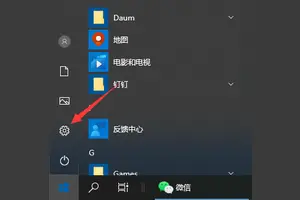
选择win10开始窗口,然后选择设置按键,如下图如示,小编在任务栏和开始屏幕都放置了设置应用。
进入设置后,下拉菜单以便选择最后一个按键《更新与安全》,可参考下图的菜单位置。
进入子菜单,win10的日常补丁更新,也是在这里设置的,不过我们现在要选择最左方树形菜单的
选择恢复后,右方有两个选择,一个为重置此电脑,这一项是为重装win10使用的,二为回退到较早的版本,就是我们此行的目的,选择下方的开始。
系统准备1-2分钟后,就会出现以下的窗口进行最后的挽留,选择一个合适的回退理由后选择下方的
接着还会有一些警示,比如提示新装的应用就没有了,是否你还记得以前版本的密码之类,继续选下一步,直到下图的窗口,在这里点击回退到早期版本,电脑就开始执行回退喽。
2.我的小平板怎么恢复成Win10系统啊,一次断电,现在成Windows8
直接将系统回退到之前的win7 ,在升级系统后的一个月内可以恢复到 WIN7.
正确的回退方法如下:
1、打开设置→更新和安全→恢复,找到“回退到Windows7 ”,点击“开始”。
2、选择“回退”理由(可多选),然后点击“下一步”继续(以下每一步随时都可以取消“回退”操作)。
3、仔细阅读注意事项,全过程需要有稳定电源支持,也就是说笔记本和平板电脑需要在接入电源线的状态下进行回退操作,电池模式不被允许;另外,系统还提示了一些关于文件和程序可能受到的影响。了解并采取措施之后,点击“下一步”继续。
4、对于已经设定登录密码的用户,回退后密码将被恢复,因此你需要知道该密码才能正常登录。确认该消息不会影响到你的使用后,点击“下一步”继续。
5、需要确认的最后一步,提醒Win7用户可以随时再次升级到Win10。今后免费安装Win10将不再受到“正式版发布1年内”的时间限制,也不受安装方式的限制,纯净安装也将完全免费
6、点击“回退到Windows7”后,系统自动重启,并开始回退过程,该过程耗费时间和原系统软件安装等使用情况有直接关系。回退后的Win7系统仍然保持激活状态。
3.怎样把预装的win10降级到win8
Win7/Win8.1升级Win10正式版是最近的一大热点。在很多用户纷纷加入到Windows10之后,难免会有用户因为各种原因需要降级到原来的Windows7/Windows 8.1系统。按照一般思路,若想降级到低版本操作系统,基本上就是“简单粗暴”的格式化重装这一种方式。但在Win10时代,由于大量用户是从Win7/Win8.1升级而来,因此微软为这部分用户提供了更加人性化的降级选项:系统回退。
但需要注意的是,这项“后悔药”功能是有“保质期”的:成功升级到Win10后的一个月10天(一周年更新版新规定)内可以使用,过期不候。也就是说如果你在这段时间后反悔,就只能沿用之前传统的“简单粗暴”方式进行格式化重装了。另外还需要提醒各位注意的是,成功升级Win10后如果想反悔的话,之前Win7/Win8.1保留的系统文件夹Windows.old绝对不能删除。因为这是“后悔药”的根本所在,一旦你在10天内想回退到低版本的Windows,就首先要保证原有操作系统文件实际存在。该文件夹被删除后,也同样只能通过格式化重装的方式来降级Win10了。
如果你符合上述两个可以降级Win10的基本条件:
①在10天内
②没有删除Windows.old文件夹
那么你就可以通过Win10自带的“回退”功能实现“和平降级”。
具体方法如下(回退Win7/Win8.1操作相同,本文以回退Win7为例):
1、打开设置→更新和安全→恢复,找到“回退到Windows7(或Windows 8.1)”,点击“开始”。
2、选择“回退”理由(可多选),然后点击“下一步”继续(以下每一步随时都可以取消“回退”操作)。
3、仔细阅读注意事项,全过程需要有稳定电源支持,也就是说笔记本和平板电脑需要在接入电源线的状态下进行回退操作,电池模式不被允许;另外,系统还提示了一些关于文件和程序可能受到的影响。了解并采取措施之后,点击“下一步”继续。
4、对于已经设定登录密码的用户,回退后密码将被恢复,因此你需要知道该密码才能正常登录。确认该消息不会影响到你的使用后,点击“下一步”继续。
5、需要确认的最后一步,提醒Win7/Win8.1用户可以随时再次升级到Win10。今后免费安装Win10将不再受到“正式版发布1年内”的时间限制,也不受安装方式的限制,纯净安装也将完全免费。
6、点击“回退到Windows7(或Windows 8.1)”后,系统自动重启,并开始回退过程,该过程耗费时间和原系统软件安装等使用情况有直接关系。回退后的Win7/Win8.1系统仍然保持激活状态。
4.如何把电脑windows10降到windows8
先检查自己的系统是否没有删除Windows.old文件打开C盘根目录,就可以看到有没有Windows.old文件夹,如果有那就可以恢复,如果没有那就没法恢复了哦选择win10开始窗口,然后选择设置按键。
进入设置后,下拉菜单以便选择最后一个按键“更新与安全”选择“恢复”菜单,就可以看到“回退到windows7”或者“回退到windows8.1”,我们选择“回退”按钮,系统就将会出现回退前的提示了。首先选择一下为什么要回退,我们可以随便选一个理由就可以了。
系统提示回退的一些注意事项,如回退后一些程序需要重新安装等。系统提示如果恢复,系统将恢复到原来设定系统的密码,如果我们还记得住密码的,我们可以点下一步恢复最后一次的确认,如果无误就可以点回退到XX系统了。
等待上一段时间,系统就会帮助我们进行恢复操作。最终恢复到了我们熟悉的界面。
5.怎样才能把win10降级成win8
第一步:单击左下角开始菜单,点击【设置】
第二步:打开【更新和安全】
第三步:在【更新和安全】选项里面找到【恢复】,然后单击回退到windows8.1(在升级win10后一个月可回退至原系统)
第四步:系统会问你回退的原因,乱点一个就行了。
第五步:这时,windows会自动弹出一个【不要被锁定】的提示框,因为回退到WIN8.1系统后只能使用本地用户登录,所以你最好先回忆一下以前的用户密码,或者现在新一个本地用户。
第六步:弹出【感谢您试用windows 10】的消息框,如果决定要回退到win8.1的话,单击【回退到windows 8.1】,系统会自动执行回滚。
第七步:电脑会自动重启,重启后屏幕上只有【正在还原以前版本的windows】的提示语,耐心等几分钟就能回到win8.1了。
6.怎么把win10降回win8???
工具:win10
方法:
1. 首先,请务必先备份数据。但需要明确的是,回退操作只能在升级后的31天内进行。另外,如果是使用系统安装盘安装的win10,则不适用于回退操作。点击屏幕开始菜单中的设置,点击更新和安全选项。
2. 选择恢复,在回退到window 8.1选项下,点击开始下一个窗口,选择回退系统的原因,点击下一步,接着系统将进行回退,这个过程需要几分钟,请耐心等待,回退完成后,win10系统将从电脑中移除,系统自动重启即进入到Win8系统。
转载请注明出处windows之家 » 华为平板成功刷win10