 windows之家
win10桌面背景图设置
1.win10我的电脑背景怎么设置
工具:win10系统电脑一台
步骤:
1、打开win10系统电脑,单击右键选择“个性化”在“背景”下拉菜单处选择“Slide show”,然后就可以看到壁纸更换文件夹位置选择项,以及图片更换频率等。
2、原有个性化窗口虽然能够进入,但其设置功能仅剩下主题选择,其他选项例如背景、声音、屏幕保护、桌面图标、鼠标指针等各种功能均已移除。
注:新版Modern个性化中也有这些设置项,只不过这些设置目前并不完善,还需要转到传统控制面板项进行设置。需要说明的是,屏幕保护已经不再提供,这项传统功能可以说已经没有继续存在的必要了。
2.win10怎么自定义桌面 桌面背景设置方法
在Windows10正式版中,“个性化”主体界面已经基本Modern化,但其中的主题设置、桌面图标、声音设置、鼠标设置等还需要调出原有控制面板的项目。而且已经Modern化的桌面背景功能并不像Windows7/Windows 8.1控制面板的功能强大,很多用户都希望能够使用之前的设置窗口。win10怎么自定义桌面呢?接下来,小编就为大家带来win10桌面背景设置方法。
具体方法如下:
1、按下键盘Win+R键,调出“运行”。
2、输入以下命令后回车:
control /name Microsoft.Personalization /page pageWallpaper
打开后就可以像Win7/Win8.1那样设置桌面背景了,而且“壁纸自动换”功能也可以正常使用,非常方便。
注意,每次打开这个窗口都需要采用上述方式,将该窗口固定到任务栏后,再次打开时只会显示控制面板。
3.win10怎么设置桌面壁纸 搜狗问问
win10怎么更改桌面背景,一张好的图片,应该用于一个神圣的地方,那就是桌面不但可以发挥养眼作用,还能让别人有眼前一亮的感觉来看看是怎么操作的
你找到一张图片,或者是下载回来的图片,分辨率不要太差就好了
直接右键选中图片,选择"设定为桌面背景",够简单了吧,呵呵!
当然,方法不止一个,右键桌面空白地方,选择"个性化"
点击下面的"桌面背景"
然后点击浏览,但是,这个浏览只能定位到文件夹,而不能直接定位到某个文件
然后从下面的列表中选择要作为背景的图片.
这种方法唯一的好处,可以选择图片的放置方式,比如填充,居中,拉伸.而直接右键设定的背景为拉伸方式.
4.win10如何设置壁纸
1.桌面右键-个性化,如下图:
2.在自己喜欢的图片上右击-设置为桌面背景,如下图:
5.win10设置桌面背景
具体方法如下:
1、我们更新系统以后,win10默认的桌面壁纸是一张蓝色背景的图片,然后这个背景并不是太美观,所以我们可以更换一张;
2、但是很多人找不到系统自带的壁纸在哪里,这个时候我们返回到电脑桌面,然后在空白处点击鼠标右键,然后选择其中的"个性化";
3、然后就会切换至"设置"界面,我们可以看到在该页面的最上面一个是"背景",也就是大家在苦苦寻觅的壁纸了;
4、该选项对应的右侧栏,我们能够看到"选择图片",这里面就是系统自带的几幅图纸,点击选择以后,就可以将其设置成桌面背景了,如图;此外还可以调整壁纸和桌面的切合度;
5、当然了系统自带的远远是不够的,这个时候我们可以将网络上的图片下载到电脑,然后在刚才的设置页面了找到"浏览"这一项,然后就可以选择电脑硬盘里的任何一张图片作为壁纸了;
6.windows10壁纸怎么设置本机壁纸
方法1
1.首先在桌面空白处点击鼠标右键,注意别在任务栏点击鼠标右键。弹出对话框之后,点击【个性化】。
2.在这里可以对背景、颜色、锁屏桌面、主题和开始进行设置,在这里我们需要点击【背景】
3.打开背景之后,在预览下面,可以看到背景下面有三个选择:图片、纯色和幻灯片放映
4.在选择背景为图片的时候,然后选中自己喜欢的图片,在进行契合度选择,点击下拉菜单。
5.有填充、适应、拉伸、平铺、居中和跨区,你可以每一个都设置试试,看看有什么区别。
6.如果背景设置为幻灯片,首先需要点击预览进行选择文件夹,选择好之后,再点击更换图片的频率,在选择契合度。
方法2win10怎么把图片设置为桌面背景
1.首先打开图片,win10打开之后图片效果和win7、xp的不一样,后者只需要点击鼠标右键即可设置,但是win10点击鼠标右键是不用的,怎么办呢?首先点击右上角的三颗点
2.点击【设置为背景】即可将该张图片成功设置成桌面背景。
7.Win10怎么设置自动更换桌面背景
1、首先,点击桌面上的“开始菜单”,在开始菜单中,选择“设置”选项,进入Win10系统设置页面。2、进入Win10系统设置页面以后,点击页面中的“个性化”选项。3、Win10系统的个性化菜单设置,可以考虑在桌面上击右键,选择“个性化”菜单,也可以进入桌面背景图片设置页面。4、进入个性化设置页面之后,首先进入的就是桌面背景图案设置,在背景图案设置中,需要选择桌面背景的变化方式
5、点击选择“浏览”按钮,选择存有桌面背景图片的文件夹,然后点击“选择文件夹”即可。6、选择桌面背景图片的展示方式,建议不要更改默认的"填充"模式,因为只有在填充模式下才可以较好地切换桌面背景图片。
win10电脑背景图设置
1.Windows10背景设置
如果是系统的壁纸。就在壁纸文件夹中删除掉这张图片就行:
位置在 C:\Users(用户)\xxx(当前用户名)\AppData\Local\Microsoft\Windows\Themes\主题名称\DesktopBackground文件夹中。注意:这是个隐藏文件夹,用下面的方法设置显示隐藏文件就能看到了:
在此电脑中点击"查看"选项卡——勾选"隐藏的文件"。
如果是自己的壁纸,就点击下方的"浏览",在打开的文件夹中删除图片就行了。
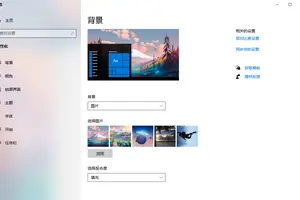
2.windows10壁纸怎么设置本机壁纸
方法1
1.首先在桌面空白处点击鼠标右键,注意别在任务栏点击鼠标右键。弹出对话框之后,点击【个性化】。
2.在这里可以对背景、颜色、锁屏桌面、主题和开始进行设置,在这里我们需要点击【背景】
3.打开背景之后,在预览下面,可以看到背景下面有三个选择:图片、纯色和幻灯片放映
4.在选择背景为图片的时候,然后选中自己喜欢的图片,在进行契合度选择,点击下拉菜单。
5.有填充、适应、拉伸、平铺、居中和跨区,你可以每一个都设置试试,看看有什么区别。
6.如果背景设置为幻灯片,首先需要点击预览进行选择文件夹,选择好之后,再点击更换图片的频率,在选择契合度。
方法2win10怎么把图片设置为桌面背景
1.首先打开图片,win10打开之后图片效果和win7、xp的不一样,后者只需要点击鼠标右键即可设置,但是win10点击鼠标右键是不用的,怎么办呢?首先点击右上角的三颗点
2.点击【设置为背景】即可将该张图片成功设置成桌面背景。
3.win10设置桌面背景
具体方法如下:
1、我们更新系统以后,win10默认的桌面壁纸是一张蓝色背景的图片,然后这个背景并不是太美观,所以我们可以更换一张;
2、但是很多人找不到系统自带的壁纸在哪里,这个时候我们返回到电脑桌面,然后在空白处点击鼠标右键,然后选择其中的"个性化";
3、然后就会切换至"设置"界面,我们可以看到在该页面的最上面一个是"背景",也就是大家在苦苦寻觅的壁纸了;
4、该选项对应的右侧栏,我们能够看到"选择图片",这里面就是系统自带的几幅图纸,点击选择以后,就可以将其设置成桌面背景了,如图;此外还可以调整壁纸和桌面的切合度;
5、当然了系统自带的远远是不够的,这个时候我们可以将网络上的图片下载到电脑,然后在刚才的设置页面了找到"浏览"这一项,然后就可以选择电脑硬盘里的任何一张图片作为壁纸了;
4.win10我的电脑背景怎么设置
工具:win10系统电脑一台
步骤:
1、打开win10系统电脑,单击右键选择“个性化”在“背景”下拉菜单处选择“Slide show”,然后就可以看到壁纸更换文件夹位置选择项,以及图片更换频率等。
2、原有个性化窗口虽然能够进入,但其设置功能仅剩下主题选择,其他选项例如背景、声音、屏幕保护、桌面图标、鼠标指针等各种功能均已移除。
注:新版Modern个性化中也有这些设置项,只不过这些设置目前并不完善,还需要转到传统控制面板项进行设置。需要说明的是,屏幕保护已经不再提供,这项传统功能可以说已经没有继续存在的必要了。
5.怎样在电脑上改桌面背景win10
1.首先,咱们需要返回到win10电脑的桌面位置,在桌面上,咱们找一个空白处,然后点击鼠标右键,选择弹出菜单中的“个性化”选项,之后,咱们就可以打开win10电脑的Modern个性化窗口了。
2.之后,咱们就可以看到如下图中所示的窗口了,在该窗口中,咱们可以找到背景选项,咱们需要将这个背景下属的状态设置为“Slide show”, 而下面的窗口中,咱们就可以看到壁纸更换文件夹位置选择项,以及图片更换频率等,咱们只需要根据自己的需求重新进行设置就可以了。
6.win10如何设置壁纸
1.桌面右键-个性化,如下图:
2.在自己喜欢的图片上右击-设置为桌面背景,如下图:
win10无法设置背景图
1.win10电脑桌面背景无法换怎么办
1.打开系统设置,点击轻松使用。
2.开启显示Windows背景。
3.桌面背景不再是黑色的,可以自由设置背景了
win10桌面背景设置打开方法
在Windows10正式版中,“个性化”主体界面已经基本Modern化,但其中的主题设置、桌面图标、声音设置、鼠标设置等还需要调出原有控制面板的项目。而且已经Modern化的桌面背景功能并不像Windows7/Windows 8.1控制面板的功能强大,因此很多用户希望能够使用之前的设置窗口。事实上,微软并没有将原有设置窗口“一棒子打死”,只是将其隐藏而已,想把它找回其实很简单。
具体方法如下:
1、按下键盘Win+R键,调出“运行”
2、输入以下命令后回车:
control /name Microsoft.Personalization /page pageWallpaper
打开后就可以像Win7/Win8.1那样设置桌面背景了,而且“壁纸自动换”功能也可以正常使用,非常方便。需要提醒各位的是,每次打开这个窗口都需要采用上述方式,将该窗口固定到任务栏后,再次打开时只会显示控制面板。
2.win10背景为什么不能设置
1.打开系统设置,点击轻松使用。
2.在其他选项中,开启显示Windows背景。
3.桌面背景不再是黑色的,可以自由设置背景了
不行的话,再试试下面的
1.右键点击桌面空白处,选择“个性化”;
2.然后在个性化中选择“主题”,点击点右侧的“主题设置”;
3.然后重新将主题选择回“Windows主题”即可。
Win10默认主题有3个,分别是“Windows”、“线条和颜色”、“鲜花”。如果切换到“线条和颜色”或“鲜花”主题,背景色绝对不是黑色,如果切换到“Windows”主题或下载的主题有时会出现背景色是黑色的问题。
3.win10背景为什么不能设置
1.打开系统设置,点击轻松使用。
2.在其他选项中,开启显示Windows背景。3.桌面背景不再是黑色的,可以自由设置背景了不行的话,再试试下面的1.右键点击桌面空白处,选择“个性化”;2.然后在个性化中选择“主题”,点击点右侧的“主题设置”;3.然后重新将主题选择回“Windows主题”即可。
Win10默认主题有3个,分别是“Windows”、“线条和颜色”、“鲜花”。如果切换到“线条和颜色”或“鲜花”主题,背景色绝对不是黑色,如果切换到“Windows”主题或下载的主题有时会出现背景色是黑色的问题。
4.win10背景图册无法修改怎么办
win10中如何修改登陆时的背景图片?在win10中登陆界面的图片总是只有那几个背景图片,那登陆界面的背景图片能够更换么,答案是肯定的,下面小编就详细的给大家介绍一下背景更换的问题,希望能够帮助到大家。
win10中更换登陆界面背景图片的方法:
更换登陆背景需要对系统文件进行更改,分为以下两步:
第一步: 在电脑上生成一个叫Windows.UI.Logon.pri文件
Windows.UI.Logon.pri文件生成方法:
1、下载PowerShell程序,下载完成之后程序解压出来。
2、解压完成后会得到一个Login.ps1文件,我们将这个文件保存到桌面上。
3、准备好想要更换的背景图片,将其放到桌面上,例如gezila.jpg。
4、然后右击桌面上我们刚才保存的那个程序,选择编辑,这时候系统就会使用PowerShell ISE程序打开了,我们这时候只需要修改上面第三行就可以了,将其中的文件名改成自己刚才准备的图片名称,编辑完成之后保存下来。
5、右击刚才我们编辑过的文件,在运行方式中选择使用PowerShell运行,这时候会弹出这个程序的运行窗口,等一会儿窗口消失后就会在桌面上生成一个Windows.UI.Logon_new.pri文件,我们将它的名称Windows.UI.Logon.pri,这样就完成第一步了。
第二步:将Windows.UI.Logon.pri文件进行替换
替换方法:
1、由于系统文件不能直接替换,所以我们先下载并安装软媒魔方软件。
2、打开软媒魔方中的“设置大师”功能
3、在“右键菜单”中的添加“右键菜单”的菜单栏下选中“管理员取得所有权”,设置好后点击“应用”。
4、打开C:,在文件上右击选择“管理员取得所有”等出现一个窗口一闪而过时我们就能够对Windows.UI.Logon文件进行操作了。
5、进入Windows.UI.Logon文件,在原来文件的后面添加.Backup后缀留做备用,然后将上面生成Windows.UI.Logon.pri文件复制到里面,如果要获取权限的话,请直接点是就可以了,完成之后就能看到背景图片已经被更换成自己添加的那个了。
上面就是关于win10更换修改登陆背景的方法了,有兴趣的朋友可以去试试。
5.win10背景图册无法修改怎么办
1、按“win+r”组合键,打开“运行”对话框,输入“gpedit.msc”,回车确认。
2、依次展开“计算机配置—windows设置—安全设置—本地策略---用户权限分配”,双击右侧窗口中的“更改系统时间”。
3、在打开的窗口中,单击“添加用户或组”按钮。
4、在弹出的对话框中,将此时的账户名称输入窗口中(如输入***istrator),输入完成后点击“确定”完成添加操作。
5、最后再点击“确定”保存设置即可。
6、现在,你可以右键时间进行修改了。
win10电脑背景图护眼
1.win10怎么将word背景设为护眼色
一、首先使用 Win + R 组合快捷键,打开“运行”,然后键入打开注册表命令「regedit」,按回车键确认打开,如图所示。
二、打开Win10注册表之后,依次在左侧树状菜单中展开:HKEY_CURRENT_USER\Control Panel\Colors,然后再右侧找到「Windows」值,并双击打开,如图所示。
三、双击Windows,打开编辑字符串窗口,将的255 255 255(默认是白色背景)三组颜色数值改成202 234 206(淡绿色),完成后,点击下方的“确定”保存,如图所示。
四、继续找到注册表的路径:[HKEY_LOCAL_MACHINE\SOFTWARE\Microsoft\Windows\CurrentVersion\Themes\DefaultColors\Standard],如下图所示。
同样再在右侧找到「Windows」双击打开,将默认的数据值 ffffff 改成 caeace 完成后,点击下方的确定保存,如下图所示。
完成以上四步操作后,需要重启电脑生效,效果图如下。
重启电脑之后,在Win10电脑中打开记事本、写字板、Word、Office等办公软件的时候,其背景色就会由原来的白色变为淡绿色,这样可以更好的护眼,长时间盯着文字也不会那么容易疲劳了。这对于需要长时间盯着电脑办公的朋友来说,对眼睛有好处。
2.Win10窗口的白色背景颜色怎么设置成护眼色
Win10发布了,相信好多小伙伴都已安装并畅快地使用了,可问题来了,Win10的窗口背景颜色也太惨白了,想改还不能轻易改掉,尤其是使用word时,那满屏的白可真的能亮瞎眼啊。。好在经过摸索尝试,就目前情况来看,可以通过更改注册表相关数值来实现,改动后,你会发现word瞬间变得那么亲切了。虽说改动并非一劳永逸,但至少能给眼睛带来一阵子的舒适感,何乐不为呢?
1、按下“开始+R”打开“运行”界面,输入注册表命令“regedit”,如图。
2、确定,进入注册表。按照“HKEY_CURRENT_USER”--“Control
Panel”--"Colors"的顺序找到图示框选各项目,最后在“Colors”项目右侧窗口里找到“window”键值项,双击它,输入护眼色颜色数值“202 234 206”(各数值之间要注意空格),确定后,关闭注册表。
3、注册表值更改了可别先高兴,还没完呢,接下来需要注销你的账户,开始菜单左上方,点击你的账户,注销它。
4、之后重新登录,这时打开你的word,你会发现,哇,久违的豆沙绿really come。
个人提醒:更改注册表并非像之前的操作系统一改便了事,下次重启电脑后,更改的效果会失效。但别丧气,因为目前尚无治本之法,只得手勤一点,我觉得为了眼睛舒适(当然更好的做法是让眼睛远离电脑啦),耽误这1分钟的时间也是值得的。期待着微软能更新这个“缺憾”吧。
注意事项:当发现窗口又是一片惨白时,重复上述各步骤。
3.如何将Win10窗口的白色背景颜色更改为护眼色
在桌面上点击右键,选择“个性化”,跳出如下窗口;
点击“窗口颜色”这个选项;
接着选择“高级外观设置”;
点击下拉框更改为“窗口”;
点击后面的下拉框,然后点击“其他”,在图中三个选项后填入82,123,205;(是前面的,不是RGB)
然后,点击“添加到自定义颜色”,点击左面框框中的颜色,再点击“确定”就设置好了。
结果就是这个样子的!不知道是否真的能护眼,但是肯定比白色的光缓和,最起码不刺眼,你说对吧。
4.win10怎么把文件夹背景颜色设置成护眼绿色
一、背景颜色绿色的RGB值为204 232 207,所以只要进注册表里将WINDOWS系统颜色改为绿色的RGB值,那么文件夹的背景颜色也为绿色。
二、所需工具:WIN10
方法:
1、右键开始——选择运行
2、输入regedit回车
3、展开HKEY_CURRENT_USER\Control Panel\Colors
4、双击右窗格的Windows
5、数值数据:输入204 232 207,确定。
6、重启电脑生效
5.win10正式版怎么窗口设置护眼色
在电脑上打开注册表,找到HKEY_CURRENT_USER\Control Panel\Desktop\Colors,将Windows默认的数值修改为202 234 206(豆沙绿)并重启电脑就可以实现了。具体的设置方法如下:
1、在电脑上使用鼠标右键点击左下角的开始,选择运行按钮进入。
2、在弹出的运行对话框中输入regeit点击确定按钮。
3、在打开的注册表界面选择HKEY_CURRENT_USER ,点击 Control Panel 进入。
4、在 Control Panel 文件夹中找到 Colors 文件夹后点击。再 Colors 中找到 window点击进入并双击该选项。
5、在弹出的对话框中可以看到起默认的颜色为255 255 255,将其修改为202 234 206(豆沙绿)点击确定按钮。
6、再点击电脑左下角开始菜单的电源按钮选择重启电脑。
7、当电脑重启完成以后打开对应的文件就可以看到起窗口已经设置为了护眼色了。
6.win10word怎么调成护眼色
以word2007为例:
1.打开word文档,单击“页面布局”菜单,单击“页面颜色”命令,单击“其他颜色”命令,如下图:
2.在弹出的“颜色”对话框中的“标准”选项卡下方单击颜色面板中心左侧的“浅绿色”,如下图:
3.单击“确定”命令,设置成“浅绿色”护眼背景效果,如下图:
win10中如何拉伸背景图
1.装了win10,怎么屏幕拉伸
首先打开“微软小娜”输入regedit回车。
打开之后你会看到下面这个注册表。
然后单击HKEY_LOCAL_MACHINE左边的小三角形符号。
顺序依次下来:HKEY_LOCAL_MACHINE\\SYSTEM\\CurrentControlSet\\Control\\GraphicsDrivers\\Configuration
在“Configuration”下面可能有一个项,也可能有多个项,每个项下面都有子项“00\\00\\”,展开到此,在右边大格中可以发现有一项叫“Scaling”(意思“缩放比例”),双击它就可以修改它的值了,改成“3”确定即可,原值为4,接下来打开游戏,神奇的事情就会发生了。
2.华硕win10桌面背景图变形了,怎么调
您好,该问题确实是由于您缺少驱动造成的。
解决方法:1、找一台能够上网的电脑(如果您的电脑能上网,那么用您的电脑就行,然后忽略第2步),到您电脑牌子官网搜索您的电脑型号的驱动,进行下载。2、将最适合您的电脑的驱动下载到一个U盘里,将U盘插入到你的电脑上,进行安装。
3、强烈不建议使用某精灵和某人生进行安装驱动,尤其是笔记本电脑,因为利用某精灵和某人生安装的是最新的驱动,而最新的驱动并不一定适配您的硬件。4、如果实在找不到官网指定位置下载驱动,或是其他原因,只能勉强采用下一步。
5,下载某精灵或某人生,进行自动检测,安装驱动。
3.win10怎么设置桌面壁纸 win10桌面壁纸怎么用
win10怎么更改桌面背景,一张好的图片,应该用于一个神圣的地方,那就是桌面不但可以发挥养眼作用,还能让别人有眼前一亮的感觉来看看是怎么操作的 你找到一张图片,或者是下载回来的图片,分辨率不要太差就好了 直接右键选中图片,选择"设定为桌面背景",够简单了吧,呵呵! 当然,方法不止一个,右键桌面空白地方,选择"个性化" 点击下面的"桌面背景" 然后点击浏览,但是,这个浏览只能定位到文件夹,而不能直接定位到某个文件 然后从下面的列表中选择要作为背景的图片.这种方法唯一的好处,可以选择图片的放置方式,比如填充,居中,拉伸.而直接右键设定的背景为拉伸方式。
4.win10怎么改变桌面105
如下的步骤请参考:1、你找到一张图片,或者是下载回来的图片,分辨率不要太差就好了2、直接右键选中图片,选择"设定为桌面背景",够简单了吧,呵呵!3、当然,方法不止一个 右键桌面空白地方,选择"个性化"4、点击下面的"桌面背景"5、然后点击"浏览",但是,这个浏览只能定位到文件夹,而不能直接定位到某个文件6、然后从下面的列表中选择要作为背景的图片.这种方法唯一的好处,可以选择图片的放置方式,比如填充,居中,拉伸.而直接右键设定的背景为拉伸方式.以上就是最详细的图文教你如何修改win10桌面的全部教程了。
5.Win10鼠标右键菜单背景怎么美化和自定义
自定义右键菜单背景图片方法如下:1、在下载吧下载魔方电脑大师,在魔方电脑大师的功能大全选项卡中,选择魔方美化大师。
2、在魔方美化大师中,在“系统外观设置”中选择“右键菜单背景”功能。如下图所示,直接点击打开右键菜单背景功能。
3、浏览选择自己喜欢的右键菜单背景图片,然后点击应用到系统按钮(注意:选择的图片大小应与右键菜单相符,否则容易出现背景图重叠或显示不全等问题)!4、保存到系统中,魔方电脑大师设置的自定义右键背景图片就成功完成了。现在在电脑桌面点击鼠标右键,就可以看到弹出的右键菜单,有了养眼的背景图片。
▲注意事项▲注意图片大小,不要过大,也不要过小,尤其是宽度。▲如果想要取消鼠标右键背景图片,可以在魔方电脑大师中,直接选择“恢复到系统默认”按钮。
Win10背景图显示框框
1.Win10桌面图标变成白色方框怎么办?
win10的桌面图标变白了,显示不正常变成了白色的方框,这是因为;系统图标缓存错误引起的。
引起以上错误(一):调节了显示设置中的,更改文本丶应用和其他项目大小的设置
(二):不正常的关机丶断电丶病毒丶误删除系统文件
(三):系统的稳定性;进而出现了图标变白
(一)1.最为常见的都是设置了显示设置中的:(更改文本丶应用和其他项目的大小),设置后图标会变大,图标缓存也会进行数据的更改,如果处理错误,开机就会出现图标变白
设置方法如下:右键桌面——显示设置
2.显示设置
3.滑块向左移动——调节到100%——应用
4.电源——关机——重启
5.开机后桌面图标变回原来的模样了
(二)不正常的关机丶断电丶病毒丶误删除系统文件
系统文件丢失或误删除,win10刚出来不久,所以暂时没有杀软对win10系统部分文件的修复
病毒方面可使用;木马丶病毒丶专杀工具来进行查杀
(三):系统的稳定性;进而出现了图标变白与系统的根本性(因为win10是最新系统所以会有这样或那样的不足)丶或与安装的软件有关联
2.win10系统设置界面图标变成框框是怎么回事?
电脑开机图标下面的字都变成方框,解决方法如下: 1、右击桌面/排列图标/将“在桌面上锁定定Web项目”前的勾去掉。
2、右击我的电脑/属性/高级/性能中的设置/在视觉效果的下拉列表中勾选“在桌面上为图标标签使用阴影”,然后按应用确定即可。 3、如果故障依旧,可尝试下面的方法。
右击桌面空白处,依次单击“属性/桌面/自定义桌面/web”选项,将“网页”栏中的“当前主页”以及“添加网页或图片的地址,一般不需要,可将它们全部删除),并将下面“锁定桌面项目”前面的勾也去掉,单击确定完成设置。 4、另外有一种情况就是安装了某种程序之后(比如系统提示:是否将该Active Desktop项添加到您的桌面上),桌面文字变的不透明。
在“运行”中输入“gpedit.msc”,回车打开组策略,在左侧选用户配置/管理模板/桌面/Active Desktop/在右侧双击“启用Active Desktop” ,在打开的页面选“已禁用” ,接着双击“禁用Active Desktop”在打开的页面中选 “已启用”按确定重启电脑试试。 5、实在不行,可以下载360卫士8.1版以上内置有360电脑门诊,360电脑专家(下载这个软件可以得到360专家在线帮助),解决图标阴影的问题。
6、如果故障依旧,还原一下系统或重装(总是不能解决,还原一下系统或重装吧)。
3.win10桌面图标有白色方框怎么办
win10的桌面图标变白了,显示不正常变成了白色的方框,这是因为;系统图标缓存错误引起的。
引起以上错误 (一):调节了显示设置中的,更改文本丶应用和其他项目大小的设置 (二):不正常的关机丶断电丶病毒丶误删除系统文件 (三):系统的稳定性;进而出现了图标变白 (一)最为常见的都是设置了显示设置中的:(更改文本丶应用和其他项目的大小),设置后图标会变大,图标缓存也会进行数据的更改,如果处理错误,开机就会出现图标变白 设置方法如下: 右键桌面——显示设置。
win10设置菜单背景图
1.win10开始菜单怎么换背景图
工具:win10系统
步骤:
1. 点击Win10系统的开始菜单,然后在开始菜单的空白处右键再选择个性化,如下图所示。
2. 在颜色和外观窗口里选择颜色,如下图所示。
3. 随便选择一个颜色后,窗口的边框颜色就立马变了,如下图所示。
4. 可以点击颜色下面的颜色浓度来调节颜色。如下图所示。
5. 也可以点击下面的显示器混合器来调节颜色,如下图所示。
6. 颜色设置好后,点击打开开始菜单,此时开始菜单背景颜色已经改变了。如下图所示。
2.windows10怎么设置开始菜单自定义背景
Windows 10系统界面的个性化设置被集成到“个性化”窗口中。
这是微软对Windows界面设置重新归类的结果。系统个性化设置可通过开始菜单的“设置”项进入,还可以通过在Windows 10桌面空白处点击“个性化”进入。
1. 桌面 不光是简单的图片 Windows 10桌面背景默认为图片形式。除了可以使用单一图片外,还可以选择采用“纯色”和“幻灯片放映”两种方式的桌面。
在纯色模式下,系统桌面以用户选择的纯色背景来显示(图1)。而幻灯片放映模式下,要为幻灯片指定相册文件夹,这样相册中的照片就可以自动轮番出现在桌面背景当中。
桌面幻灯片可指定自动更换照片的频率和设定是否启动无序播放(图2)。 演示照片不用装软件 在设定了幻灯片方式的桌面背景放映之后,照片以设定的时间间隔改变,但用户可通过右击桌面空白处并选择“下一个桌面背景”随时手动更换桌面背景。
这非常适合于展示自己的数码照片,只需将幻灯片文件夹指定为硬盘中的一个固定文件夹,然后存入每次拍摄的照片,即可以自动或手动演示了。 小技巧: Windows 10桌面背景设置还有一个独特的功用:如果将背景图片的“契合度”设置为“跨区”之后,如果电脑连接了多台显示器,那么桌面照片会跨显示器显示,为宽幅场景图片的多显示器联合拼接显示提供了更广阔的展示空间(图3)。
2. 颜色 不只是有限的几种 Windows 10的开始菜单、任务栏、操作中心、窗口边框颜色均可通过“个性化→颜色”窗口进行设置。颜色设置可以智能地沿用已有背景图片中的某种颜色,该功能由“颜色”窗口中的一个开关“从我的背景自动选取一种主题色”来控制,默认处于开启状态。
如果希望自己定义主题的颜色,先将此开关置于“关”的状态,然后从下方的色盘中选择颜色(图4)。 小技巧: 如果对给出的界面组件颜色不满意,还可以自定义。
Windows 10没有在控制面板中直接提供自定义任务栏、窗口边框和开始菜单的颜色的入口选项。但我们可以自行制定这些位置的颜色:按下“Win+R”组合键,输入“Control Color”命令并确认;在出现的“颜色和外观”窗口中选择任意颜色;点击“显示彩色混合气”的向下箭头,调整滑块,直到上面色块中出现想要的颜色;点击“保存修改”(图5)。
如果要将设定的主题颜色体现在开始菜单、任务栏和操作中心中,需要将“显示开始菜单、任务栏和操作中心的颜色”的开关置于“开”的状态。若要让这些部位的背景显示透明化,还需要开启透明显示开关(图6)。
小提示: 在颜色显示设置窗口的底部,还有一个“高对比度设置”入口,这是专门为有视觉缺陷或特殊视觉需求的用户设置的,从中可选择系统提供的4种内置高对比颜色显示。 3. 边角 小位置能出大效果 Windows 10默认的开始菜单也不是一成不变。
用户可以决定是否在开始菜单显示最常用的应用以及是否显示最近添加的应用,还可以设置是否显示类似平板的全屏幕开始菜单。此外还可以控制是否在开始屏幕或任务栏图标的跳转列表中显示最近打开过的项目。
最新的10547预览版还增加了显示更多条目和偶尔显示建议的选项(图7)。 小技巧: 在默认的情况下,Windows 10开始菜单中我们只能看到“文件资源管理器”和“设置”这两个常用的系统项目,不见了传统Windows开始菜单中的“文档”“图片”“音乐”等的踪影。
其实,通过特定的设置都可以将这些文件夹显现出来。在系统“设置”窗口中点击“个性化→开始”,点击“选择哪些文件夹显示在开始屏幕上”链接,可设置显示于开始菜单中的文件夹项目。
这些项目还包括:下载、视频、家庭组、网络、个人文件夹等(图8)。
3.如何自定义Win10开始菜单背景和图标
win10开始菜单自定义背景方法如下:
1、点击开始菜单。然后在开始菜单的空白处点击右键。再选择个性化
2、注意点右键的时候有讲究的建议点所有应用这附近比较容易点出来。
3、选择一个颜色做来更改任务栏,窗口边框和开始菜单的颜色。
4、通过颜色混合器调整天一下色调,饱和度,亮度弄好以后点击保存修改。
5、再看看开始菜单的颜色是不是改变了。这里是组合的颜色。设置的颜色要的标题栏,任务搭调所以颜色会有所不一样。
要用图片做北背景用软件魔方
4.windows10怎么设置开始菜单自定义背景
Windows 10系统界面的个性化设置被集成到“个性化”窗口中。这是微软对Windows界面设置重新归类的结果。系统个性化设置可通过开始菜单的“设置”项进入,还可以通过在Windows 10桌面空白处点击“个性化”进入。
1. 桌面 不光是简单的图片
Windows 10桌面背景默认为图片形式。除了可以使用单一图片外,还可以选择采用“纯色”和“幻灯片放映”两种方式的桌面。在纯色模式下,系统桌面以用户选择的纯色背景来显示(图1)。而幻灯片放映模式下,要为幻灯片指定相册文件夹,这样相册中的照片就可以自动轮番出现在桌面背景当中。桌面幻灯片可指定自动更换照片的频率和设定是否启动无序播放(图2)。
演示照片不用装软件
在设定了幻灯片方式的桌面背景放映之后,照片以设定的时间间隔改变,但用户可通过右击桌面空白处并选择“下一个桌面背景”随时手动更换桌面背景。这非常适合于展示自己的数码照片,只需将幻灯片文件夹指定为硬盘中的一个固定文件夹,然后存入每次拍摄的照片,即可以自动或手动演示了。
小技巧:
Windows 10桌面背景设置还有一个独特的功用:如果将背景图片的“契合度”设置为“跨区”之后,如果电脑连接了多台显示器,那么桌面照片会跨显示器显示,为宽幅场景图片的多显示器联合拼接显示提供了更广阔的展示空间(图3)。
2. 颜色 不只是有限的几种
Windows 10的开始菜单、任务栏、操作中心、窗口边框颜色均可通过“个性化→颜色”窗口进行设置。颜色设置可以智能地沿用已有背景图片中的某种颜色,该功能由“颜色”窗口中的一个开关“从我的背景自动选取一种主题色”来控制,默认处于开启状态。如果希望自己定义主题的颜色,先将此开关置于“关”的状态,然后从下方的色盘中选择颜色(图4)。
小技巧:
如果对给出的界面组件颜色不满意,还可以自定义。Windows 10没有在控制面板中直接提供自定义任务栏、窗口边框和开始菜单的颜色的入口选项。但我们可以自行制定这些位置的颜色:按下“Win+R”组合键,输入“Control Color”命令并确认;在出现的“颜色和外观”窗口中选择任意颜色;点击“显示彩色混合气”的向下箭头,调整滑块,直到上面色块中出现想要的颜色;点击“保存修改”(图5)。
如果要将设定的主题颜色体现在开始菜单、任务栏和操作中心中,需要将“显示开始菜单、任务栏和操作中心的颜色”的开关置于“开”的状态。若要让这些部位的背景显示透明化,还需要开启透明显示开关(图6)。
小提示:
在颜色显示设置窗口的底部,还有一个“高对比度设置”入口,这是专门为有视觉缺陷或特殊视觉需求的用户设置的,从中可选择系统提供的4种内置高对比颜色显示。
3. 边角 小位置能出大效果
Windows 10默认的开始菜单也不是一成不变。用户可以决定是否在开始菜单显示最常用的应用以及是否显示最近添加的应用,还可以设置是否显示类似平板的全屏幕开始菜单。此外还可以控制是否在开始屏幕或任务栏图标的跳转列表中显示最近打开过的项目。最新的10547预览版还增加了显示更多条目和偶尔显示建议的选项(图7)。
小技巧:
在默认的情况下,Windows 10开始菜单中我们只能看到“文件资源管理器”和“设置”这两个常用的系统项目,不见了传统Windows开始菜单中的“文档”“图片”“音乐”等的踪影。其实,通过特定的设置都可以将这些文件夹显现出来。在系统“设置”窗口中点击“个性化→开始”,点击“选择哪些文件夹显示在开始屏幕上”链接,可设置显示于开始菜单中的文件夹项目。这些项目还包括:下载、视频、家庭组、网络、个人文件夹等(图8)。
win10背景图如何删除
1.windows 10的锁屏壁纸怎么删除
法/步骤
确保你的 win10 已经开启了聚焦壁纸的功能,在桌面右击,选择个性化,再选择锁屏界面,在背景项的选项下面选择“windows 聚焦”,然后系统就会自动联网更换系统的锁屏界面的壁纸。
用键盘上的快捷键“win+r”,“运行”窗口被调出,在输入框复制下面的内容并粘贴,作为运行路径,点击确定。
%localappdata%\packages\microsoft.windows._cw5n1h2txyewy\localstate\assets
这时便会打开了 win10 锁屏壁纸所在的隐藏文件夹,你会看到显示未知的文件,这些其实就是锁屏壁纸的文件,但我们需要进一步处理才能看到它们的直面貌。把这些文件到其他文件夹里去,如新建 d:\photoes\
打开photoes文件夹,按住shift 键,同时在文件夹上右击,然后选择“在此处打开命令行窗口”。对文件进行批量重命名输入"ren *.* *.jpg"命令,并回车。如下图,我们的例子是 d:\photoes\,如果路径是其他的话,该路径下的文件就会全部被改名了!
这时打开d:\photoes\ 文件夹,就可以看到之前所有的未知文件都已经变成图片的样子了!如下图所示,不过,有一些缓存文件会夹在其中,我们可对其进行管理。
整个操作,把系统下载的壁纸图片重新找出来就是这么简单,相信大家应该学会了吧。
2.电脑上桌面的背景图片怎么删除
原发布者:275682054
如何删除桌面上多余的背景图片?刚才我不小心将网络中“我不是F4”音乐专集的人物图片“设为桌面项”了,使得桌面背景杂乱不堪。我就左右开弓,连续点击了鼠标右键和左键,始终也找不到“删除”键。我心里那个急呀! 后来,我才发现通过以下操作就可以将桌面上多余的背景图片删除掉了。具体操作步骤是这样的: 一、在桌面上点击鼠标右键,在出现的对话框中点击“属性”。 二、在出现的菜单中点击上面的“桌面”。 三、然后在出现的对话框中点击下面的“自定义桌面”。 四、再点击上面的菜单“web”。 五、在这里你只要再点击一下“删除”键就可以了。一般电脑桌面背景图片分别在五个地方保存.1)在C:\WINDOWS文件夹里面有十几个BMP格式的图像文件,是系统自带的那几个布格图像,建议删除。2)在C:\WINDOWS\Web\WALLPAPER中是系统自带的那些桌面图像文件。3)我的文档-图片收藏文件夹里面的所有图片文件。4)C:\DocumentsandSettings\用户名\ApplicationData\Microsoft\InternetExplorer文件夹中(隐藏属性文件夹)的图片文件,是在网络上选择设置的桌面背景文件5)C:\DocumentsandSettings\用户名\LocalSettings\ApplicationData\Microsoft文件夹(隐藏属性文件夹)中的图像文件,是用电脑里面保存的图片(照片)右键设置为桌面背景文件。这个很容易,你只要把你的“图片收藏夹”里的图片移动到别的文件夹里,问题不就解决了吗!在C:\Docume
win10背景图显示不完整
1.win10系统桌面背景不完整怎么办
场景1
看不到桌面图标但是能看得到桌面上的背景,而且右键有菜单出来,可以使用下面这个方法解决。在桌面上点击一下右键,再选择【查看】--------【显示桌面图标】
END
场景2
如果是没有图标任务栏也不见了,这种情况一般都是Windows资源管理器崩溃了,需要重新开启它就可以了。
按键盘上的组合键【Ctrl+Alt+Delete】然后就可以看到如下图所示的界面,再点击【任务管理器】
再看到任务管理器的界面,再点击【文件】—【运行新任务】
在运行中再输入【explorer】再确定一下就可以看到桌面及任务栏的图片。
然后再看看任务栏及桌面图标都出现了。看到此以全的朋友可以试试,看看这样操作是不是能成功。
2.win10电脑图标显示不完整是怎么回事
win10图标显示不正常解决方法如下:
1、打开Win10系统中的计算机窗口主页面,在主页面中点击“查看”选项卡,然后点击页面中的“选项”按钮,打开Win10系统文件夹选项页面。
2、打开文件夹选项页面之后,点击页面中的“查看”选项,并点击选择允许查看隐藏的文件夹和文件,并点击“确定”按钮。
3、接下来,在Win10系统桌面上按下Windows徽标键+R键,打开运行菜单命令,在运行菜单命令中输入“%localappdata%”并按下回车键。
4、接下来,打开Win10系统中的系统文件夹,在该文件夹中将页面拉到最底端,然后找到“Iconcache.db文件”,选中该文件击右键,点击“删除”按钮。
5、接下来在Win10系统的桌面任务栏中击右键,然后点击选择“任务管理器”,打开任务管理器主页面。
6、在打开的任务管理器主页面中,点击找到“Windows资源管理器”,点击选中该程序,然后执行重新启动命令,重新启动之后接口重新刷新Win10系统图标缓存文件。
3.win10电脑屏幕显示不全,怎么调节
您好,调节方法
首先我们在windows10电脑左下角自带的搜索功能里输入“控制面板”并打开;
找到“NVIDIA控制面板”并点击;
在左侧的“显示”下找到“调整桌面尺寸和位置”并点击;
在右侧的详情页下选择“应用以下设置”下面的“缩放”里选择“全屏”并且点击应用即可。
总结:
1、左下角搜索功能输入“控制面板”并打开;
2、找到“NVIDIA控制面板”并点击;
3、“显示”下找到“调整桌面尺寸和位置”并点击;
4、选择“全屏”并且点击应用即可。
转载请注明出处windows之家 » win10桌面背景图














