 windows之家
win10重启更新设置网络连接网络连接
1.台式机升级到win10怎么设置网络连接
win10设置网络连接流程如下:
1、点击电脑左下角的“windows键”,看到了“设置”,图中红框2所选。
2、点击“设置”,进入“设置主页”,找到红框所选区域“网络和Internet”。
3、点击进入“网络和Internet”,下边有个“拨号”。
4、点击“拨号”,可以看到拨号--设置新连接,图中红框区域。
5、点击“设置新连接”,选择一个连接选项,选择第一个“连接到Internet”,点击“下一步”。
6、点击“宽带(PPPoE)(R)”,进入下一步。
7、输入宽带账号和密码,点击“记住密码”,设置好后,点击下边的“连接”。
8、连接成功后是“你已连接到Internet”,点击立即浏览即可完成。
参考资料来源:中关村在线-操作系统如何设置网络连
2.更新win10后网络连接受限该怎么办
朋友,你好:
(一)电脑本地连接出现“受限制或无连接,有防火墙的”还有个黄色叹号,连不上网这很有可
能是:IP错误 ,路由器阻包引起的,IP限制等故障,可以用以下的办法来试一下,也许是一个不错
的解决方法:
(二)处理方法:
首先建义你用360网络修复功能(360断网急救箱)或者QQ管家工具箱中的“网络修复”功能,看
能不能正常,无效的情况下,再使用下面方案:
有一个比较实用的处理方法:XP系统:就是找到桌面的网上邻居,点右键属性,然后找到本地连
接,点右键,最上面有一个停用,你点停用,然后过五秒,再点启用,一般这样就解决了,再重启电
脑,你的电脑就能上网了,WIN7系统:点击桌面:网络--右键属性--设备管理器--网络适配器
--选择你要选择的有线网卡或者无线网卡--选中网卡后--右键--点击右键菜单中的“禁用”
--过五秒后--再点右键菜单中的启用,一般网络就可以使用了。
重启路由器看看,如果还不行,请登录路由器看wlan设置,如果都是0.0.0.0这个的就是拨号没成功
反之就是正常。如果拨号不成功一般就是线路问题,请打宽带客服电话报修。
3.win10系统自动更新后无法连网,提示不能建立到远程计算机的连接,
具体步骤如下:
步骤1. 打开网络与Internet设置,找到更新适配器选项。
步骤2. 右键WLAN, 点击属性;再点击配置。
步骤3. 选择“驱动程序”,再点击“更新驱动程序”。
步骤4. 选择浏览计算机查找驱动程序软件。
步骤5. 选择“从计算机的设备驱动程序列表中选取”,再选择兼容硬件列表的第二个(以前应该是第一个),中文那个就好啦,安装程序,不用重启wifi就连上了!
4.win10开机宽带自动连接怎么设置
步骤一:添加桌面宽带连接图标1、开机正常进入系统桌面,然后点击桌面左下角的四方框图标,在弹出的新窗口中,找到“设置”选项,再点击进入其中。
2、进入设置窗口后,点击进入“网络和Internet”选项,3、在“网络和Internet”窗口的左边,点击一下“拨号”选项。4、点击完后,在原来窗口的右边框的内容会自动更新,这里我们再点击一下“更改适配器选项”5、进入到新弹出的窗口,我们可以看到“宽带连接”的图标,右键该图标,在弹出的小窗口里,点击选中“创建快捷方式6、当弹出提示“Windows无法在当前位置创建快捷方式。
要把快捷方式放在桌面上吗”。我们点击“是”即可。
7、通过上面的操作后,桌面上就成功添加了“宽带连接”的图标。步骤二:设置开机自动宽带连接1、开机正常进入系统桌面,然后再双击点击进入“此电脑”,如图所示。
2、打开此电脑后,在地址栏里输入“C:\ProgramData\Microsoft\Windows\Start Menu\Programs\StartUp”,然后按下回车键3、接着,将刚才的创建在桌面的宽带连接-快捷方式复制到这个文件夹中,完成这些操作后,电脑重新启动一下,即可完成电脑开机自动宽带连接。
5.win10怎么设置网路自动连接
Win10设置开机自动宽带连接方法步骤: 首先需要在Win10系统中创建好“宽带连接”,具体步骤如下。
1、进入网络和共享中心设置中,然后点击“设置新的连接或网络”; 2、接下来选中“连接到Internet”,然后再点击底部的“下一步”。 3、点击宽带PPPoE(R)选项,这里也就是设置使用用户名和密码的DSL或电缆连接。
4、然后这一步的设置很重要,ISP信息中的名称和密码,就是网络运营商提供给的宽带账号和密码,这个账号密码一定要填写正确(不知道的,请联系网络商客服咨询),否则无法连接网络,填写完成后,点击底部的“连接”。 这里还需要特别注意的一个地方:连接名称一定要填写为ADSL,后面设置Win10开机自动宽带连接需要用到。
Win10宽带连接创建好了之后,接下来就可以进行Win10宽带自动连接设置了, Win10开机自动宽带连接设置步骤: 1、首先在Win10桌面的“此电脑”上点击鼠标右键,在弹出的右键菜单中,点击“管理”,如下图所示。 2、打开计算机管理界面后,点击左侧菜单中的【任务计划程序】选中该项,然后再点击鼠标右键,在弹出的选项中,选择【创建基本任务】,如下图。
3、在弹出的创建基本任务向导中,输入任务名称:Win10宽带自动连接,下面的描述可以任写,也可不写。填写完成之后,点击底部的“下一步”,如图。
4、接下来是任务触发器设置,也就是选择什么时候启动这个任务。如果Win10取消了开机密码,可以选择“计算机启动时”;如果是Win10电脑有开机密码,也可以选择“当用户登录时”,完成后,继续点击“下一步”,如下图。
下一步后,是“操作”设置选项,默认选择的是“启动”,因此直接点击下方的“下一步”,如下图。 5、下面的这步是“启动程序”设置,也是最为重要的一部,在下面的“程序和脚本”下面输入键入任务脚本,不知道如何输入的,也可以点击后面的浏览,然后找到放在桌面的“宽带连接快捷方式”,如下图所示。
另外也可以直接键入宽带连接脚本,具体是:rasdial ADSL 20158881 11111111,完成后,继续点击“下一步”如图所示。 请将ADSL换成宽带连接名称,前面创建的时候,就将宽带连接名称为ADSL,20158881换成您的宽带账号,111111换成宽带密码。
注意rasdial、ADSL、宽带账号和密码之间都有一个空格,不要连在一块。 之后会弹出任务计划程序提醒,这里直接点击“是”如下图。
6、在最后的“完成”一步操作中,记得勾选上底部的“当单击完成时,打开此任务属性的对话框”完成后,点击底部的“完成”即可,如图: 7、在Win10自带宽带连接属性中,勾选上“不管用户是否登录时运行”,底部的配置中,选择“Win10”,然后点击底部的“确定”完成设置,如下图所示。 8、还需要输入一次登录密码,即可完成全部设置了,如下图所示。
PS: 以上就是win10开机自动宽带连接方法,设置方法虽然有些复杂,但设置好后,今后就不用每次开机都点击拨号上网了。如果今后要取消Win10开机自动宽带连接方法也很简单,打开Win10任务管理程序,然后找到之前创建的这个任务,将其禁用或者删除即可,如下图所示。
设置win10自动更新不自动重启
1.如何防止Win10更新后自动重启
1.在安装Win10正式版系统过程上,当出现蓝屏、无限重启故障时,我们首先需要将“显卡驱动”禁用掉。当电脑发生无限重启时,按住电源键强制关机,接着再开机即可自动进入修复状态。
2.而当Win10正式版安装完成后,在进入系统桌面后,出现无限重启、蓝屏等故障时,我们可以打开“设置”—“更新和安全”界面,切换到“恢复”选项卡,点击“高级启动”栏目中的“立即重启”按钮进入修复界面。
3.在恢复模式界面中,点击“高级选项”按钮将进入界面,在此界面点击“疑难解答”按钮进入。
4.接着将显示“疑难解答”界面,从中选择“高级选项”项进入。
5.从打开的“高级选项”界面中,点击“启动设置”按钮。
6.此时将打开“启动设置”界面,点击“重启”按钮。
7.接着将显示“启用设置”选项菜单,在此直接选择按F4,进入“Windows安全模式”。
8.待系统重启进行“安全模式”后,右击桌面左下角的“开始”菜单,从其右键菜单中选择“设备管理器”项。
9.此时将打开“设备管理器”窗口,找到“显卡驱动”程序,右击选择“禁用”或“卸载”项。
10.最后重启计算机,就会发现Win10正式版正常安装并可以可以进入系统桌面啦。系统无限重启问题得到解决。之后,可以利用“驱动人生”来更新升级显卡驱动程序啦。
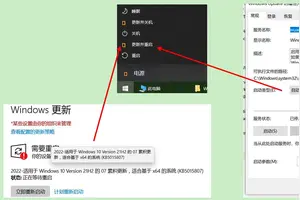
2.win10怎么推迟自动更新重启
可以推迟或关闭自动更新:
1、按键盘上的“Windows键+R”组合键,可以调出“运行”窗口。
2、输入gpedit.msc,单击“确定”,可以打开“本地组策略编辑器”。
3、在左侧依次打开“计算机配置”、“管理模板”、“Windows组件”、“Windows更新”,双击打开右侧列表中的“配置自动更新”。
4、选中“已禁用”,然后单击“确定”。
5、如果在禁用的状态下想安装Windows更新,则需要下载并手动安装。
3.如何阻止windows10自动更新重启
具体步骤如下:
1、在运行或Cortana搜索栏中输入regedit后回车,打开注册表编辑器
2、定位到
HKEY_LOCAL_MACHINE\SOFTWARE\Policies\Microsoft\Windows\WindowsUpdate\AU
3、新建SWORD 32位值,重命名为(如上图)
4、双击打开上述新建值,修改数值数据为1即可完成(如上图)
这种方法为安装驱动后的自动重启问题上了一个保险。另外,如果你不想自动下载和安装更新,专业版用户可以尝试在组策略中进行修改。而且包括Win10家庭版用户在内的所有用户,也可以通过“设置工具”像Win7/Win8.1那样有选择性的手动下载和安装更新。
4.怎么避免win10更新后自动重启
Win10更新后自动重启的解决办法,具体如下:1、首先,请大家打开Win 10系统桌面主页面,在桌面页面中点击开始菜单,在弹出的开始菜单中点击选择“设置”选项,进入Win10系统设置页面。
2、在Win10系统设置页面中,点击选择“更新和安全”菜单选项,进入Win10系统更新设置页面。3、在Win10系统更新设置页面中,点击选择“高级选项”按钮,进入Win10系统更新设置页面,在设置页面中点击选择系统更新方式为“通知以安排重新启动”选项。
4、在选择了Win10系统更新方式为“通知以安排重新启动”之后,虽然系统不会在安装完更新之后就马上执行更新程序,但是在预定的时间到达之后就会自动重启系统。5、那么接下来,将重点讲解一下如何解决这个问题,在Windows系统桌面中,按下Windows徽标键+R键,打开运行命令窗口,输入“regedit”命令,打开注册表编辑器。
6、打开注册表编辑器页面之后,使用鼠标依次双击左侧的侧边栏,将文件定位到:HKEY_LOCAL_MACHINE\SOFTWARE\Policies\Microsoft\Windows\WindowsUpdate\AU子项。7、如果找不到该子项的话,那么证明系统注册表中是没有该子项文件的,因此可以手动创建该子项,在Windows目录下点击右键,选择“新建-项”,并将该项的名称命名为“WindowsUpdate”,在新建立的WindowsUpdate项目下,按照同样的办法建立AU子项。
8、在新建立的AU子项下,对着该子项击右键,然后在弹出的右键菜单中选择“新建-DWORD(32位)值”。9、建立好新的键值之后,将新建立的键值命名为“”,如下图所示。
10、接下来,双击新建立的子键值,打开该键值的属性设置页面,在属性设置页面中,将数值数据设置为“1”即可,然后保存相关设置。11、最后,只需要重启计算机就可以使新更改的注册表生效,当系统下载完毕更新之后也不会自动执行重启安排,可以有效保证当前的工作任务不会由于重启而被打断。
5.windows10怎么关闭系统更新自动重启
方法/步骤
1、打开设置。所有电脑软件的个性化设置的实现,基本都需要打开设置这一选项,具体操作为:点击电脑开始菜单里的系统模样的图标,左半部分会显示“设置”选项,
2、选择“更新和安全”,此项包含Windows更新、安全和备份选项,也就是说,要实现系统的恢复、升级、安全设置,都是通过这个选项进入。
3、在打开的新窗口可以查看系统更新的消息,此图表示系统正在更新。但查看系统本电脑的系统更新的方式和时间,并按照自己的需要进行设置,还需要打开下方“高级选项”。
4、点击下方“高级选项”,新页面中有“请选择更新方式”,点击下拉菜单,选择“自动”或“通知以安排重新启动”,如果电脑更新完总是自己重启的话,点击选择“通知以安排重新启动”即可。
5、如果Windows10系统用得不习惯的话,可以通过左侧“系统恢复”还原到W7系统,但前提条件是Windows10安装不满一个月,W7系统的备份包没有被删除哦。
6、选择完成后即刻生效,不需要重启电脑。刚开始Windows10系统有可能用得不习惯,但是多用几天就习惯了,所以选择回退W7系统时应该认真考虑下,我当时回退了,结果又装回来了,过程很麻烦的哦。
6.如何关闭win10自动更新重启
工具:
win10
步骤如下:
1. 右击“开始菜单”打开“任务管理器”
2. 在任务管理器界面点击下方“打开服务”
3. 在服务里找到“WIndows Update”双击打开
4. 在启动类型中选择“禁用”,点击“确定”保存即可
7.win10自动重启更新怎么关闭
WIN10不能像WIN7,WIN8那样在系统设置里禁用自动更新,可以在运行里输入命令,手动设置关闭更新,设置方法如下:1、运行命令,按下键盘上win键和R键,win+R,调出命令窗口,输入命令services.msc,点击确定,如图所示2、打开系统服务窗口,找到windows Update服务如下图所示3、关闭windows Update服务。
双击该服务,打开设置窗口,启动类型中选择“禁用”,确定4、关机重启,打开系统设置更新设置界面。既可以看到WIN10的自动更新功能有提示出问题,说明已经关闭了自动更新功能。
如何设置win10重启不更新系统更新系统
1.win10不想让它更新系统怎么弄?
首先,用快捷键(win+R)打开 运行,输入gpedit.msc,再点击确定
然后,我们根据图中所框依次打开 计算机配置>;管理模板>Windows组件>Windows更新。
接着,我们双击 配置自动更新。
然后,我们就能看到框住的部分从原本的 未配置 变成了 已禁用
最后,我们打开 设置,再打开 更新与安全 ,就可以看到这里多出来一行红字,这里我要说一下,并不是你第四步骤完成之后,这行红字就一定会出现,你可以适当的重启一下看看
2.win10系统怎么设置禁止更新系统
Win10关闭系统自动更新方法一
1
点击Win10系统的开始菜单,然后点击控制面板,
2
在控制面板里点击“系统和安全”,
3
在系统和安全对话框里点击“Windows更新”下的“启用或关闭自动更新”。
4
在更改设置对话框里,可以设置关闭自动更新,Win10系统只有在按流量连网的时候,才可以选择关闭自动更新,关闭的方法是点击下拉菜单选择其中的“关闭自动更新”。由于我不是按流量联网的,所以不能关闭自动更新
5
点击更改设置界面里的维护窗口期间将自动安装更新,打开自动维护,将允许预定维护在预定时间唤醒我的计算机前面的钩子去掉,然后点击确定,
Win10系统关闭自动更新方法二
1
右键Win10系统桌面上的这台电脑,选择属性,
2
点击属性窗口左下角的Windows更新,
3
在Windows更新窗口里点击左边的更改设置,
4
在更改设置界面就可以关闭自动更新了,
了解更多电脑知识,可以到装机员论坛看看
3.window10怎么设置开机不自动更新
win10关闭自动更新有三个解决方法:
方法一:
按WIN+R 打开运行,输入 services.msc 回车 然后找到 “Windows updata”服务,双击后设置为禁用 应用即可;
方法二:推迟自动更新
微软在win10系统中Windows更新处虽然没有提供关闭自动更新的选项,不过却提供了延迟更新的选项;
操作步骤:打开win10系统的Windows更新,点击高级选项,勾选“推迟升级”选项即可;
方法三:为windows更新指定一个错误的升级服务器地址
1、按“Win+R”组合键打开运行输入“gpedit.msc”再点“确定”;
2、打开“本地组策略编辑器”展开“管理模版”→“Windows组件”;
3、接着双击“Windows组件”找到“Windows Update;
4、在“Windows Update”内找到“指定Intranet Microsoft更新服务位置”;
5、选中“指定Intranet Microsoft更新服务位置”右键编辑;
6、将“未配置”框选为“已启用”。在“设置检测更新的Intranet更新服务”填写127.0.0.1 (注:127.0.0.1为本机IP)。
PS:新的Windows系统,要求用户接受每一次更新。“Windows 10家庭版”用户完全无法逃避更新;“Windows10专业版”用户有8个月的时间来推迟安装更新,但同样无法拒绝;只有“Windows 10企业版”高级用户才能无限期推迟更新。
4.怎么才能让win10不自动更新系统
windows10关闭系统自动更新方法如下:1、打开电脑,在电脑左下角找到开始图标,而后点击右键,出现右键属性选项卡, 在选项卡里面,我们找到控制面板。
2、点击控制面板,而后弹出新的对话框,在新的对话框,我们找到程序选项。3、点击程序选项, 进入程序设置对话框,在里面我们找到程序和功能选项卡,而后点击。
4、点击后如图,找到win10 UPDATE为开始的程序,我们将他卸载掉,这个英文的意思是系统更新以及私人设置。5、在卸载程序更新后,在程序窗口找到WIN10 易升,这个也是升级专用的,我们点击易升,而后点击卸载。
6、点击后弹出卸载确认对话框,我们在右下角直接点击卸载。7、全部操作完成后,升级的程序名就没有了,就是完成了。
扩展资料在系统中我们可以在“开始”菜单栏打开控制面板 ,另外对于XP系统的用户,还可以在地址栏中直接输入“控制面板”来将其打开。它的全局唯一标识符(GUID)为{21EC2020-3AEA-1069-A2DD-08002B30309D},因此,它也可以通过运行“::{20D04FE0-3AEA-1069-A2D8-08002B30309D}\::{21EC2020-3AEA-1069-A2DD-08002B30309D}”来打开。
另,也可在运行对话框中输入命令control或通过任务管理器新建任务名control或进入CMD中输入control命令来打开控制面板。在微软最新发布的操作系统windows 7中也可通过开始菜单直接访问或者在桌面右键>“个性化”>“更改桌面图标”>在“控制面板”打上勾即可在桌面打开控制面板 。
Win7下也可以打开控制面板后,在任务栏图标上右键“将此程序锁定到任务栏”,那么控制面板就固定在任务栏上了,这样也很方便。参考资料:百度百科 控制面板打开方式。
5.如何彻底禁止win10开机自动升级/更新
win10关闭自动更新:
win10家庭版与专业版关闭自动更新功能的方法是不一样的。以下分别作一介绍:
专业版的关闭步骤如下:
1、“开始”菜单右击,在级联菜单中点击“控制面板”。
2、在电脑的控制面板界面,点击“系统和安全”
3、在弹出的对话框左侧列表中,单击“Windows更新”下的启用或关闭自动更新。
4、在弹出的更改设置对话框,选择重要更新下拉菜单中的“关闭自动更新”。
win10家庭版关闭自动更新方法:
1、右击“开始”--“运行”;
2、在“运行”窗口的文本框中输入“services.msc”命令,打开windows的“服务”窗口;
3、打开Windows的“服务”窗口,拖动右侧视图的下拉框,找到“Windows Update”;
4、右击“Windows Update”,在出现的下拉列表中点击“属性(R)”;
5、弹出一个“Windows Update的属性”窗口,在“启动类型(E)”中选择“禁用”选项,然后点击“确定”按钮,即可禁用WIndows10的自动更新。
6.Win10怎么禁止系统自动更新
W10系统的禁止自动更新功能,需要打开控制面板,这里面的WIN更新就是设置自动更新的。如图:
打开更改设置,在小方块内有一个小箭头,点击一下,就可以看到下拉菜单中的自动更新的一项,选中即可。如图:
第一项就是自动安装更新(推荐)
如何设置win10停止更新系统更新提示
1.win10系统怎么关闭更新提示
右键点击左下角微软按钮,找到“运行” 也可用键盘的win+R 打开运行
在运行处输入 “services.msc” 点击确定。
在弹出来的服务中,找到“Windows Update”
找到后双击,在启动类型 处选择“禁用”然后点击应用。
最后自动更新就关闭了,你们可以去自动更新那看看,路径如图所示,点击更新后是不会更新的。
如电脑需要更新,可回到第四步骤,调至“自动”即可。
2.怎样阻止win10提示更新
方法一:禁用Windows updata服务
1、按WIN+R 打开运行,输入 services.msc 回车 然后找到 “Windows updata”服务,双击后设置为禁用 应用即可;
方法二:推迟自动更新
微软在win10系统中Windows更新处虽然没有提供关闭自动更新的选项,不过却提供了延迟更新的选项;
操作步骤:打开win10系统的Windows更新,点击高级选项,勾选“推迟升级”选项即可;
方法三:为windows更新指定一个错误的升级服务器地址
1、按“Win+R”组合键打开运行输入“gpedit.msc”再点“确定”;
2、打开“本地组策略编辑器”展开“管理模版”→“Windows组件”;
3、接着双击“Windows组件”找到“Windows Update;
4、在“Windows Update”内找到“指定Intranet Microsoft更新服务位置”;
5、选中“指定Intranet Microsoft更新服务位置”右键编辑;
6、将“未配置”框选为“已启用”。在“设置检测更新的Intranet更新服务”填写127.0.0.1 (注:127.0.0.1为本机IP)。
3.如何关闭win10自动更新提醒
关闭windows10自动更新即是禁用Windowsupdata服务。
系统下操作关闭Win10系统自动更新即可。
1, 按WIN+R 打开运行,输入services.msc 回车。
2, 找到 “Windows updata”服务,双击后设置为禁用应用即可。
4.如何关闭升级win10更新提示
关闭win10升级提醒操作如下: 1、这个Win10升级通知是通过一个升级补丁来实现的,补丁编号为:KB3035583,只要进入控制面板 -- 程序和功能 -- 查看已安装的更新,找到这个代号为:KB3035583的更新,点击卸载即可(可能需要重启一下)。
2、需要注意的是,如果你开启了Windows自动更新,那么很可能会再次被安装KB3035583补丁,因为微软将该补丁的等级设定为了“重要”。所以还需要到控制面板 -- Windows Update -- 更改设置,修改一下Windows 安装更新的方式(如图所示)。
3、统中还存在一个名为“GWX.exe”的升级助手程序,位置在C:\Windows\System32\GWX,可以删掉。
好啦,至此你再也不用看到那怎么也关闭不掉的win10推送信息。
如果只是让图标不显示,那也很简单:右键任务栏 -- 启动任务管理器 -- 找到 GWX.exe -- 结束掉这个进程,就可以了。
5.怎么把win10更新的提醒关闭
win10免费升级提示关闭方法 永久消除法: 1、这个win10升级通知是通过一个升级补丁来实现的,补丁编号为:KB3035583,只要进入控制面板--程序和功能--查看已安装的更新,找到这个代号为:KB3035583的更新,点击卸载即可(可能需要重启一下)。
2、需要注意的是,如果你开启了windows自动更新,那么很可能会再次被安装KB3035583补丁,因为微软将该补丁的等级设定为了“重要”。所以还需要到控制面板--WindowsUpdate--更改设置,修改一下Windows安装更新的方式。
3、统中还存在一个名为“GWX.exe”的升级助手程序,位置在C:\Windows\System32\GWX。如果你已经取消了win10升级提示,这个程序对你来说也是个鸡肋,可以删掉。
临时消除法: 除了可以永久消除win10升级提示,我们还可以临时取消显示这个任务栏的升级logo,方法很简单:右键任务栏--启动任务管理器--找到GWX.exe--结束掉这个进程。你就会发现任务栏变干净了。
利用软件消除法: 还有一个最简单的方法就是利用win10推送关闭软件IDon'tWantWindows10来关闭提示,这个小软件的作用就是自动帮你删除KB3035583补丁。删除之后重启一下,你就会发现烦人的win10升级提醒不见了。
6.怎么关闭win10自动更新提示
关闭windows10系统更新提示的方法:
工具材料
win10系统电脑
方法步骤
①在win10桌面,右键点击“此电脑”,选择“管理”。如图:
②在打开的窗口中,点击左侧的“服务和应用程序”,选择右边“服务”。如图:
③然后在服务选项中找到“Windows update”。如图:
④双击“Windows updata”服务,在打开窗口"常规"里面,启动类型,选择禁用,点击应用,确定就可以了。如图:
7.windows10怎样关闭系统更新提示
WIN10关闭自动更新的办法有三种
第一种方法是通过关闭服务进行
1、关闭自动更新服务:按WIN+R 打开运行,输入 services.msc 回车
2然后找到 “Windows updata”服务,双击后设置为禁用 应用即可;
第二种方法是通过修改组策略进行。
1、按Win键+R键调出运行,输入“gpedit.msc”点击“确定”,调出“本地组策略编辑器”。
按照顺序依次"计算机配置","管理模板" ,"windows组件" ,"windows更新 "。
2、选择配置自动更新,点击已禁用。
3、重新启动电脑。
第三种方法在控制面板中禁用自动更新
1、打开控制面板,找到windows更新
2、点击更改设置,选择关闭自动更新
8.怎么关闭windows10升级提醒
关闭win10升级提醒操作如下: 1、这个Win10升级通知是通过一个升级补丁来实现的,补丁编号为:KB3035583,只要进入控制面板 -- 程序和功能 -- 查看已安装的更新,找到这个代号为:KB3035583的更新,点击卸载即可(可能需要重启一下)。
2、需要注意的是,如果你开启了Windows自动更新,那么很可能会再次被安装KB3035583补丁,因为微软将该补丁的等级设定为了“重要”。所以还需要到控制面板 -- Windows Update -- 更改设置,修改一下Windows 安装更新的方式(如图所示)。
3、统中还存在一个名为“GWX.exe”的升级助手程序,位置在C:\Windows\System32\GWX。如果你已经取消了Win10升级提示,这个程序对你来说也是个鸡肋,可以删掉。
好啦,至此你再也不用看到那怎么也关闭不掉的win10推送信息。 如果只是让图标不显示,那也很简单:右键任务栏 -- 启动任务管理器 -- 找到 GWX.exe -- 结束掉这个进程,就可以了。
平板win10设置不更新系统更新失败怎么办啊
1.win10更新无法完成更新
现阶段,许多用户为了方便,通常都会将win10系统设置成自动更新模式,这也是能够帮助用户解决系统运行过程中出现的bug,可是最近有用户却遇到了win10系统无法更新系统版本的情况,那么win10无法更新系统版本怎么办呢?这里小编就来教大家win10无法完成更新系统修复方法。
具体方法:1、在Windows10系统,在打开系统更新界面,提示需要重新启动,但是重新启动后,还是无法安装。2、我们可以右键点击Windows10左下角的开始按钮,在弹出菜单中选择“运行”菜单项。
3、接着在打开的Windows10运行窗口中,输入命令services.msc,然后点击确定按钮运行该程序。4、这时会打开Windows10服务列表,在列表中找到Windows Update服务项,然后右键点击该服务项,在弹出菜单中选择“停止”菜单项。
5、接下来打开Windows资源管理器,然后定位到C:\Windows\SoftwareDistribution文件夹。6、接下来选中该文件夹中的“Datastore”与“Download”文件夹,然后右键点击这两个文件夹,在弹出菜单中选择“删除”菜单项,把这两个文件夹删除。
7、接下来在再次打开 Windows服务窗口,右键点击Windows Update服务项,在弹出菜单中选择“启动”菜单项。8、接着打开Windows设置窗口,在窗口中点击“更新和安全”图标9、再次更新就会发现现在可以正常的下载与安装新补丁了。
上述就是win10无法完成更新系统修复方法了,有遇到相同问题的用户可参考本文中介绍的步骤来进行修复,希望能够对大家有所帮助。
2.w10系统老是系统更新失败
1.删除更新失败的数据
按快捷键Win+r,调出运行窗口,输入regedit
2.打开注册表编辑器,找到
「HKEY_LOCAL_MACHINE\SOFTWARE\Microsoft\WindowsNT\CurrentVersion\Schedule\
TaskCache\Tree\Microsoft\XblGameSave」
3.将XblGameSave文件夹删除。之后,再安装更新windows10就可以了。
4.手动更新
需要到控制面板的历史更新记录,“升级到Windows 10”的状态为“失败”,并且有错误代码为“80240020”,点击查看详细信息也没有一个详细的结果
5.等待复制完成后,我们就可以安装啦!打开你复制在其他分区的Windows.~BT文件夹,找到Sources文件夹下的Setupprep.exe,切记。切记!不是setup.exe哦!如下图,双击运行即可。
6.接下来就进行Windows 10 的正式安装了。
扩展资料
配置要求
处理器:1.0Ghz或更快
屏幕:800x600以上分辨率(消费者版本大于等于8英寸;专业版大于等于7英寸)
固件:UEFI2.3.1,支持安全启动
启动内存:2GB(64位版);1GB(32位版)
硬盘空间:大于等于16GB(32位版);大于等于20GB(64位版)
3.win10无法完成更新怎么解决 win10出现无法完成更新的解决方法
我们先要删除Windows更新的缓存文件,在做以下操作之前,首先我们要确认系统内的windows update & BITS服务设置是否开启。检查步骤:
1、按“Win+R”组合键打开运行,输入“services.msc”,点击确定(如果弹出用户账户控制窗口,我们点击“继续”);
2、双击打开“Background Intelligent Transfer Services”服务;
3、在选项卡点击“常规”,要保证“启动类型”是“自动”或者“手动”。然后点击“服务状态”“启用”按钮。
4、重复步骤3分别对“Windows Installer”,“Cryptographic Services”, “software licensing service” 以及“Windows Update”这四项服务进行检查。
操作步骤:
1、按“Windows+X”打开“命令提示符(管理员)”;
2、输入“net stop wuauserv”回车(我们先把更新服务停止);
3、输入”%windir%\SoftwareDistribution“回车(删除Download和DataStore文件夹中的所有文件);
4、最后输入“net start wuauserv”回车(重新开启系统更新服务);
5、完成以上的步骤之后,我们就可以在“Windows Update”中再次尝试检查更新即可。
4.windows10 update更新失败怎么办
删除Windows 更新缓存文件:net start wuauserv;Download和DataStore文件夹中的所有文件;
再在命令提示符(管理员)”中输入:net stop wuauserv;
最后在Windows Update中、卸载第三方杀毒软件和管理软件,选择“命令提示符(管理员)”:\,方法;
输入;
删除C,再次尝试检查更新;
2:
按Windows+X;softwareDistribution\,回车(此处会提醒服务开启),回车(此处会提醒服务停止);windowsΙ
如何设置win10重启不更新失败
1.win10怎么才更新不会失败
一、停止更新服务 1、打开“控制面板”,将查看方式改为大图标,然后点击“管理工具”。
2、在“管理工具”中打开“服务”。
3、在“Windows Update”服务上右击,然后单击“停止”。
二、删除临时文件
1、进入到C:\Windows\SoftwareDistribution 目录下。
2、打开DataStore 文件夹,再删除里面所有文件和文件夹。
3、如果提示需要管理员权限,点击“继续”。
4、回到上级目录,再打开Download 目录,删除里面的所有文件。同样,如果需要管理员权限,点击“继续”。
三、重新启动更新服务
1、按照第一步的方法,找到“Windows Update”服务,右击选择”启动“。
2、关掉所有打开的窗口,再重新安装之前不能安装的windows 更新。这时,就能够顺利安装了。
注意事项:以上方法是微软官方提供的建议,可确保系统安全。
2.W10系统不稳定,每次关机都只有“更新并关机”,但是开机时总是
1、鼠标右键点我的电脑 再点“管理”服务和应用程序----服务。找到右侧的windows Update鼠标双击windows update,打开属性 启动类型选:禁用。
2、win键+R 打开运行 输入:gpedit.msc ,打开组策略编辑器。管理模板----windows 组件。找到 windows更新,鼠标点一下后,在右侧找到:配置自动更新,并用鼠标双击打开在配置自动更新页面,点选:已禁用。这样也可以关闭win10的自动更新。
3、开始菜单,设置,windows更新,高级选项里我们会看到,之前,请选择安装更新方式是灰色的:通知安装。现在变成了:从不检查更新。
win10怎么设置重启不更新系统更新失败怎么办
1.w10系统老是系统更新失败
1.删除更新失败的数据,按快捷键Win+r,调出运行窗口,输入regedit。
2.打开注册表编辑器,找到「HKEY_LOCAL_MACHINE\SOFTWARE\Microsoft\WindowsNT\CurrentVersion\Schedule\TaskCache\Tree\Microsoft\XblGameSave」
3.将XblGameSave文件夹删除。之后,再安装更新windows10就可以了。
4.手动更新,需要到控制面板的历史更新记录,“升级到Windows 10”的状态为“失败”,并且有错误代码为“80240020”,点击查看详细信息也没有一个详细的结果。
5.等待复制完成后,就可以安装了,打开复制在其他分区的Windows.~BT文件夹,找到Sources文件夹下的Setupprep.exe,双击运行即可。
6.接下来就进行Windows 10 的正式安装了。
电脑win10更新失败一直重启怎么办啊
1.win10更新失败无限重启怎么办?
您好,方法安全模式卸载显卡驱动1、首先长按电源键强制关机并重启操作三次以上,这个时候就会自动进入系统菜单界面如下图,我们点击“疑难解答”。
2、接着点击”高级选项“。在高级选项中找到”启动设置“,单击进入。
3、接着点击”重启“按钮。电脑就会自动重启,出现启动设置界面下图所示,我们通过按F1-F9来选择启动的选项,按F4就可以进入安全模式了。
4、进入安全模式后,右击此电脑,选择管理,然后进入找到设备管理器,接着找到显示器适配器中的显卡驱动右击选择”卸载设备“,然后重启电脑就可以了。回退到以前的版本如果卸载显卡驱动无法解决,再次进入高级选项界面,点击“回退到以前的版本”。
接着电脑自动重启进入回退操作,耐心等候接着进入登陆界面。重新安装系统看到这个方案,基本系统已经无法修复进入,那么建议使用盘启动工具重装系统。
如何操作呢?第一步:准备工具:一台正常上网的电脑、一个空的U盘(建议8G以上)、重装工具第二步:安装系统,由于篇幅有限,具体操作流程可以询问小白哦~。
2.win10系统升级失败且总开机重启怎么办
win10升级失败且总开机重启解决方法: 1、首先保证你的电脑也能进入到这个界面。
等微软图标下方开始有转圈图标的时候长按关机键关机。如图1所示图1 2、再开机后,你会发现,如图所示,下方有提示正在准备自动修复。
如图2示图2 3、接着进入图中画面,选择高级选项。如图3示图3 4、出现图中画面后选择疑难解答。
如图4示图4 5、选重置此点电脑。如图5示图5 6、接下来这里,我选择的删除所有内容。
这里是准备要格式化系统分区C盘,如果想保留C盘内容建议选择另外一个选项,然后自己研究一下吧。如图6所示 之后出现的选项一定要选【仅限安装了windows驱动】 这个选项,另外一个貌似是整个硬盘格掉了。
图6.1图6.2 7、最后选择初始化。就等着还原吧。
对了。提前准备好网卡驱动!如图7所示图7 总结:以上就是全部的“win10系统升级失败且总开机重启怎么办?win10升级失败且总开机重启解决方法”内容,希望对大家有用。
3.win10自动更新失败怎么办
很多从老版本 Windows 升级到 Windows 10 的用户都出了这样或那样的问题,遇到最多的可能就是 Windows Update 自动更新失败无法更新补丁。
其实,只要有过非正常关机(掉电)、死机等情况的用户都可能会遇到 Windows Update 无法工作的情形。那遇到这种情况怎么处理呢?其实我们可以通过如下步骤重置 Windows Update 和其组件,即可修复大多数情况下 Windows Update 自动更新失败的问题。
方法一:使用Windows 10的疑难解答Windows 10 的疑难解答工具集成了 Windows Update 工作不正常的自动修复工具,我们可以在这里找到:1.点击开始菜单 — 搜索疑难解答2.点击系统和安全性中的使用 Windows 更新解决问题微软这个翻译也太奇葩了,明明是要解决 Windows 自动更新的问题3.按向导工具尝试进行修复即可方法二:手动重置Windows Update如果自动修复之后 Windows Update 还是不能正常工作,我们则可以手动对其进行重置。1.以管理方式打开命令提示符(CMD),执行如下命令:sc stop wuauservsc stop bitssc stop appidsvcsc stop cryptsvc以上命令会停用 Windows Update 相关的服务。
2.Windows Update 服务在 Windows 中注册了许多 DLL 并写了相关注册表项,如果缺少某些 DLL 或注册表项都可能会导致自动更新出问题,此步中我们使用如下命令重新注册相关 DLL:regsvr32.exe /s atl.dllregsvr32.exe /s urlmon.dllregsvr32.exe /s mshtml.dllregsvr32.exe /s shdocvw.dllregsvr32.exe /s browseui.dllregsvr32.exe /s jscript.dllregsvr32.exe /s vbscript.dllregsvr32.exe /s scrrun.dllregsvr32.exe /s msxml3.dllregsvr32.exe /s msxml6.dllregsvr32.exe /s actxprxy.dllregsvr32.exe /s softpub.dllregsvr32.exe /s wintrust.dllregsvr32.exe /s dssenh.dllregsvr32.exe /s rsaenh.dllregsvr32.exe /s cryptdlg.dllregsvr32.exe /s oleaut32.dllregsvr32.exe /s ole32.dllregsvr32.exe /s shell32.dllregsvr32.exe /s wuapi.dllregsvr32.exe /s wuaueng.dllregsvr32.exe /s wups.dllregsvr32.exe /s wups2.dllregsvr32.exe /s qmgr.dllregsvr32.exe /s wudriver.dll3.网络配置问题同样可能会导致 Windows Update 失败,因此重置网络配置也是一个必要的选项。一些病毒或非友善的程序都可能会更改默认的 winsock 配置,但我们可以使用如下命令进行重置:ipconfig /flushdnsnetsh winsock resetnetsh winsock reset proxy4.现在,我们需要对 Windows Update 的缓存文件进行清理,因为补丁下载失败或缓存失败同样会导致安装不上的情况,所以需要使用命令清理缓存:rmdir %systemroot%\SoftwareDistribution /S /Qrmdir %systemroot%\system32\catroot2 /S /Q5.以上配置都完成以后,我们需要重新启动 Windows Update 相关服务:sc start bitssc start wuauservsc start appidsvcsc start cryptsvc当然,最好还是重启一下系统比较好。
通过以上 5 步手动配置应该可以修复大部分 Windows 10 中 Windows Update 自动更新失败的问题,如果以上手段实施之后还是有问题的话,我只能说是 RPWT 了。
4.电脑一直无法完成更新,怎么回事,重启了好几次还是那样
这是打补丁时死机了,没有更好的方法,只有按开关机键关机在开机了,在不可以就要拔电源了,如果进不了系统就要重装了。
如果您是开启了打补丁的功能,短时间有反映就等等。如果总是不动,或是提示失败、还原更改,请稍后、正在配置,请勿关机等,这是打补丁时死机了,没有更好的方法,只有按开关机键关机在开机了(在不可以就要拔电源了,如果进不了系统就要重装了)。
系统打补丁的功能需要自动连网,这个功能本身也不好用,经常出错,没有更好的方法。建议将自动更新关闭,用软件更新,自己的时间自己做主,现这的杀毒软件都有打补丁的功能,比如:360、金山、QQ电脑管家等。
关闭自动更新的方法:控制面板/系统和安全/WindowsUpdate(左边)更改设置/把重要更新下面的选项改为,从不检查更新即可(Win7810)。如果您说的是升级系统出错的,这就没有更好的方法了,重新安装操作系统。
win10一直提示更新重启怎么办啊
1.Win10更新了一直重启怎么办
1.在安装Win10正式版系统过程上,当出现蓝屏、无限重启故障时,我们首先需要将“显卡驱动”禁用掉。
当电脑发生无限重启时,按住电源键强制关机,接着再开机即可自动进入修复状态。2.而当Win10正式版安装完成后,在进入系统桌面后,出现无限重启、蓝屏等故障时,我们可以打开“设置”—“更新和安全”界面,切换到“恢复”选项卡,点击“高级启动”栏目中的“立即重启”按钮进入修复界面。
3.在恢复模式界面中,点击“高级选项”按钮将进入界面,在此界面点击“疑难解答”按钮进入。4.接着将显示“疑难解答”界面,从中选择“高级选项”项进入。
5.从打开的“高级选项”界面中,点击“启动设置”按钮。6.此时将打开“启动设置”界面,点击“重启”按钮。
7.接着将显示“启用设置”选项菜单,在此直接选择按F4,进入“Windows安全模式”。8.待系统重启进行“安全模式”后,右击桌面左下角的“开始”菜单,从其右键菜单中选择“设备管理器”项。
9.此时将打开“设备管理器”窗口,找到“显卡驱动”程序,右击选择“禁用”或“卸载”项。10.最后重启计算机,就会发现Win10正式版正常安装并可以可以进入系统桌面啦。
系统无限重启问题得到解决。之后,可以利用“驱动人生”来更新升级显卡驱动程序啦。
11.当然,也可以选择“回退到以前的版本”项来退回之前的操作系统。对此只需要在“高级选项”界面中点击“回退到以前的版本”项即可。
12.如果能进入Windows桌面,则依次进入“设置”—“更新和安全”界面,切换到“恢复”选项卡,点击“”栏目中的“立即重启”按钮实现恢复到之前的系统操作。
2.win10 更新并重启 一直正在重新启动
您好,方法1、运行电源疑难解答1、打开Windows搜索并键入疑难解答;2、从列表中选择疑难解答,然后单击电源;3、点击运行问题排查工具按钮,看看它是否检测到任何问题。
方法2、将电源计划重置为默认值1、右键单击Windows键并选择命令提示符(管理员);2、在命令提示符窗口中复制并粘贴powercfg -restoredefaultschemes命令;3、按Enter执行该命令。win10正在重新启动卡住如何解决_win10重启后一直显示正在重新启动的解决教程方法3、在Windows Update中还原SoftwareDistribution包1、右键单击Windows键并选择命令提示符(管理员);2、复制并粘贴以下命令并在每个命令后按Enter键:net stop wuauserv cd%systemroot%ren SoftwareDistribution SD.old net start wuauserv执行上述命令将停止更新服务并将命令提示符导向Windows操作系统的安装目录。
然后SoftwareDistribution文件夹被重命名并重新启动Windows Update服务。另外,我们建议您清理SoftwareDistribution和Downloaded Installation文件夹的内容。
方法4、禁用快速启动1、右键单击Windows键并选择电源选项;2、在左侧窗格中选择电源和睡眠选项;3、在睡眠部分下,选择从不;4、单击附加电源设置链接,然后选择左窗格中的选择电源按钮的选项。5、现在单击更改当前不可用链接的设置;6、在关机设置下,取消选中打开快速启动复选框;7、最后,点击保存按钮。
3.win10更新后电脑不停重启
首先,请大家打开Win 10系统桌面主页面,在桌面页面中点击开始菜单,在弹出的开始菜单中点击选择“设置”选项,进入Win10系统设置页面。
在Win10系统设置页面中,点击选择“更新和安全”菜单选项,进入Win10系统更新设置页面。在Win10系统更新设置页面中,点击选择“高级选项”按钮,进入Win10系统更新设置页面,在设置页面中点击选择系统更新方式为“通知以安排重新启动”选项。
在选择了Win10系统更新方式为“通知以安排重新启动”之后,虽然系统不会在安装完更新之后就马上执行更新程序,但是在预定的时间到达之后就会自动重启系统,如果小伙伴们没有注意到这个情况,很可能你的工作成果就拜拜啦。那么接下来,我们将重点讲解一下如何解决这个问题,在Windows系统桌面中,按下Windows徽标键+R键,打开运行命令窗口,输入“regedit”命令,打开注册表编辑器。
打开注册表编辑器页面之后,使用鼠标依次双击左侧的侧边栏,将文件定位到:HKEY_LOCAL_MACHINE\SOFTWARE\Policies\Microsoft\Windows\WindowsUpdate\AU子项。如果你找不到该子项的话,那么证明系统注册表中是没有该子项文件的,因此我们可以手动创建该子项,在Windows目录下点击右键,选择“新建-项”,并将该项的名称命名为“WindowsUpdate”,在新建立的WindowsUpdate项目下,按照同样的办法建立AU子项。
在新建立的AU子项下,对着该子项击右键,然后在弹出的右键菜单中选择“新建-DWORD(32位)值”。建立好新的键值之后,我们将新建立的键值命名为“”,如下图所示。
接下来,我们双击新建立的子键值,打开该键值的属性设置页面,在属性设置页面中,将数值数据设置为“1”即可,然后保存相关设置。最后,我们只需要重启计算机就可以使新更改的注册表生效,当系统下载完毕更新之后也不会自动执行重启安排,可以有效保证我们当前的工作任务不会由于重启而被打断,小伙伴们赶快试试吧。
4.联想圆梦电脑,开始后系统程序自动更新到15%时,提示重启,反复
电脑操作系统更新失败,停止在启动界面、系统瘫痪、无限重启的通用修复方法: 尝试修复操作系统: 方法1、开机不断点击F8键,进入系统操作选单(如果是Win8,Win8.1,Win10系统,在看见开机画面后长按电源键关机,短时间内重复三次左右可以进入WinRE {Windows 恢复环境},但有的用户可能需要直接断开电源。
这样开机后应该能出现高级恢复的界面了),选“最后一次正确配置”,重启电脑,看能否解决。 方法2、开机不断点击F8键,进入系统操作选单(如果是Win8,Win8.1,Win10系统,在看见开机画面后长按电源键关机,短时间内重复三次左右可以进入WinRE {Windows 恢复环境},但有的用户可能需要直接断开电源。
这样开机后应该能出现高级恢复的界面了),然后寻找“安全模式”,并进入“安全模式”,如能成功进入,依次单击“开始”→“所有程序”→“附件”→“系统工具”→“系统还原”,出现“系统还原对话框”,选择“恢复我的计算机到一个较早的时间”。 这样可以用Windows系统自带的系统还原功能,还原到以前能正常开机的时候一个还原点。
(如果有的话) 方法3、尝试静电释放处理。关机后将您的电脑电源线及电池拆下;长按开机键(30秒以上),然后尝试重新开机。
方法4、用系统安装光盘或者系统安装U盘,放入光驱或者插入USB接口,重启电脑,进入光盘安装系统状态或者进入U盘安装系统状态,等到启动界面闪过后,不要选安装系统,而是选修复系统,对目前系统进行修复(可能会运行很长时间,2-4小时都可能),耐心等待修复完成,看看是否能解决问题。(本文结尾,详述了:U盘设置为第一启动顺位设备的方法) 如以上4个方法都无效,只能重装系统。
另附,重装系统安装方法: 建议你用”电脑店超级U盘启动盘制作工具V6.2(UEFI启动体验版)“制作U盘启动盘或者光盘启动盘来安装操作系统。 为了顺利安装系统,不会中途卡机和当机,你必须先把你的所要安装系统的分区进行格式化,如果硬盘内有一两个系统恢复和保护性分区,它会阻止安装非本机OEM的系统,解决方法:就是彻底删除系统分区,并删除所有恢复性或保护性的小分区(一般大小为100--500M),再安装系统。
最流行的的系统安装方法:用U盘做成系统启动安装盘 具体方法: 准备好一个等于或者大于4GB的U盘,先完成格式化。 a、从电脑店U盘工具官方网站u.diannaodian.com (前面加:http://)-下载”电脑店超级U盘启动盘制作工具V6.1(UEFI启动体验版)“。
b、运行程序之前请尽量关闭杀毒软件和安全类软件(本软件涉及对可移动磁盘的读写操作,部分杀软的误报可能会导致制作失败!)下载完成之后Windows XP系统下直接双击运行即可,Windows Vista或Windows7/8系统请点右键以管理员身份运行。 U盘启动安装盘的具体制作: 1. 默认模式: 默认模式1.1:打开主程序,插入U盘/SD卡等可移动设备,在磁盘列表里会自动列出当前电脑中所有的可移动磁盘的盘符、型号、容量等信息。
默认模式1.2:选择你要制作启动的可移动磁盘,启动模式USB-HDD或USB-ZIP可选,默认采用USB-HDD模式。(chs模式主要针对某些不能检测的Bios,一般不需要勾选此项!如果你想把U盘剩余部分转成NTFS格式可以勾选NTFS选项,注意:格式化成NTFS会影响U盘启动部分功能的使用,除非需要存储超过4G的单文件,否则不建议勾选此项!) 默认模式1.3:尽量退出杀毒软件和安全类软件以免制作失败,点击“一键制作启动U盘”按钮,程序会提示是否继续,确认所选U盘无重要数据后点是开始制作. (注意:使用电脑店U盘启动盘制作工具2.0以及之前版本制作过的U盘如果制作失败请先执行初始化U盘) 默认模式1.4:制作过程根据电脑配置和U盘芯片的不同耗时长短也不同,请耐心等待。
制作完成后正确设置电脑BIOS即可从U盘启动了。为了验证U盘启动制作是否成功,可以运行模拟启动。
注:模拟启动仅供测试U盘启动是否制作成功,不可用于测试内部DOS和PE系统。 2. ISO模式: ISO模式2.1:切换到ISO模式或者直接点击主程序左上角的ISO制作,程序会切换到ISO制作界面。
ISO模式2.2:点击“一键制作启动U盘”按钮后程序会在“D:\电脑店ISO\”文件夹下创建DND.ISO镜像。 ISO模式2.3:打开ISO模式的一键制作启动U盘,点击ISO模式里的按钮,按照图中推荐选项进行选择,最后点击写入按钮等待写入完成。
(如需刻录光盘,点击“刻录光盘”按钮进行刻录操作!) 注:ISO模式同样支持将Win7或者Win8系统镜像写入U盘做成系统安装盘。 按以上步骤制作好U盘的系统安装盘,即可安装Win7或者Win8系统了。
小注: 把U盘设置为第一启动顺位设备的方法1: 开启电脑,根据开机的时候,刚一闪过的第一次开机画面,在屏幕下方显示的白色提示文字,一般是出现“DEL”,那么按下 “del(delete)”键;如果是别的,根据提示可以尝试按F2、F8、F10、F12等等,就可以进入BIOS 。因为各种型号的电脑根据主板的不同,BIOS设置也略有不同,你先在里面菜单里找到带有“BOOT”字样的这一大项,然后进入细项,选择里面的。
电脑win10更新重启很卡怎么办啊
1.电脑升级window10后卡顿怎么办
第一项设置
1
磁盘清理:通过选择桌面此电脑双击打开进入资源管理器内,
2
其中在系统盘符上鼠标右击选择属性,
3
属性窗口中点击磁盘清理,
4
等待检测完成,
5
完成后勾选要删除的文件并确定,
6
弹出窗口中点击删除文件,
7
接着等待删除完成,
小结
删除完成后关闭属性窗口即可。
第二项设置
1
在此电脑图标上鼠标右击选择属性,
2
属性窗口中选择高级系统设置,如图。
升级Windows10系统后电脑变卡处理的方法
3
在系统属性窗口中性能选项下点击设置,
4
其中调整为最佳性能并确定,
5
小结
设置完成返回至系统属性窗口并将其关闭即可。
第三项设置
为了防止时间时间较长导致系统再次变卡,我们可以做一些小的设置,其中可以将系统自动更新进行关闭,流程为开始菜单-设置-更新与安全-高级选项-选择如何提供更新-其中开启状态变为关闭即可,
使用第三方工具随时进行垃圾清理、自启动关闭、电脑优化等等,第三方工具的选用根据大家的使用爱好就行选用即可,只要能达到这些要求就行。
2.win10开机卡在登录界面该怎么办
1、首先要登录电脑在进行设置哈。在登录界面上是不能设置的,正常登录电脑系统,然后按照下面的方法进行设置即可。
2、在电脑界面上选择左下角的开始按钮,打开如下图所示界面,这也是win10的特有的全新华丽界面,本人很喜欢这个界面的设置。
3、然后在界面上选择【全部应用】,找到windows系统并且在下拉菜单中找到【运行】选项。
4、点击开始菜单里的【运行】,然后输入control userpasswords2后按下回车键,就可以对本地账户进行设置。
5、打开“用户账户”的属性,取消“要使用本机,用户必须输入用户名和密码(E)”的勾选,然后按下“确定”。
6、然后会要求我们设置自动登陆的用户名和密码,输入开机后自动登录的用户名和密码,点击确定,然后重新启动电脑即可实现自动登陆,无需每次手动登录了。
转载请注明出处windows之家 » win10卸载更新后重启又自动更新














