 windows之家
win10华硕设置固态硬盘为第一启动盘
1.华硕怎么设置固态硬盘为第一启动盘
1、打开电脑电源,按DEL键进入到BIOS(品牌电脑大多使用F2 或FN+F2 具体参考电脑进入BIOS快捷键);
2、进入到BIOS后上下箭头选择System Summary(系统概述),选中后,点击enter键(回车键);
3、进入后,找到Sata drive 0/1/2 查看自己加装的SSD是否已经识别。
4、如果确认已经识别到了(能看到加装的SSD了),按ESC键(键盘的左上角)回到主界面,左右箭头选择,startup(启动设置),使用上下箭头选择Primary Boot Sequence(主要启动顺序),点击回车键(enter)进入。
5、在此界面能看到启动顺序了,上下箭头选择自己加装的固态硬盘(SSD),按“+”号键调节到第一的位置(最上面的位置)。
6、调整到第一位置后,按键盘的F10(F10在BIOS功能为保存设置并退出)键(F10键位于键盘的最上面一排),在弹出的对话框中,选择YES(是) 。
7、电脑此时会重新启动,这个时候需要不断敲击键盘的F12键,此时能看到加装的intel SSD已经为第一启动项了,按enter键(回车键)即可。
2.华硕笔记本将ssd改为第一启动盘
华硕笔记本开机后点击F2键进入BIOS界面后,可利用键盘的上下左右键进行移动设置SSD为启动项,具体步骤如下:
1、按回车键选择项目,+/-更改设定值;
2、将界面移至"Boot"菜单,进入Boot Option #1的设定值,依需求设定第一优先启动设备,以下图为例,第一优先启动设备为SSD;
3.华硕主板 设置第一启动硬盘固态硬盘
注意:1:bios引导模式和硬盘分区模式。
ASUS这个主板默认支持UEFI引导模式,若C***项设置为Enabled ,则兼容支持Legacy模式(即传统引导模式)。2:由于默认支持UEFI引导模式,当安装系统时,使用了GPT分区模式,则 组合模式为UEFI+GPT分区,此模式下,BIOS的boot引导项是看不见硬盘引导设备的,且此模式也不支持非uefi引导的win7以及ghost版任何系统,只支持纯安装版的WIN10系统及改UEFI版系统。
引导为windows boot manager所确定。要想在引导项看到硬盘等存储设备项,需要把系统硬盘改为MBR分区。
3:多磁盘安装时,要确认系统是指定装在固态硬盘的。
华硕win10设置固态硬盘为启动盘
1.华硕笔记本将ssd改为第一启动盘
华硕笔记本开机后点击F2键进入BIOS界面后,可利用键盘的上下左右键进行移动设置SSD为启动项,具体步骤如下:
1、按回车键选择项目,+/-更改设定值;
2、将界面移至"Boot"菜单,进入Boot Option #1的设定值,依需求设定第一优先启动设备,以下图为例,第一优先启动设备为SSD;
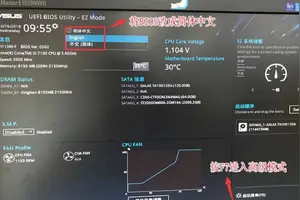
2.华硕bios怎么设置固态硬盘为第一启动项
ASUS华硕主板有2种方式设置U盘启动。
第一种:调用快速引导菜单。 ①开机出现ASUS LOGO时,立即按F8键。 ②调出引导菜单,选择U盘启动。 第二种:进入bios设置。 ①开机,立即按del键,进入bios,用拖动法调整引导顺序。 ②开机,立即按del键,进入bios,再进入启动(boot)项,进行设置。
固态硬盘(Solid State Drives),简称固盘,固态硬盘(Solid State Drive)用固态电子存储芯片阵列而制成的硬盘,由控制单元和存储单元(FLASH芯片、DRAM芯片)组成。
3.华硕主板 设置第一启动硬盘固态硬盘
注意:1:bios引导模式和硬盘分区模式。
ASUS这个主板默认支持UEFI引导模式,若C***项设置为Enabled ,则兼容支持Legacy模式(即传统引导模式)。2:由于默认支持UEFI引导模式,当安装系统时,使用了GPT分区模式,则 组合模式为UEFI+GPT分区,此模式下,BIOS的boot引导项是看不见硬盘引导设备的,且此模式也不支持非uefi引导的win7以及ghost版任何系统,只支持纯安装版的WIN10系统及改UEFI版系统。
引导为windows boot manager所确定。要想在引导项看到硬盘等存储设备项,需要把系统硬盘改为MBR分区。
3:多磁盘安装时,要确认系统是指定装在固态硬盘的。
4.华硕主板 设置第一启动硬盘固态硬盘
注意:
1:bios引导模式和硬盘分区模式。
ASUS这个主板默认支持UEFI引导模式,若C***项设置为Enabled ,则兼容支持Legacy模式(即传统引导模式)。
2:由于默认支持UEFI引导模式,当安装系统时,使用了GPT分区模式,则 组合模式为UEFI+GPT分区,此模式下,BIOS的boot引导项是看不见硬盘引导设备的,且此模式也不支持非uefi引导的win7以及ghost版任何系统,只支持纯安装版的WIN10系统及改UEFI版系统。引导为windows boot manager所确定。
要想在引导项看到硬盘等存储设备项,需要把系统硬盘改为MBR分区。
3:多磁盘安装时,要确认系统是指定装在固态硬盘的。
5.华硕飞行堡垒安装固态硬盘之后,如何设置固态硬盘为第一启动盘
1、打开电脑电源,按DEL键进入到BIOS(品牌电脑大多使用F2 或FN+F2 具体参考电脑进入BIOS快捷键);
2、进入到BIOS后上下箭头选择System Summary(系统概述),选中后,点击enter键(回车键);
3、进入后,找到Sata drive 0/1/2 查看自己加装的SSD是否已经识别。
4、如果确认已经识别到了(能看到加装的SSD了),按ESC键(键盘的左上角)回到主界面,左右箭头选择,startup(启动设置),使用上下箭头选择Primary Boot Sequence(主要启动顺序),点击回车键(enter)进入。
5、在此界面能看到启动顺序了,上下箭头选择自己加装的固态硬盘(SSD),按“+”号键调节到第一的位置(最上面的位置)。
6、调整到第一位置后,按键盘的F10(F10在BIOS功能为保存设置并退出)键(F10键位于键盘的最上面一排),在弹出的对话框中,选择YES(是) 。
7、电脑此时会重新启动,这个时候需要不断敲击键盘的F12键,此时能看到加装的intel SSD已经为第一启动项了,按enter键(回车键)即可。
华硕如何设置固态硬盘为启动盘win10
1.华硕主板怎么设置固态硬盘为第一启动项
1、首先,将电脑开机,然后按下F2键位,进入到bios界面。
2、在bios界面中,找到上方的boot菜单选项,并点击进入。
3、在跳转的boot菜单界面中,找到自己固态硬盘的名称,并按下回车选中。
4、选中之后,通过方向键,将固态硬盘移动到第一位即可。
2.win10怎么进入bios设置固态硬盘启动
方法和步骤:
1、开机自检立马按键盘快捷键进入BIOS设置。
2、进入之后左右键切换到高级选项卡。点击SATA模式,选择AHCI,然后按F10+ENTER退出。
3、开机按F8键等,进入启动界面选择从SSD硬盘启动。
具体操作:
1、在开机页面观察本页面的英文,点击进入BIOS设置的键盘按钮。
2、此时,进入了BIOS设置窗口,先找“Advanced BIOS”选项,然后双击它,进入新的页面。
3、在新弹出的窗口里面,找到“Boot Devlice priorfty“,这一次依然是双击它,进入新的页面。如果没有,就需要找到boot,回车键会出来新的窗口。
4、根据页面下面的提示来进行修改,将顺序依次设置为“硬盘-HDD;移动设备是USB;光驱是CDROM”。
5、完成设置之后,一般用F10来保存,在弹出的对话框,输入“Y”来保存,这个时候电脑会自动重启,设置生效。
3.华硕笔记本怎么设置固态硬盘为启动项
华硕笔记本设置固态硬盘为启动项的方法:1、按开机键开机,启动时按f2键进入bios设置界面,如下图,可以选择Boot Option#1,并将其改成固态硬盘即可。
2、也可以通过开机按ESC键直接进入首选启动设备的设置。这样就可以选择想要启动的设备了,比如:固硬盘态启动。
固态硬盘(SolidStateDrives),简称固盘,固态硬盘(SolidStateDrive)用固态电子存储芯片阵列而制成的硬盘,由控制单元和存储单元(FLASH芯片、DRAM芯片)组成。固态硬盘在接口的规范和定义、功能及使用方法上与传统硬盘的完全相同,在产品外形和尺寸上也完全与传统硬盘一致,但I/O性能相对于传统硬盘大大提升。
被广泛应用于军事、车载、工控、视频监控、网络监控、网络终端、电力、医疗、航空、导航设备等领域。其芯片的工作温度范围很宽,商规产品(0~70℃)工规产品(-40~85℃)。
虽然成本较高,但也正在逐渐普及到DIY市场。由于固态硬盘技术与传统硬盘技术不同,所以产生了不少新兴的存储器厂商。
厂商只需购买NAND存储器,再配合适当的控制芯片,就可以制造固态硬盘了。新一代的固态硬盘普遍采用SATA-3接口、M.2接口、MSATA接口、PCI-E接口、SAS接口、CFast接口和SFF-8639接口。
但是当固态硬盘长时间断电并在高温环境下放置将会面临数据丢失的风险。因此使用固态硬盘来备份数据并不是一个很好的选择。
随着互联网的飞速发展,人们对数据信息的存储需求也在不断提升,现在多家存储厂商推出了自己的便携式固态硬盘,更有支持Type-C接口的移动固态硬盘和支持指纹识别的固态硬盘推出。
4.华硕笔记本怎么设置固态硬盘为启动项
华硕笔记本设置固态硬盘为启动项的方法:
1、按开机键开机,启动时按f2键进入bios设置界面,如下图,可以选择Boot Option #1,并将其改成固态硬盘即可。
2、也可以通过开机按ESC键直接进入首选启动设备的设置。这样就可以选择想要启动的设备了,比如:固硬盘态启动。
固态硬盘(Solid State Drives),简称固盘,固态硬盘(Solid State Drive)用固态电子存储芯片阵列而制成的硬盘,由控制单元和存储单元(FLASH芯片、DRAM芯片)组成。固态硬盘在接口的规范和定义、功能及使用方法上与传统硬盘的完全相同,在产品外形和尺寸上也完全与传统硬盘一致,但I/O性能相对于传统硬盘大大提升。被广泛应用于军事、车载、工控、视频监控、网络监控、网络终端、电力、医疗、航空、导航设备等领域。
其芯片的工作温度范围很宽,商规产品(0~70℃)工规产品(-40~85℃)。虽然成本较高,但也正在逐渐普及到DIY市场。由于固态硬盘技术与传统硬盘技术不同,所以产生了不少新兴的存储器厂商。厂商只需购买NAND存储器,再配合适当的控制芯片,就可以制造固态硬盘了。新一代的固态硬盘普遍采用SATA-3接口、M.2接口、MSATA接口、PCI-E接口、SAS接口、CFast接口和SFF-8639接口。
但是当固态硬盘长时间断电并在高温环境下放置将会面临数据丢失的风险。因此使用固态硬盘来备份数据并不是一个很好的选择。
随着互联网的飞速发展,人们对数据信息的存储需求也在不断提升,现在多家存储厂商推出了自己的便携式固态硬盘,更有支持Type-C接口的移动固态硬盘和支持指纹识别的固态硬盘推出。
5.华硕bios如何设置固态硬盘启动
华硕主板添加第二个硬盘(固态硬盘)后,设置第二个硬盘(固态硬盘)作为启动项,详细步骤如下:
1、开机后按DEL进入BIOS:
2、通过方向键或者鼠标选择到【启动】菜单:
3、通过方向键或鼠标下移可以看到【启动选项属性】:
4、【启动选项#1】中并不能看到加装的第二颗硬盘:
5、这时需要点击下方的【硬盘BBS属性】:
6、打开后可以看到加装的第二颗硬盘:
7、选择【启动选项#1】,回车,选择加装的第二颗硬盘,回车:
8、加装的第二颗硬盘就变成了第一启动项:
9、F10,保存退出,设置完成。
注意:不同主板型号,不同BIOS版本设置界面会有差异。
转载请注明出处windows之家 » 华硕电脑设置固态硬盘为启动盘














