 windows之家
win10开始菜单设置win7
1.如何把windows10的开始菜单设为win7
win10系统把开始菜单改成win7样式方法:
方法一:ClassicShell替换win10系统开始菜单。
网上搜索下载“ClassicShell”。
下载完成后安装ClassicShell,在安装引导界面点击“next”。
勾选“I accept(同意软件使用许可协议)”,继续点“next”。
在安装完成提示界面,如图。勾掉“View readme file”,然后点击“finish”完成安装。
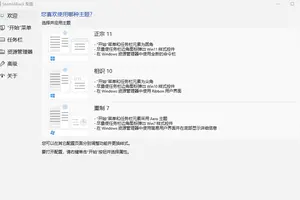
安装完成后点击win10的开始菜单就会弹出ClassicShell的设置对话框。
区域①中选择设置开始菜单的风格(style);区域②中设置开始菜单图标(按钮)样式。
设置完成后再点击开始按钮,开始菜单的界面就恢复到了经典样式。
方法二:借助360软件小助手设置类似win7开始菜单。
在win10上安装360安全卫士(win10版)就可在win10上使用该功能。
去360下载,版本更新较频繁。
安装360安全卫士后一般就会默认启动该功能,如没有,可在360安全卫士的“工箱”——“全部工具”找到软件小助手添加。
任务栏会有360软件小助手的图标,点击打开界面。
可在本界面点击“图标版”切换到图标版的界面。
在图标版界面空白处右键,点击“切换到列表版”即可切换到原样式。
2.Win10开始菜单怎么改回Win7经典样式
将Win10开始菜单改回Win7样式的方法如下:1、百度下载“ClassicShell”,下载完成后安装ClassicShell,在安装引导界面点击“next”。
2、勾选“I accept…………………………(同意软件使用许可协议)”,继续点“next”。3、在安装完成提示界面,如图。
勾掉“View readme file”,然后点击“finish”完成安装。4、安装完成后点击win10的开始菜单就会弹出ClassicShell的设置对话框。
如图,区域①中选择设置开始菜单的风格(style);区域②中设置开始菜单图标(按钮)样式。5、设置完成后再点击开始按钮,开始菜单的界面就恢复到了经典样式,如图。
3.win10怎么将开始菜单设置为windows7
win10系统把开始菜单改成win7样式方法:方法一:ClassicShell替换win10系统开始菜单。
网上搜索下载“ClassicShell”。下载完成后安装ClassicShell,在安装引导界面点击“next”。
勾选“I accept(同意软件使用许可协议)”,继续点“next”。在安装完成提示界面,如图。
勾掉“View readme file”,然后点击“finish”完成安装。安装完成后点击win10的开始菜单就会弹出ClassicShell的设置对话框。
区域①中选择设置开始菜单的风格(style);区域②中设置开始菜单图标(按钮)样式。设置完成后再点击开始按钮,开始菜单的界面就恢复到了经典样式。
4.win10怎样设置开始菜单为win7样式
方法1:取消“开始”菜单动态磁贴
在需要取消显示的图标上点鼠标右键,在弹出菜单中选择“从“开始”屏幕取消固定”,按此方法取消所有磁贴图标,然后把鼠标移动到开始菜单右边的边缘位置,鼠标指针变为左右箭头形状时,向左拖动鼠标,使开始菜单变窄,只到自己觉得合适的位置。
方法2:使用第三方软件设置
可以下载一款叫classic shell的软件,设置开始菜单样式,还可以调整皮肤、背景等。
想要了解更多系统相关问题和解答,可以关注得得系统官网。
5.如何把win10的开始菜单模式换成win7菜单模式
win10系统把开始菜单改成win7样式方法:方法一:ClassicShell替换win10系统开始菜单。
网上搜索下载“ClassicShell”。下载完成后安装ClassicShell,在安装引导界面点击“next”。
勾选“I accept(同意软件使用许可协议)”,继续点“next”。在安装完成提示界面,如图。
勾掉“View readme file”,然后点击“finish”完成安装。安装完成后点击win10的开始菜单就会弹出ClassicShell的设置对话框。
区域①中选择设置开始菜单的风格(style);区域②中设置开始菜单图标(按钮)样式。设置完成后再点击开始按钮,开始菜单的界面就恢复到了经典样式。
方法二:借助360软件小助手设置类似win7开始菜单。在win10上安装360安全卫士(win10版)就可在win10上使用该功能。
去360下载,版本更新较频繁。安装360安全卫士后一般就会默认启动该功能,如没有,可在360安全卫士的“工箱”——“全部工具”找到软件小助手添加。
任务栏会有360软件小助手的图标,点击打开界面。可在本界面点击“图标版”切换到图标版的界面。
在图标版界面空白处右键,点击“切换到列表版”即可切换到原样式。
win10开始菜单win7各种模式设置
1.win10怎样设置开始菜单为win7样式
方法1:取消“开始”菜单动态磁贴
在需要取消显示的图标上点鼠标右键,在弹出菜单中选择“从“开始”屏幕取消固定”,按此方法取消所有磁贴图标,然后把鼠标移动到开始菜单右边的边缘位置,鼠标指针变为左右箭头形状时,向左拖动鼠标,使开始菜单变窄,只到自己觉得合适的位置。
方法2:使用第三方软件设置
可以下载一款叫classic shell的软件,设置开始菜单样式,还可以调整皮肤、背景等。
想要了解更多系统相关问题和解答,可以关注得得系统官网。
2.win10的开始菜单怎么设置为win7样式
打开360安全卫士的主界面,点击右下角的“更多”,进入功能大全的界面。
点击左上角的“全部工具”,在“全部工具”中找到“win10设置”,点击打开它。在“win10设置”中,点击工具栏的第二个“桌面设置”,找到“win7开始风格菜单设置”,点击打开它。
这时就会弹出要注销系统,按“确定”即可。这时稍等片刻就可进入系统。
如图为设置成功了,如果想回到原来的win10风格的话,就点击右下角的“回到win10菜单风格”即可。6在弹出的提示框中选择“确定”,稍等一会儿就能回到原来的win10风格了。
3.win10开始菜单win7风格怎么设置
打开360安全卫士的主界面,点击右下角的“更多”,进入功能大全的界面。
点击左上角的“全部工具”,在“全部工具”中找到“win10设置”,点击打开它。
在“win10设置”中,点击工具栏的第二个“桌面设置”,找到“win7开始风格菜单设置”,点击打开它。
这时就会弹出要注销系统,按“确定”即可。这时稍等片刻就可进入系统。
如图为设置成功了,如果想回到原来的win10风格的话,就点击右下角的“回到win10菜单风格”即可。
4.如何把win10的开始菜单模式换成win7菜单模式
win10系统把开始菜单改成win7样式方法:方法一:ClassicShell替换win10系统开始菜单。
网上搜索下载“ClassicShell”。下载完成后安装ClassicShell,在安装引导界面点击“next”。
勾选“I accept(同意软件使用许可协议)”,继续点“next”。在安装完成提示界面,如图。
勾掉“View readme file”,然后点击“finish”完成安装。安装完成后点击win10的开始菜单就会弹出ClassicShell的设置对话框。
区域①中选择设置开始菜单的风格(style);区域②中设置开始菜单图标(按钮)样式。设置完成后再点击开始按钮,开始菜单的界面就恢复到了经典样式。
方法二:借助360软件小助手设置类似win7开始菜单。在win10上安装360安全卫士(win10版)就可在win10上使用该功能。
去360下载,版本更新较频繁。安装360安全卫士后一般就会默认启动该功能,如没有,可在360安全卫士的“工箱”——“全部工具”找到软件小助手添加。
任务栏会有360软件小助手的图标,点击打开界面。可在本界面点击“图标版”切换到图标版的界面。
在图标版界面空白处右键,点击“切换到列表版”即可切换到原样式。
5.如何把win10的开始菜单模式换成win7菜单模式
win10系统把开始菜单改成win7样式方法:方法一:ClassicShell替换win10系统开始菜单。
网上搜索下载“ClassicShell”。
下载完成后安装ClassicShell,在安装引导界面点击“next”。
勾选“I accept(同意软件使用许可协议)”,继续点“next”。
在安装完成提示界面,如图。勾掉“View readme file”,然后点击“finish”完成安装。
安装完成后点击win10的开始菜单就会弹出ClassicShell的设置对话框。
区域①中选择设置开始菜单的风格(style);区域②中设置开始菜单图标(按钮)样式。
设置完成后再点击开始按钮,开始菜单的界面就恢复到了经典样式。
方法二:借助360软件小助手设置类似win7开始菜单。
在win10上安装360安全卫士(win10版)就可在win10上使用该功能。
去360下载,版本更新较频繁。
安装360安全卫士后一般就会默认启动该功能,如没有,可在360安全卫士的“工箱”——“全部工具”找到软件小助手添加。
任务栏会有360软件小助手的图标,点击打开界面。
可在本界面点击“图标版”切换到图标版的界面。
在图标版界面空白处右键,点击“切换到列表版”即可切换到原样式。
win10开始菜单设置win8
1.win10开始菜单怎么设置win8
方法/步骤
windows10和windows8使用相同的核心,只要在windows 10电脑上导出主题,应用到Windows8上即可。下载Windows10主题,直接运行即可行到Windows10默认主题了。
首先Reshacker,启动程序后打开“C:\Windows\Branding\Shellbrd\shellbrd.dll”文件.接着展开“位图~050~1033",就可以在左侧窗口看到当前系统的Logo图片。右击图片选择“保存位图资源”,将其复制到桌面备用。
使用ps新建一个Alphal通道.用油漆桶工具将选择的部分涂上白色,将其中的8更改为10。返回ResHacker窗口,右击“1003"选择“替换资源”,然后将修改过的Logo替换到源文件。
(要在打开类型选择所有文件),展开“字符串一,1一2052",按提示将 右侧版本信息都改成技术预览版,2013改成2014。
操作同上,取得“C:WVindowS\Branding\Basebrd\zh一CN\basebrd.dll.mui”文件的所有权,再替换同名文件。注销后再次进入 系统属性,看看现在你的Windows8.1是不是变成Windows10了.
WindowS10的一个重要特性就是开始菜单的回归,不过Windows8.1下早已经有许多第三方开始菜单,比如可以使用Starts,运行后即可看到经典的开始菜单。
启动ModernMix后对其进行配监,在整体设盆中点击窗口化图标,勾选下方 的“始终使用该应用程序的最后状态运行”。
这样再从开始菜单启Metro应用,启动应用就像WindovVs10那样以窗口化运行,佣有常见的最小化、最大化和关闭按钮。
2.如何让win10电脑显示Win8电脑的开始菜单
开始菜单,这是很多Windows用户都十分重视的一个功能,咱们习惯了在开始菜单中进行搜索,咱们习惯了从开始菜单中进入到控制面板的界面,咱们习惯了从开始菜单这里关机、重启,不难看出,Windows用户对于开始菜单还是十分依赖的。
不过升级到win10系统之后,微软对开始菜单进行了重新设置,这让很多用户都表示不习惯。那么下面,小编就来详细的介绍一下,如何让win10电脑显示Win8电脑的开始菜单? 推荐系统:w764位旗舰版 1.首先,咱们返回到win10系统的传统桌面位置,然后打开win10电脑的开始菜单,在打开的开始菜单中,咱们点击进去到设置界面。
2.在打开的设置窗口中,咱们点击个性化选项,然后在新出现的个性化设置窗口中,咱们点击左侧窗格中的开始选项,然后就可以在右侧窗格中找到“使用全屏幕开始菜单”的选项了。 3.咱们可以看到,“使用全屏幕开始菜单”的选项默认的是关闭状态的,咱们只需要点击一下,将其设置为开启状态就可以了。
完成之后,咱们返回到桌面就会发现win10电脑出现了win8电脑的全屏菜单模式。
3.win10开始菜单样式可以改成和win8一样的吗
有些用户不习惯使用win8的开始菜单样式,但也有很多人比较钟爱新颖的win8开始风格,很多用户在对win8系统升级到win10系统后,想使用win8系统中的开始菜单,不过在win10系统下默认是使用的传统菜单,那么想在win10系统中使用win8开始菜单的话,需要如何设置呢?今天文本就为大家详细介绍下,在win10系统下恢复win8开始菜单样式的方法! win10系统下恢复win8开始菜单样式的方法如下: 1、打开Win10开始菜单,如下图所示 2、找到设置按钮,并点击进入下图界面。
3、点击“个性化”按钮,进入下图界面。 4、点击上图中的“开始”菜单,进入下图界面。
5、将上图箭头所示“使用全屏幕开始菜单”的开关打开,如下图所示。 6、回到桌面,点击Win键,你会发现Win8的全屏菜单已经回来了。
通过上述简单的操作,我们就能够将win10系统下的传统开始菜单修改为win8样式的开始菜单了。
转载请注明出处windows之家 » win10开始菜单设置win7风格














