 windows之家
win10关于蓝牙的电源设置在哪里
1.windows10里蓝牙设置在哪
win10正式版蓝牙在哪里
首先大家要知道,要找到Win10蓝牙功能,首先电脑本文要支持蓝牙功能,目前大多数笔记本都内置由蓝牙功能,而台式电脑则大多数不支持蓝牙功能,这主要取决电脑主板中是否内置蓝牙模块。
小编简单教大家一种查看电脑是否支持蓝牙功能的方法。其实很简单,进入Win10设备管理器,看看里面有没蓝牙设备,如果有,则说明电脑带有蓝牙功能,反之则不带有蓝牙功能,如图。
如果确认电脑支持蓝牙功能,下面就来教教大家Win10蓝牙在哪,如何打开或者关闭。
1、在Win10任务栏左侧的搜索框中,搜索“蓝牙”,点击顶部的蓝牙设置
2、之后就可以进入到Win10蓝牙设置界面了,在这里就可以去搜索一些附件的蓝牙设备,进行配对或者进行关闭等
Win10蓝牙怎么关闭?
在Win10蓝牙设置中,可以找到控制开关,可以选择打开或者关闭。
另外,还可以在Win10设备管理器中,找到蓝牙设备,然后将此设备禁用,这样就相当于关闭了蓝牙功能。
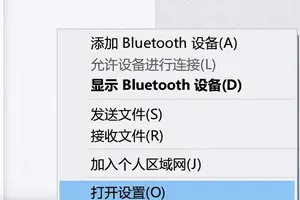
2.Win10系统的蓝牙开关在哪里
可以查看说明书来搞清楚究竟有没有蓝牙功能。
另外还可以通过以下办法来判断一下: 第一种办法:在笔记本电脑键盘上有组合键(Fn+F5,不同笔记本组合键不同),同时按这两个键,在弹出的框中将有蓝牙文字或图标标记的则有蓝牙功能,否则没有。 第二种办法:在C:\windows\sysytem32\文件夹里找到fsquirt文件(这是个蓝牙应用程序),如果有此文件说明有蓝牙功能,否则没有。
第三种办法:在“开始--运行”里输入fsquirt--回车,可直接弹出蓝牙传送和接收界面的,说明有蓝牙功能,否则没有 。 第四种办法是在任务栏通知区域右击--属性--打开或关闭系统图标,这里有系统程序的图标,可”打开“或”关闭“;在”自定义通知图标--选择在任务栏上出现的图标和通知“里还可以看到其它应用程序的图标,如果能找到蓝牙图标,说明有此功能,否则没有。
在确定电脑(笔记本)有蓝牙功能后,在win10系统下打开设置--设备,就能找到蓝牙功能。如下图:。
3.如何在win10系统下设置蓝牙省电功能
Win10系统如何开启蓝牙
左击“开始”,在级联菜单中点击“设置”。如下图:
在“设置”中点击“蓝牙”,如下图:
(特别声明:如果笔记本没有蓝牙功能,这里是不会显示“蓝牙”的。这种情况下,你可以在电脑城购买一个蓝牙适配器,将其插入笔记本的USB口,稍候即可自动安装使用。此时这里就会自动显示出“蓝牙”了。)
点击“蓝牙”,在右侧框中,把“管理蓝牙设备 --Bluetooth”的开关按钮打开,如下图所示:
这样WIN10的蓝牙就处于打开状态了。
4.win10蓝牙驱动在哪
1)可以再运行窗口中输入“services.msc”打开服务设置;
2)在服务设置窗口中,找到“Bluetooth Support Service”服务;
3)在蓝牙服务上点击鼠标右键,打开“属性”;
4)启动类型选择成“手动”,服务状态处点击“启动”,启动此服务即可。5,如设备管理器中无法发现蓝牙,针对一体机,部分BIOS中可以屏蔽蓝牙,您可以将机器关机,按下电源开关后不停的敲击键盘上的“F1”,用方向键移动到“Devices”-“USB Setup”选项敲击键盘上“Enter”按键,找到“Bluetooth”选项,请确保此选项状态为“Enabled”。
win10任务栏显示电源管理
1.win10任务栏电源图标不见了电源图标灰色怎么办
方法/步骤打开计算机,看电脑右下角的输入法图标消失了。那么该怎么办呢?
我们用鼠标点击电脑右下角的向上箭头图标。
然后我们在弹出的选项中我们选择“自定义”
我们点击“通知区域图标”窗口下面的“启用或关闭系统图标”
在“系统图标”窗口里可以看到“电源”被关闭了。原来是我们的误操作导致图标消失了
我们只要将“电源”选择为“启用”,然后点击“确定”。
设置好,在Win10系统右下角就可以看到“电源”图标出现了。
望采纳
2.win10系统任务栏的电源图标没有了,怎么弄
工具\材料
电脑
方法如下
1、首先在电脑桌面空白处右击鼠标,弹出的菜单栏选择“属性”。
2、在打开的菜单中选择“自定义”选项。
3、如下图所示,选择“打开或关闭系统图标”选项。
4、如下图所示,可以看到“电源”的图标,点击进入。
5、最后把后面的选项设置为“打开”即可,如下图所示。
3.win10系统电源管理,win10怎么设置电源管理
1、左键点击系统桌面左下角的【开始】,在开始菜单中点击【设置】;
2、在打开的设置窗口,点击【系统】- 显示、通知、应用和电源;
3、在系统设置窗口,我们点击窗口左侧的【电源和睡眠】,在电源和睡眠对应的右侧窗口,点击:屏幕栏-15分钟的小勾和睡眠栏30分钟的小勾;
4、点击小勾后,我们在下拉菜单中点击选择【从不】,也可以根据自己的需要选择其它时间;
5、我们把屏幕关闭时间和进入睡眠时间设置为【从不】以后,再点击:相关设置下的其他电源设置,打开电源选项窗口;
6、在电源选项窗口,我们点击:更改计划设置,打开编辑计划设置窗口;
7、在编辑计划设置窗口,点击:更改高级电源设置(C),打开电源选项窗口;
8、在电源选项窗口,我们可以根据自己的需要,对各项电源计划进行修改。
win10电源管理usb设置
1.win10怎么设置usb关机供电
按下电源键开机后按下蓝色的ThinkVantage键,在出现的选择界面中按下F1即可进入BIOS设置界面,通过左右键及回车键控制选择至 Config选项卡下的USB项,将"Always On USB"及"Always On USB Charge in Off Mode"全部调整至"Enabled"状态。
BIOS-Config-USB调整选项如果你认为进BIOS界面进行设置不够方便的话,也可以进入Windows系统后在"电源管理器"软件中进行设置。只要将"启用'始终开启USB供电'"及"甚至在计算机处于休眠或关机状态时都启用"的选项打钩选中即可。
电源管理器设置选项 需要注意的是,无论在任何一个界面中进行调整,都是针对全局作出的调整,两者之间的对应关系如上图所示。 。
2.window10的usb设置在哪
你好,1、在win10系统桌面,点击“开始”菜单,点击“电脑设置”。如下图。
2、在“电脑设置”中点击“电脑和设备”。如下图。
3、在“电脑和设备”中,点击”电源和睡眠“。如下图。
4、在win10的”电源和睡眠“设置界面,我们可以对win10系统屏幕灭屏时间、睡眠延迟时间进行设置了。做到对电脑电源系统的保护,节能。
希望这个回答对你有帮助,望采纳~~有常见的电脑问题,可以到(得得系统)去寻找答案。
3.如何设置win10电源选项高级设置
win10系统电脑一台步骤:
1、打开win10系统电脑,点击开始进入控制面板的“电源选项”。系统默认的电源计划有3种:平衡、节能、高性能。点击选择高性能即可。
2、“高性能”默认隐藏,因为耗电量较高,适合对电脑性能有很高要求的用户。也可以在桌面空白处右键点击切换电源计划,选择高性能即可。
步骤:
1.在win10桌面右击“开始”菜单,单击“控制面板”
2.设置查看方式为“大图标”或“小图标”,并单击“电源选项”
3.单击所需修改的电源计划的“更改计划设置”
4.单击”更改高级电源设置“
5.在弹出窗口即可进行“高级电源管理支持”的设置,设置完成后,单击”确认“
注意:如需还原默认设置,在第4步骤单击”还原此计划的默认设置“即可
4.window10的usb设置在哪
你好,1、在win10系统桌面,点击“开始”菜单,点击“电脑设置”。如下图。
2、在“电脑设置”中点击“电脑和设备”。如下图。
3、在“电脑和设备”中,点击”电源和睡眠“。如下图。
4、在win10的”电源和睡眠“设置界面,我们可以对win10系统屏幕灭屏时间、睡眠延迟时间进行设置了。做到对电脑电源系统的保护,节能。
希望这个回答对你有帮助,望采纳~~有常见的电脑问题,可以到(得得系统)去寻找答案。
5.如何合理设置win10电源管理
win10电脑电源管理可在开始菜单中电脑设置中来设置即可,设置为来自动睡眠,对电脑电自源系统的保护和节能 工具原料:电脑+win10
合理设置win10电源管理方法如下:
点击开始菜单 – 电脑2113设置,打开电脑设置进入下一步操作。如下图所示5261
在电脑设置窗口中,点击打开“电脑和设备”如下图所示
在打开的电脑和设备窗口中,点击打开“电源和睡4102眠1653”进入下一步操作。如下图所示
在电源和睡眠窗口中,可以设置电脑自动睡眠的时间,做到对电脑电源系统的保护,节能,如下图所示
win10电源管理右下角显示
1.win10任务栏电源图标不见了或者显示灰色该怎么办
方法/步骤打开计算机,看电脑右下角的输入法图标消失了。那么该怎么办呢?
我们用鼠标点击电脑右下角的向上箭头图标。
然后我们在弹出的选项中我们选择“自定义”
我们点击“通知区域图标”窗口下面的“启用或关闭系统图标”
在“系统图标”窗口里可以看到“电源”被关闭了。原来是我们的误操作导致图标消失了
我们只要将“电源”选择为“启用”,然后点击“确定”。
设置好,在Win10系统右下角就可以看到“电源”图标出现了。
2.win10设备管理器电池选项不见了,右下角电池图标没有,亮度调节也
这种情况可以从官网下载电池管理程序,然后设置阈值看看是否恢复正常。
其他解决方法可以尝试:
1、关机,拔下电源,拔出电池,再插上电源,然后开机;
2、再关机,拔下电源,再装上电池,插上电源,这时候应该就会看到电池显示灯亮,表示可以正常充电;
3、接着开机,应该就会显示电源已接通,正充电。
4、再不行的话就右击电源选项,然后点击更改高级电源设置,然后将使用电池选择为“是”,点击确定退出应该就可以了。
3.笔记本电脑Win10系统右下角电量显示没有了怎么办
1、点击Win10系统中的开始菜单,在弹出的开始菜单中点击选择“设置”应用。
2、在Win10系统设置应用中,点击设置界面中的“系统”功能选项,打开Win10系统功能设置页面。
3、在Win10系统功能设置页面中,点击选择“通知和操作”选项,在该选项页面右端点击选择“启用或关闭系统图标”菜单选项。
4、电源图标设置开启即可。
4.win10右下角电池图标不见了怎么办
win10右下角电池图标不见了解决方法:
软件工具:笔记本电脑 win10系统
1、鼠标右击开始菜单,选择点击设备管理器。
2、找到电池选项双击展开,分别右键单击两个子项,先禁用,再重新启用。
3、启用后如果还没有显示,点击开始菜单,点击设置。
4、点击系统。
5、左侧点击通知和操作,右边点击启用或者关闭系统图标。
6、在电源右边,点击开关打开。蓝色表示开启显示图标。
5.windows 10电脑右下角电源图标消失怎么解决
打开计算机,看电脑右下角的输入法图标消失了。那么该怎么办呢?
我们用鼠标点击电脑右下角的向上箭头图标。
然后我们在弹出的选项中我们选择“自定义”
我们点击“通知区域图标”窗口下面的“启用或关闭系统图标”
在“系统图标”窗口里可以看到“电源”被关闭了。原来是我们的误操作导致图标消失了
我们只要将“电源”选择为“启用”,然后点击“确定”。
设置好,在Win10系统右下角就可以看到“电源”图标出现了。
6.怎样隐藏显示win10右下角的电源,声音,wifi等图标
右键点击任务栏:
设置——选择哪些图标显示在任务上——在右边关闭不想显示的图标。
7.win10右下角没有声音和电源图标 显示是关的 开不了怎么回事
win10右下角没有声音和电源图标,显示是关的。进入通知区域开启即可。
工具:win10系统电脑一台
步骤:
1、打开win10系统电脑,在电脑桌面的下方”任务栏“上,点击鼠标右键,出现弹出菜单,找到”属性“点击。
2、找到“通知区域”,并在其右侧,找到“自定义”,并点击。
3、找到“通知和操作”,点击,右边会出现“启用或关闭系统图标”。点击它。
4、看见第二个是“音量”,打开就会出现“音量图标”。然后打开电源即可。
转载请注明出处windows之家 » win10蓝牙电源管理














