 windows之家
苹果鼠标在win10如何滚动
1.苹果鼠标在win10上怎么设置滑轮
1、在win10系统桌面,按下WIN键+R快捷键,打开【运行】窗口,输入main.cpl然后回车确定。如下图。
2、这样就打开了鼠标属性对话框。点击【鼠标键】,可以通过滑动双击速度中的游标来调整鼠标双击速度。
3、然后点击【指针选项】。可以设置鼠标指针移动速度快慢,以及鼠标可见性。
4、点击【滑轮】显示卡。可以调节滑轮的滚动速度。
2.苹果鼠标在windows10系统下滚轮用不了怎么解决
mac机安装win10以后鼠标不能上下滑动的原因是驱动程序被覆盖,需要重新恢复安装。
解决方案如下:
第一步:鼠标点击一下bootcamp盘,如下操作:
第二步:加载驱动程序:
第三步.选择要安装的程序,这里点确定,接着下一步
第四步:把下图红色边框标记的地方里面的勾去掉,效果如下图:
第五步.点击左下角的浏览,然后找到之前下载好并放入U盘的驱动,点确定:
第六步.找到下图用红框所标记的地方,后缀是9c22的驱动,然后点确定:
安装完成重启就可以使用了。
3.怎样用苹果鼠标滚动页面
双指轻扫使用双指向左或向右轻扫 Multi-Touch 表面,可在 Safari 中浏览页面或在 iPhoto 中浏览照片。
即刻实现滚动页面的作用。 下面介绍几种苹果鼠标的功能和使用: 1、轻点Magic Mouse 是先进的点击式鼠标,可在其 Multi-Touch 表面随处单击和双击。
2、双键轻点当你在系统偏好设置中选择启用辅助点按功能时,Magic Mouse 具有双键鼠标的功能。惯用左手的用户也可重新分配左右键。
3、360°滚动使用单指在 Multi-Touch 表面沿着任何方向轻刷,还可 360 度全方位移动。 4、屏幕缩放在键盘上按住 Control 键,用单指在Magic Mouse无线鼠标上滚动即可放大屏幕上的内容。
以上就是苹果鼠标的功能和使用。
4.苹果鼠标怎么滚动
1、单指在Magic Mouse无线鼠标上滑动即可滚动。
2、轻点Magic Mouse 是先进的点击式鼠标,可在其 Multi-Touch 表面随处单击和双击。
3、双键轻点当你在系统偏好设置中选择启用辅助点按功能时,Magic Mouse 具有双键鼠标的功能。惯用左手的用户也可重新分配左右键。
4、360°滚动使用单指在 Multi-Touch 表面沿着任何方向轻刷,还可 360 度全方位移动。
5、屏幕缩放在键盘上按住 Control 键,用单指在Magic Mouse无线鼠标上滚动即可放大屏幕上的内容。
5.苹果鼠标在Windows系统上怎么上下滑动
Magic Mouse在Win系统上直接使用时没有触摸的滚轮功能的,若想开启,需要下载安装苹果之前给BootCamp的XP释出的一款驱动程序,安装此驱动后可以在Windows下使用触摸的上下滑动功能。
苹果鼠标在windows系统中使用,方法如下:
1. 确认是否在使用正确的无线连接设备和该设备已经在正常工作。
2. 请正确安装无线设备的驱动程序,并开启无线设备的电源开关。
3. 进入控制面板,找到蓝牙设备设置。
4. 按提示连接,选择不输入密码。
5. 当右下角有提示出现设备时,用触摸板把那个提示点击开,按提示输入 0000。
苹果win10鼠标如何滚动
1.怎样用苹果鼠标滚动页面?
双指轻扫使用双指向左或向右轻扫 Multi-Touch 表面,可在 Safari 中浏览页面或在 iPhoto 中浏览照片。
即刻实现滚动页面的作用。 下面介绍几种苹果鼠标的功能和使用: 1、轻点Magic Mouse 是先进的点击式鼠标,可在其 Multi-Touch 表面随处单击和双击。
2、双键轻点当你在系统偏好设置中选择启用辅助点按功能时,Magic Mouse 具有双键鼠标的功能。惯用左手的用户也可重新分配左右键。
3、360°滚动使用单指在 Multi-Touch 表面沿着任何方向轻刷,还可 360 度全方位移动。 4、屏幕缩放在键盘上按住 Control 键,用单指在Magic Mouse无线鼠标上滚动即可放大屏幕上的内容。
以上就是苹果鼠标的功能和使用。
2.苹果鼠标在win10上怎么设置滑轮
1 首先登录你的穿越火线,选择服务器后,点击右上角的小扳手的按钮(也就是设置按钮),记下您正在使用的分辨率。
例如,小编我自己玩cf一般使用的分辨率是1024*760,那么我就在心里记住这个值,很好记的。 2 退出游戏,单击桌面的空白出,选择显示设置。
3 在新打开的窗口里,用鼠标滚轮滑倒最下方,点击高级显示设置。 4 在分辨率窗口选择您刚刚记下的那个分辨率大小。
例如,小编记得是1024*760,那么我就选择1024*760这个值。并点击应用。
5 此时会有警告提示是否保留更改,当然选择保留咯。 6 此时再次运行穿越火线,就发现是全屏在运行了。
但是在你退出游戏后,就会发现屏幕显示不正常,看起来很别扭。此时只要从第二步开始,再将分辨率调回原来的数值即可。
3.苹果鼠标怎么滚动
1、单指在Magic Mouse无线鼠标上滑动即可滚动。
2、轻点Magic Mouse 是先进的点击式鼠标,可在其 Multi-Touch 表面随处单击和双击。
3、双键轻点当你在系统偏好设置中选择启用辅助点按功能时,Magic Mouse 具有双键鼠标的功能。惯用左手的用户也可重新分配左右键。
4、360°滚动使用单指在 Multi-Touch 表面沿着任何方向轻刷,还可 360 度全方位移动。
5、屏幕缩放在键盘上按住 Control 键,用单指在Magic Mouse无线鼠标上滚动即可放大屏幕上的内容。
4.苹果鼠标在windows10系统下滚轮用不了怎么解决
mac机安装win10以后鼠标不能上下滑动的原因是驱动程序被覆盖,需要重新恢复安装。
解决方案如下:
第一步:鼠标点击一下bootcamp盘,如下操作:
第二步:加载驱动程序:
第三步.选择要安装的程序,这里点确定,接着下一步
第四步:把下图红色边框标记的地方里面的勾去掉,效果如下图:
第五步.点击左下角的浏览,然后找到之前下载好并放入U盘的驱动,点确定:
第六步.找到下图用红框所标记的地方,后缀是9c22的驱动,然后点确定:
安装完成重启就可以使用了。
苹果win10鼠标如何滚动方向
1.怎样用苹果鼠标滚动页面?
双指轻扫使用双指向左或向右轻扫 Multi-Touch 表面,可在 Safari 中浏览页面或在 iPhoto 中浏览照片。
即刻实现滚动页面的作用。 下面介绍几种苹果鼠标的功能和使用: 1、轻点Magic Mouse 是先进的点击式鼠标,可在其 Multi-Touch 表面随处单击和双击。
2、双键轻点当你在系统偏好设置中选择启用辅助点按功能时,Magic Mouse 具有双键鼠标的功能。惯用左手的用户也可重新分配左右键。
3、360°滚动使用单指在 Multi-Touch 表面沿着任何方向轻刷,还可 360 度全方位移动。 4、屏幕缩放在键盘上按住 Control 键,用单指在Magic Mouse无线鼠标上滚动即可放大屏幕上的内容。
以上就是苹果鼠标的功能和使用。
win10下苹果鼠标滚动设置方法
1.苹果鼠标在win10上怎么设置滑轮
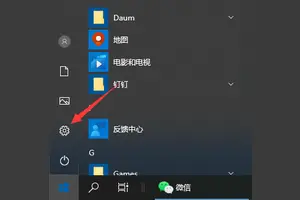
点击选择电脑桌面左下角的【开始】按钮。(如图所示)
在【开始】菜单下,点击选择【设置】选项。(如图所示)
在【设置】界面下,点击选择【设备】选项。(如图所示)
在【设备】界面下,点击选择【鼠标和触摸板】--【滚动鼠标滚轮即可滚动】选项框。(如图所示)
5
在点击【滚动鼠标滚轮即可滚动】选项框后弹出的选项下,点击选择想要设置的滚动行数完成设置。(如图所示)
2.苹果鼠标怎么滚动
1、单指在Magic Mouse无线鼠标上滑动即可滚动。
2、轻点Magic Mouse 是先进的点击式鼠标,可在其 Multi-Touch 表面随处单击和双击。 3、双键轻点当你在系统偏好设置中选择启用辅助点按功能时,Magic Mouse 具有双键鼠标的功能。
惯用左手的用户也可重新分配左右键。 4、360°滚动使用单指在 Multi-Touch 表面沿着任何方向轻刷,还可 360 度全方位移动。
5、屏幕缩放在键盘上按住 Control 键,用单指在Magic Mouse无线鼠标上滚动即可放大屏幕上的内容。 。
3.怎样用苹果鼠标滚动页面
双指轻扫使用双指向左或向右轻扫 Multi-Touch 表面,可在 Safari 中浏览页面或在 iPhoto 中浏览照片。
即刻实现滚动页面的作用。 下面介绍几种苹果鼠标的功能和使用: 1、轻点Magic Mouse 是先进的点击式鼠标,可在其 Multi-Touch 表面随处单击和双击。
2、双键轻点当你在系统偏好设置中选择启用辅助点按功能时,Magic Mouse 具有双键鼠标的功能。惯用左手的用户也可重新分配左右键。
3、360°滚动使用单指在 Multi-Touch 表面沿着任何方向轻刷,还可 360 度全方位移动。 4、屏幕缩放在键盘上按住 Control 键,用单指在Magic Mouse无线鼠标上滚动即可放大屏幕上的内容。
以上就是苹果鼠标的功能和使用。
苹果win10鼠标滚动设置
1.苹果鼠标在win10上怎么设置滑轮
1、点击选择电脑桌面左下角的【开始】按钮。
2、在【开始】菜单下,点击选择【设置】选项。
3、在【设置】界面下,点击选择【设备】选项。
4、在【设备】界面下,点击选择【鼠标和触摸板】--【滚动鼠标滚轮即可滚动】选项框。
5、在点击【滚动鼠标滚轮即可滚动】选项框后弹出的选项下,点击选择想要设置的滚动行数完成设置。
2.苹果鼠标在win10上怎么设置滑轮
1 首先登录你的穿越火线,选择服务器后,点击右上角的小扳手的按钮(也就是设置按钮),记下您正在使用的分辨率。
例如,小编我自己玩cf一般使用的分辨率是1024*760,那么我就在心里记住这个值,很好记的。 2 退出游戏,单击桌面的空白出,选择显示设置。
3 在新打开的窗口里,用鼠标滚轮滑倒最下方,点击高级显示设置。 4 在分辨率窗口选择您刚刚记下的那个分辨率大小。
例如,小编记得是1024*760,那么我就选择1024*760这个值。并点击应用。
5 此时会有警告提示是否保留更改,当然选择保留咯。 6 此时再次运行穿越火线,就发现是全屏在运行了。
但是在你退出游戏后,就会发现屏幕显示不正常,看起来很别扭。此时只要从第二步开始,再将分辨率调回原来的数值即可。
3.苹果鼠标在windows10系统下滚轮用不了怎么解决
mac机安装win10以后鼠标不能上下滑动的原因是驱动程序被覆盖,需要重新恢复安装。
解决方案如下:
第一步:鼠标点击一下bootcamp盘,如下操作:
第二步:加载驱动程序:
第三步.选择要安装的程序,这里点确定,接着下一步
第四步:把下图红色边框标记的地方里面的勾去掉,效果如下图:
第五步.点击左下角的浏览,然后找到之前下载好并放入U盘的驱动,点确定:
第六步.找到下图用红框所标记的地方,后缀是9c22的驱动,然后点确定:
安装完成重启就可以使用了。
4.怎样用苹果鼠标滚动页面
双指轻扫使用双指向左或向右轻扫 Multi-Touch 表面,可在 Safari 中浏览页面或在 iPhoto 中浏览照片。
即刻实现滚动页面的作用。 下面介绍几种苹果鼠标的功能和使用: 1、轻点Magic Mouse 是先进的点击式鼠标,可在其 Multi-Touch 表面随处单击和双击。
2、双键轻点当你在系统偏好设置中选择启用辅助点按功能时,Magic Mouse 具有双键鼠标的功能。惯用左手的用户也可重新分配左右键。
3、360°滚动使用单指在 Multi-Touch 表面沿着任何方向轻刷,还可 360 度全方位移动。 4、屏幕缩放在键盘上按住 Control 键,用单指在Magic Mouse无线鼠标上滚动即可放大屏幕上的内容。
以上就是苹果鼠标的功能和使用。
5.苹果鼠标怎么滚动
1、单指在Magic Mouse无线鼠标上滑动即可滚动。
2、轻点Magic Mouse 是先进的点击式鼠标,可在其 Multi-Touch 表面随处单击和双击。 3、双键轻点当你在系统偏好设置中选择启用辅助点按功能时,Magic Mouse 具有双键鼠标的功能。
惯用左手的用户也可重新分配左右键。 4、360°滚动使用单指在 Multi-Touch 表面沿着任何方向轻刷,还可 360 度全方位移动。
5、屏幕缩放在键盘上按住 Control 键,用单指在Magic Mouse无线鼠标上滚动即可放大屏幕上的内容。 。
win10苹果鼠标滚动设置方法
1.苹果鼠标在win10上怎么设置滑轮
1、在win10系统桌面,按下WIN键+R快捷键,打开【运行】窗口,输入main.cpl然后回车确定。如下图。
2、这样就打开了鼠标属性对话框。点击【鼠标键】,可以通过滑动双击速度中的游标来调整鼠标双击速度。
3、然后点击【指针选项】。可以设置鼠标指针移动速度快慢,以及鼠标可见性。
4、点击【滑轮】显示卡。可以调节滑轮的滚动速度。
2.苹果鼠标在win10上怎么设置滑轮
1 首先登录你的穿越火线,选择服务器后,点击右上角的小扳手的按钮(也就是设置按钮),记下您正在使用的分辨率。
例如,小编我自己玩cf一般使用的分辨率是1024*760,那么我就在心里记住这个值,很好记的。 2 退出游戏,单击桌面的空白出,选择显示设置。
3 在新打开的窗口里,用鼠标滚轮滑倒最下方,点击高级显示设置。 4 在分辨率窗口选择您刚刚记下的那个分辨率大小。
例如,小编记得是1024*760,那么我就选择1024*760这个值。并点击应用。
5 此时会有警告提示是否保留更改,当然选择保留咯。 6 此时再次运行穿越火线,就发现是全屏在运行了。
但是在你退出游戏后,就会发现屏幕显示不正常,看起来很别扭。此时只要从第二步开始,再将分辨率调回原来的数值即可。
3.WIN10怎样设置鼠标滚轮一次滚动多行
第一步,在你的电脑桌面左下方搜索框输入“设置”,然后点击,进入设置的主页。
第二,在设置的窗口上,找到并且单击选择“设备”。
第三,在设备的左边栏,找到“鼠标和触摸板”,然后点击。
第四步,点击之后,在右边会出现一个新的窗口,将“滚动鼠标滚轮即可滚动”下方的设置改为“一次多行”
第五步,然后在“设置每次要滚动的行数”设置选项上,鼠标点击滑条滑动来选择你每次滑动的行数。每次滑动的行数越多,页面跳动幅度越大。
第六步,退出设置的窗口页面,打开浏览器,滑动鼠标的滚轮,来感受一下一次滚动即可多行的体验吧。
苹果鼠标win10不动了怎么办
1.MacBook Air Win10触摸板鼠标不能用怎么办
先
来说说造成 MacBook 笔记本在升级 Windows10 系统后,不能使用触控版鼠标的原因。由于苹果电脑与PC电脑的硬件配置不同,在安装
Windows 系统以后,还需要安装特定的硬件驱动,比如显卡、声卡、鼠标等。相信在 MacBook 笔记本上安装了 Windows
系统的用户,都应该知道 BootCamp 这个东西。通过在制作安装盘的时候,便会用到它,用于引导安装 Windows 系统,并且它里面还包含了在
Windows 下要使用到的硬件驱动。
有人肯定会有疑问,为什么原来在 Windows7 系统下使用触控鼠标都是没有问题的,升级到 Windows10 系统下就不能使用了?这是因为 Windows10 系统是新一代系统,同时针对它的一些硬件驱动也有相应的调整和变化。
苹
果也为目前最新的 Windows 10 系统准备了最新的硬件驱动,可以通过在 Mac OS 系统下重新制作 BootCamp 工具,从而获得在
Windows 10 下所需要的硬件驱动。所以我们首先需要重新启动 Mac 电脑,在刚开机的时候,可以通过按下 option
键来选择要启动的系统。
进入 Mac 系统以后,在 LaunchPad 中的【其它】文件夹中,找到 BootCamp助理,打开它。
接着请点击【继续】按钮,如下图所示
由于当前只需要用到 Windows 支付软件,即硬件驱动,所以只选择中间一栏,如图所示
当然在开始以后,还需要准备一个 U 盘,如果没有接入 U 盘,系统会提示的。
当在 Mac 上插入 U 盘以后,接下可以看到并选择它,如下图所示
接下来请耐心等待从苹果服务器上下载最新硬件驱动,如下图所示
当
下载完成以后,在 U 盘上便有了最新支持 Windows10 的硬件驱动,再重新启动系统回到 Windows 10
系统下。由于触控鼠标目前不能使用,所以可以通过外接一个 USB 鼠标来进行操作。在 Windows 10 系统下打开 U 盘,并安装
BootCamp 下的硬件驱动,重新启动电脑便可以解决问题了。
2.苹果电脑鼠标没反应怎么办
1、点击打开系统偏好设置,如下图所示:
2、点击触控板,如下图所示:
3、点击上方的光标与点按,如下图所示:
4、点击选中这里的轻点来点按,如下图所示:
5、选中后,就可以轻点来做鼠标点击了。如果没有选中则要用力按下触控板才能起到点击作用的,如下图所示:
3.苹果怎么在win10下用不了鼠标
1:直接恢复:
设备连接电脑,打开iTunes,自然 iTunes就会识别到有一个设备需要恢复,那么点击恢复并更新,然后在是漫长的等待,最后完成激活就ok了!
2:固件恢复:
首先需要下载最新版本相对应的固件,上威风网,苹果园都有固件下载。
下载好固件以后,放到桌面。然后设备连接iTunes,提示恢复,点击。
那么你就会看到 一个检查更新 和 恢复。 点击检查更新加上档键(就是shift)则会弹出一个文档,点击你下载好的固件,完成以后在是几分钟的等待,完成激活ok。
3:进入dfu模式恢复:
进入dfu模式方法:
1:设备关机
2:恩住关机键,直到屏幕亮光以后在恩住home键(就是中间的那个圆圈)同时保持关机键。
3:直到屏幕黑了以后,松开关机键,一直保持home键,直到设备被iTunes识别到在放手即可,最后在是恢复更新,完成激活就ok了!
如果iTunes不能正常识别到设备,那么请您检查数据线,或者删除iTunes,下载最新版本。
苹果鼠标win10设置在哪
1.苹果电脑win10系统怎么设置鼠标
苹果电脑win10系统设置鼠标通过【控制面板】-【鼠标】进行设置。
具体操作步骤:
1、首先,在左下角的搜索框中输入【控制面板】,点击进入控制面板。
2、找到【鼠标】选项,点击进入。
3、点击上方的【鼠标键】,进入后可设置鼠标速度快慢。
4、点击上面的【指针】,进入之后点击【方案】选择自己喜欢的指针类型。
5、点击【滑轮】,即可设置滑轮内容。
2.苹果鼠标在win10上怎么设置滑轮
1、在win10系统桌面,按下WIN键+R快捷键,打开【运行】窗口,输入main.cpl然后回车确定。如下图。
2、这样就打开了鼠标属性对话框。点击【鼠标键】,可以通过滑动双击速度中的游标来调整鼠标双击速度。
3、然后点击【指针选项】。可以设置鼠标指针移动速度快慢,以及鼠标可见性。
4、点击【滑轮】显示卡。可以调节滑轮的滚动速度。
3.苹果鼠标在win10上怎么使用
1:直接恢复:设备连接电脑,打开iTunes,自然 iTunes就会识别到有一个设备需要恢复,那么点击恢复并更新,然后在是漫长的等待,最后完成激活就ok了!
2:固件恢都有固件下载
下载好固件以后,放到桌面。然后设备连接iTunes,提示恢复,点
那么你就会看到 一个检查更新 和 恢复。 点击检查更新加上档键(就是shift)则会弹出一个文档,点击你下载好的固件,完成以后在是几分钟的等待,完成激活ok。
3:进入dfu模式恢复:
进入dfu模式方法:
1:设备关机
2:恩住关机键,直到屏幕亮光以后在恩住home键(就是中间的那个圆圈)同时保持关机键。
3:直到屏幕黑了以后,松开关机键,一直保持home键,直到设备被iTunes识别到在放手即可,最后在是恢复更新,完成激活就ok了!
如果iTunes不能正常识别到设备,那么请您检查数据线,或者删除iTunes下载最新版本。
4.苹果鼠标在win10上怎么设置滑轮
1 首先登录你的穿越火线,选择服务器后,点击右上角的小扳手的按钮(也就是设置按钮),记下您正在使用的分辨率。
例如,小编我自己玩cf一般使用的分辨率是1024*760,那么我就在心里记住这个值,很好记的。 2 退出游戏,单击桌面的空白出,选择显示设置。
3 在新打开的窗口里,用鼠标滚轮滑倒最下方,点击高级显示设置。 4 在分辨率窗口选择您刚刚记下的那个分辨率大小。
例如,小编记得是1024*760,那么我就选择1024*760这个值。并点击应用。
5 此时会有警告提示是否保留更改,当然选择保留咯。 6 此时再次运行穿越火线,就发现是全屏在运行了。
但是在你退出游戏后,就会发现屏幕显示不正常,看起来很别扭。此时只要从第二步开始,再将分辨率调回原来的数值即可。
5.怎么在windows10中用苹果鼠标
如下的回答请参考:可以使用苹果鼠标
先把电脑WIN10系统的蓝牙打开:设置--设备/蓝牙/打印机/鼠标--蓝牙--管理蓝牙设备,处于打开状态。再按以下步骤连接鼠标:
1、任务栏托盘找到蓝牙图标并点击,选择“添加bluetooth设备”。
2、打开鼠标使其处于被发现(可见)状态。(注意电池要完好充足电,防止因电池亏空不能正确添加使用)
3、此时在电脑的设备里会显示你要添加的鼠标名称。再稍等不到1分钟时候,电脑在后台会自动安装相应驱动程序,安装成功后有设备可以正常使用的提示。
6.苹果鼠标在win10怎么连接电脑
首先当然是检查连接线的问题。这个重要的介质一定要保证它没有任何问题。然后才能讨论软问题。试着换一下USB接口或者其他媒介。抑或借一条别人可以使用的连接线。
第二,看我们有没有禁用一些服务项,尤其是B打头的和软件设备支持服务。这一项最安全的解决方法,还是重装iTunes。
想一下是否禁用了一些不该禁用的服务或者应用,因为我们为了追求高的开机速度,往往有时候喜欢禁用一些不容易引起注意的应用。尤其是和苹果服务相关的。
如果没有安装助手类的软件,我们可以按下Win+X,然后找到计算机管理工具——服务,将这两项服务启用即可。
驱动。苹果产品都有固定的驱动程序。如果你不小心卸载掉了驱动,那么当然,你也无法使用联机服务了。具体的办法,我们还是进入设备管理器——通用串行总线控制中,如果你的苹果设备和电脑联机,就会有一项Apple开头的串行控制项,右击更新驱动设备,选择路径,更新完毕后应该可以识别设备了。
6
软件更新,当然,如果你的iTunes或者ifunbox版本过于老旧,有时候也没办法连接的。这个问题解决很简单,上apple官网,更新即可。
7
当然,我们并没有把手机本身的问题算在里边。如果手机的链接端因为故障或者静电等原因,无法连接的话,还需要去找技术支持。
苹果鼠标如何在win10上使用
1.怎么在windows10中用苹果鼠标
如下的回答请参考:可以使用苹果鼠标
先把电脑WIN10系统的蓝牙打开:设置--设备/蓝牙/打印机/鼠标--蓝牙--管理蓝牙设备,处于打开状态。再按以下步骤连接鼠标:
1、任务栏托盘找到蓝牙图标并点击,选择“添加bluetooth设备”。
2、打开鼠标使其处于被发现(可见)状态。(注意电池要完好充足电,防止因电池亏空不能正确添加使用)
3、此时在电脑的设备里会显示你要添加的鼠标名称。再稍等不到1分钟时候,电脑在后台会自动安装相应驱动程序,安装成功后有设备可以正常使用的提示。
2.苹果鼠标在win10上怎么使用
1:直接恢复:设备连接电脑,打开iTunes,自然 iTunes就会识别到有一个设备需要恢复,那么点击恢复并更新,然后在是漫长的等待,最后完成激活就ok了!
2:固件恢都有固件下载
下载好固件以后,放到桌面。然后设备连接iTunes,提示恢复,点
那么你就会看到 一个检查更新 和 恢复。 点击检查更新加上档键(就是shift)则会弹出一个文档,点击你下载好的固件,完成以后在是几分钟的等待,完成激活ok。
3:进入dfu模式恢复:
进入dfu模式方法:
1:设备关机
2:恩住关机键,直到屏幕亮光以后在恩住home键(就是中间的那个圆圈)同时保持关机键。
3:直到屏幕黑了以后,松开关机键,一直保持home键,直到设备被iTunes识别到在放手即可,最后在是恢复更新,完成激活就ok了!
如果iTunes不能正常识别到设备,那么请您检查数据线,或者删除iTunes下载最新版本。
3.苹果鼠标在win10怎么连接电脑
首先当然是检查连接线的问题。这个重要的介质一定要保证它没有任何问题。然后才能讨论软问题。试着换一下USB接口或者其他媒介。抑或借一条别人可以使用的连接线。
第二,看我们有没有禁用一些服务项,尤其是B打头的和软件设备支持服务。这一项最安全的解决方法,还是重装iTunes。
想一下是否禁用了一些不该禁用的服务或者应用,因为我们为了追求高的开机速度,往往有时候喜欢禁用一些不容易引起注意的应用。尤其是和苹果服务相关的。
如果没有安装助手类的软件,我们可以按下Win+X,然后找到计算机管理工具——服务,将这两项服务启用即可。
驱动。苹果产品都有固定的驱动程序。如果你不小心卸载掉了驱动,那么当然,你也无法使用联机服务了。具体的办法,我们还是进入设备管理器——通用串行总线控制中,如果你的苹果设备和电脑联机,就会有一项Apple开头的串行控制项,右击更新驱动设备,选择路径,更新完毕后应该可以识别设备了。
6
软件更新,当然,如果你的iTunes或者ifunbox版本过于老旧,有时候也没办法连接的。这个问题解决很简单,上apple官网,更新即可。
7
当然,我们并没有把手机本身的问题算在里边。如果手机的链接端因为故障或者静电等原因,无法连接的话,还需要去找技术支持。
4.怎么在windows10中用苹果鼠标
如下的回答请参考:可以使用苹果鼠标先把电脑WIN10系统的蓝牙打开:设置--设备/蓝牙/打印机/鼠标--蓝牙--管理蓝牙设备,处于打开状态。
再按以下步骤连接鼠标:1、任务栏托盘找到蓝牙图标并点击,选择“添加bluetooth设备”。2、打开鼠标使其处于被发现(可见)状态。
(注意电池要完好充足电,防止因电池亏空不能正确添加使用)3、此时在电脑的设备里会显示你要添加的鼠标名称。再稍等不到1分钟时候,电脑在后台会自动安装相应驱动程序,安装成功后有设备可以正常使用的提示。
5.苹果鼠标在win10怎么使用滑轮 要下什么驱动
1.在桌面上。 我的电脑上点右键。选择属性。会打开属性面板。
2.在打开的属性面板上。先择第三个选项卡。(硬件)在硬件面板上选择(设备管理器)会打开设备管理器窗口。
3. 在打开的 窗口中选择“鼠标和其它指针设备”下面的的PS/2 Compatible Mouse 双击它会出现属性窗口。
4.在打开的窗口中.选择第二个“高级设置”选项卡。把那个“鼠标轮检测”选择为(检测被停用)然后点确定。然后重启计算机。那个滑轮就不能用了。
6.win10系统怎么连接苹果蓝牙鼠标
①快捷键Ctrl+E打开“计算机”选择我的蓝牙设备。
②选择“添加设备”——单击“全部”。
③弹出“添加蓝牙设备”对话框,搜索蓝牙鼠标。
④选择单击“鼠标” 图标
⑤蓝牙设备连接成功,成功添加设备。
⑥“鼠标” 图标会打个对号蓝牙鼠标就可以用了。
2015年1月21日,微软在华盛顿发布新一代Windows系统,并表示向运行Windows7、Windows 8.1以及Windows Phone 8.1的所有设备提供,用户可以在Windows 10发布后的第一年享受免费升级服务。[7] 2月13日,微软正式开启Windows 10手机预览版更新推送计划。[8] 3月18日,微软中国官网正式推出了Windows 10中文介绍页面。[9] 4月22日,微软推出了Windows Hello和微软Passport用户认证系统,微软今天又公布了名为“Device Guard”(设备卫士)的安全功能。[10] 4月29日,微软宣布Windows 10将采用同一个应用商店,即可展示给Windows 10覆盖的所有设备用,同时支持Android和iOS程序。[11] 7月29日,微软发布Windows 10正式版。
在易用性、安全性等方面进行了深入的改进与优化。针对云服务、智能移动设备、自然人机交互等新技术进行融合。
只要能运行Windows 7操作系统,就能更加流畅地运行Windows 10操作系统。针对对固态硬盘、生物识别、高分辨率屏幕等更件都进行了优化支持与完善。
除了继承旧版Windows操作系统的安全功能之外,还引入了Windows Hello,Microsoft Passport、Device Guard等安全功能。
7.苹果无线鼠标怎么才能用在windows系统上面
windows系统使用苹果无线鼠标步骤如下:(演示使用win10 8109版本,其他版本操作大致相同)
1丶找到windows系统任务栏中的蓝牙设备图标。
2丶右键蓝牙图标,点击箭头指向的添加蓝牙设备。
3丶之后在弹出的窗口中选择蓝牙。
4丶最后选择你的苹果无线鼠标即可。
苹果鼠标怎么win10不能用
1.苹果鼠标在win10中怎么不可以用苹果鼠标
1、进入Mac系统,打开应用程序里面的Boot Camp助理。
2、打开后选择“继续”。
3、选择“从Apple 下载最新的 Windows支持软件”。
4、准备一个U盘,要FAT格式的,然后选“继续”,等待下载相关软件。
5、下载成功之后,重启计算机进入Win 10,打开U盘内“BootCamp”文件夹下的“Drivers”文件夹,执行“Apple”文件夹中的“AppleWirelessMouse64.exe”,按提示安装就OK了。
2.苹果电脑双系统下win10鼠标不能用
在 Win7 右下角的任务栏里,点一下有个 向上的小三角形 符号。
点一下蓝牙,添加你的蓝牙鼠标。 但是你的情况较特殊,一般来说,苹果系统配对好了的情况,你安装 Win7 是会自动连接的。
所以,如果第一个方法,不凑效的话,请按照下面的方法。 开机到苹果系统下,在右上角的任务栏,找到蓝牙,点一下之后,选择 设置 Bluetools 设备,记得打开鼠标开关,然后配对,苹果系统下能使用了之后,切换到 Win7 系统,到了 Win7 系统桌面后,随便点几下鼠标任意键,让他连接。
此时已经可以正常使用。 还有一种情况就是,苹果已经配对过,本来是可以正常使用的 那么,还是先开机到苹果系统,然后选择蓝牙,看到鼠标已经 配对 的窗口,点下面的 — 号,先删除已经配对的鼠标,然后再一次 重新 配对,重新配对完成之后,苹果系统下,鼠标可以正常使用后,再切换到Win7,此时,到了Win7桌面后,还是一样的,点几下鼠标的任意键,此时,已经可以正常使用。
3.苹果怎么在win10下用不了鼠标
1:直接恢复:
设备连接电脑,打开iTunes,自然 iTunes就会识别到有一个设备需要恢复,那么点击恢复并更新,然后在是漫长的等待,最后完成激活就ok了!
2:固件恢复:
首先需要下载最新版本相对应的固件,上威风网,苹果园都有固件下载。
下载好固件以后,放到桌面。然后设备连接iTunes,提示恢复,点击。
那么你就会看到 一个检查更新 和 恢复。 点击检查更新加上档键(就是shift)则会弹出一个文档,点击你下载好的固件,完成以后在是几分钟的等待,完成激活ok。
3:进入dfu模式恢复:
进入dfu模式方法:
1:设备关机
2:恩住关机键,直到屏幕亮光以后在恩住home键(就是中间的那个圆圈)同时保持关机键。
3:直到屏幕黑了以后,松开关机键,一直保持home键,直到设备被iTunes识别到在放手即可,最后在是恢复更新,完成激活就ok了!
如果iTunes不能正常识别到设备,那么请您检查数据线,或者删除iTunes,下载最新版本。
4.苹果电脑windows10鼠标可以用吗 苹果电脑win10鼠标不能用怎么办
肯定可以用的。
方法步骤
1. 先需要重新启动 Mac 电脑,在刚开机的时候,可以通过按下 option 键来选择要启动的系统。进入 Mac 系统以后,在 LaunchPad 中的【其它】文件夹中,找到 BootCamp助理,打开它。
2.接着请点击【继续】按钮,
3.由于当前只需要用到 Windows 支付软件,即硬件驱动,所以只选择中间一栏,
4.当然在开始以后,还需要准备一个 U 盘,如果没有接入 U 盘,系统会提示的。
5.当在 Mac 上插入 U 盘以后,接下可以看到并选择它,
6.接下来请耐心等待从苹果服务器上下载最新硬件驱动,
7.当下载完成以后,在 U 盘上便有了最新支持 Windows10 的硬件驱动,再重新启动系统回到 Windows 10 系统下。由于触控鼠标目前不能使用,所以可以通过外接一个 USB 鼠标来进行操作。在 Windows 10 系统下打开 U 盘,并安装 BootCamp 下的硬件驱动,重新启动电脑便可以解决问题了。
5.怎么在windows10中用苹果鼠标
如下的回答请参考:可以使用苹果鼠标
先把电脑WIN10系统的蓝牙打开:设置--设备/蓝牙/打印机/鼠标--蓝牙--管理蓝牙设备,处于打开状态。再按以下步骤连接鼠标:
1、任务栏托盘找到蓝牙图标并点击,选择“添加bluetooth设备”。
2、打开鼠标使其处于被发现(可见)状态。(注意电池要完好充足电,防止因电池亏空不能正确添加使用)
3、此时在电脑的设备里会显示你要添加的鼠标名称。再稍等不到1分钟时候,电脑在后台会自动安装相应驱动程序,安装成功后有设备可以正常使用的提示。
转载请注明出处windows之家 » 苹果鼠标怎么滚动win10