 windows之家
怎么设置win10默认浏览器主页
1.win10 怎样设置默认浏览器主页
点击打开Win10桌面上的控制面板,然后点击程序,
在程序窗口里,点击默认程序,
在默认程序窗口里,点击设置默认程序。
点击设置默认程序后,Win10系统正在加载默认程序。
这里就用设置默认浏览器程序来演示怎么设置Win10系统的默认程序。在默认程序里可以看到有两个浏览器,选中一个你喜欢的浏览器程序,然后点击将此程序设置为默认值,在点击确定就设置为默认程序了。
Win10系统下的其它程序的默认程序也是一样设置的。
2.Win10正式版Edge浏览器怎么设置默认主页
Win10正式版Edge浏览器的主页设置并锁定方法如下:
1、打开Edge浏览器,点击右上角的“三个点”。
2、在弹出菜单的最下方,点击“设置”。
3、在最下方,点击“查看高级设置”。
4、第一条“显示主页按钮”,将其设置为“开”。
5、在“开”下方一行,可以设置“起始页”、“新建标签页”、“特定页”,选择“特定页”,在“特定页”下方一行,输入想设置的主页,然后点击网址右侧的“保存”图标,即完成了主页的锁定。
3.win10怎么把ie设置为默认浏览器主页
点击开始——设置——系统——默认应用——点击“web浏览器”下方的图标——选择默认程序为 IE 。
4.win10怎样设置默认浏览器主页
1、点击打开Win10桌面上的控制面板,然后点击程序,如下图所示。
2、在程序窗口里,点击默认程序,如下图所示。3、在默认程序窗口里,点击设置默认程序。
如下图所示。4、点击设置默认程序后,Win10系统正在加载默认程序。
如下图所示。5、这里就用设置默认浏览器程序来演示怎么设置Win10系统的默认程序。
在默认程序里可以看到有两个浏览器,选中一个你喜欢的浏览器程序,然后点击将此程序设置为默认值,在点击确定就设置为默认程序了。如下图所示。
6、Win10系统下的其它程序的默认程序也是一样设置的。
win10设置浏览器为默认浏览器主页
1.Win10正式版Edge浏览器怎么设置默认主页
Win10正式版Edge浏览器的主页设置并锁定方法如下:
1、打开Edge浏览器,点击右上角的“三个点”。
2、在弹出菜单的最下方,点击“设置”。
3、在最下方,点击“查看高级设置”。
4、第一条“显示主页按钮”,将其设置为“开”。
5、在“开”下方一行,可以设置“起始页”、“新建标签页”、“特定页”,选择“特定页”,在“特定页”下方一行,输入想设置的主页,然后点击网址右侧的“保存”图标,即完成了主页的锁定。
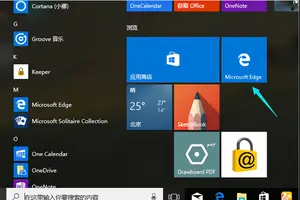
2.win10自带的浏览器怎样设为默认浏览器
WIN 10 设置默认浏览器的方法;
点击开始——设置——系统——默认应用——点击“web浏览器”下方的图标——选择默认程序为 edge 。
3.如何设置windows10系统ie浏览器默认主页
方法一:
1、在桌面 右键点击开始菜单按钮,选择控制面板并打开
2、在控制面板中选择以大图标或者小图标的方式查看,然后选择“默认程序”
3、点击“设置默认程序”
4、在左边的程序的列表中找到Internet Explorer,然后在右边点击“将此程序设置为默认值”,这样就把IE设置成为了默认浏览器
方法二:
1、点击(左键)开始菜单按钮打开设置应用
2、在设置中选择 系统->默认应用 ->Web浏览器,从浏览器列表中选择IE,
win10自动设置浏览器主页
1.win10系统怎样设置默认浏览器主页
win10设置默认浏览器主页在选项/设置菜单中设置即可
win10设置默认浏览器主页方法如下(以360浏览器设置hao123设为主页为例):
一、点击右上角的三个横杠图标,弹出菜单点选项/设置,进入 。
二、在选项/设置页面选择修改主页。
三、然后在弹出框 中选择下图所示解锁,
四、解锁后在锁定浏览器主页输入hao123地址,然后再点击如下图所示地方锁定。这样就设置成功了,
五、重起浏览器就进入hao123了。也可点击如下图所示的地方来一键设置。
2.win10 怎样设置默认浏览器主页
点击打开Win10桌面上的控制面板,然后点击程序,
在程序窗口里,点击默认程序,
在默认程序窗口里,点击设置默认程序。
点击设置默认程序后,Win10系统正在加载默认程序。
这里就用设置默认浏览器程序来演示怎么设置Win10系统的默认程序。在默认程序里可以看到有两个浏览器,选中一个你喜欢的浏览器程序,然后点击将此程序设置为默认值,在点击确定就设置为默认程序了。
Win10系统下的其它程序的默认程序也是一样设置的。
win10默认浏览器设置主页
1.win10浏览器怎么把百度设为默认主页
1、打开电脑的左下角开始菜单,点击后会弹出一个窗口,在该窗口里找到设置,就是下图所圈出的部分,点击之后即进入设置页面。
2、在windows设置里,点击电脑样式的图标,即系统菜单,点击进入系统设置。
3、在系统设置里,如下图所示,看到左侧的菜单里有一个默认应用菜单,点击该菜单。
4、点击默认应用后,对应的右侧菜单显示了当前的默认设置应用,滑动鼠标,找到WEB 浏览器菜单,在这里面进行设置。
5、点击WEB 浏览器菜单下的浏览器,弹出选择应用窗口,选择你要默认的浏览器。
2.win10系统怎样设置默认浏览器主页
win10设置默认浏览器主页在选项/设置菜单中设置即可
win10设置默认浏览器主页方法如下(以360浏览器设置hao123设为主页为例):
一、点击右上角的三个横杠图标,弹出菜单点选项/设置,进入 。
二、在选项/设置页面选择修改主页。
三、然后在弹出框 中选择下图所示解锁,
四、解锁后在锁定浏览器主页输入hao123地址,然后再点击如下图所示地方锁定。这样就设置成功了,
五、重起浏览器就进入hao123了。也可点击如下图所示的地方来一键设置。
3.win10 怎样设置默认浏览器主页
点击打开Win10桌面上的控制面板,然后点击程序,
在程序窗口里,点击默认程序,
在默认程序窗口里,点击设置默认程序。
点击设置默认程序后,Win10系统正在加载默认程序。
这里就用设置默认浏览器程序来演示怎么设置Win10系统的默认程序。在默认程序里可以看到有两个浏览器,选中一个你喜欢的浏览器程序,然后点击将此程序设置为默认值,在点击确定就设置为默认程序了。
Win10系统下的其它程序的默认程序也是一样设置的。
4.win10怎样设置默认浏览器主页
1、点击打开Win10桌面上的控制面板,然后点击程序,如下图所示。
2、在程序窗口里,点击默认程序,如下图所示。3、在默认程序窗口里,点击设置默认程序。
如下图所示。4、点击设置默认程序后,Win10系统正在加载默认程序。
如下图所示。5、这里就用设置默认浏览器程序来演示怎么设置Win10系统的默认程序。
在默认程序里可以看到有两个浏览器,选中一个你喜欢的浏览器程序,然后点击将此程序设置为默认值,在点击确定就设置为默认程序了。如下图所示。
6、Win10系统下的其它程序的默认程序也是一样设置的。
5.win10怎么把ie设置为默认浏览器主页
点击开始——设置——系统——默认应用——点击“web浏览器”下方的图标——选择默认程序为 IE 。
6.如何设置windows10系统ie浏览器默认主页
方法一:
1、在桌面 右键点击开始菜单按钮,选择控制面板并打开
2、在控制面板中选择以大图标或者小图标的方式查看,然后选择“默认程序”
3、点击“设置默认程序”
4、在左边的程序的列表中找到Internet Explorer,然后在右边点击“将此程序设置为默认值”,这样就把IE设置成为了默认浏览器
方法二:
1、点击(左键)开始菜单按钮打开设置应用
2、在设置中选择 系统->默认应用 ->Web浏览器,从浏览器列表中选择IE,
7.Win10正式版Edge浏览器怎么设置默认主页
打开“Edge浏览器”,点击浏览器主界面右上角的“更多设置”按钮,从其下拉列表选择“设置”项。
从打开的“设置”界面中,点击“特定页”下方的下拉列表,从中选择“自定义”项,如图所示:
接着在“自定义”下方对默认主页地址进行编辑,输入自己想要的网站,点击“更新”按钮。
当然我们还可以在“自定义”栏目中,输入多个网址,并点击右侧的“添加”按钮以同时设置多个自己喜欢的网址。
在设置了多个主页面的情况下,当打开Edge浏览器时,将自动在不同的标签页打开所有页面。
此外,我们还可以更改Edge浏览器地址栏的默认搜索方式。在Edge浏览器“设置”界面中,点击“查看高级设置”按钮。
在“高级设置”界面中,点击“地址栏搜索方式”下拉列表,从中选择自己想要的搜索方式,当然,也可以通过选择“自定义”项来设置自己的默认搜索方式。
win10设置浏览器锁定主页
1.win10怎样设置浏览器的主页锁定
现在流氓软件还是很多的,常用的手段就是修改锁定IE主页,这些网页一般都是广告推广页面,可看性很差,本身也非常不安全,修改回自己想要的页面也是非常有必要的。
win10如何更改屏幕分辨率:
1、进入Windows10桌面右下角的“通知中心图标”,再点击“所有设置”,如下图。
2、进入系统设置菜单,如图。
3、找到“高级显示设置”并进入。
4、在出现的窗口中,选择要调整的分辨率大小即可,如图。
2.Win10IE主页被锁定如何解决?
方法/步骤 1、右键开始,打开程序和功能; 2、点击启用或关闭Windows功能; 3、去掉Internet Explorer 11前面的勾; 4、点击是; 5、重启电脑; 6、然后按之前的过程再把Internet Explorer 11勾选上,再重启电脑即可。
上面就是Win10 IE主页被锁定的具体解决方法,按照以上方法进行操作,就能轻松解决主页被锁定的问题了,进而也就能修改主页了。如果你们也遇到同样的问题时,不妨照着小编的步骤方法,一起来看看。
3.Win10系统怎么锁定IE浏览器主页
Win10系统锁定IE主页的方法/步骤:
1、有时候我们打开网页,莫名其妙的会出现 主页被修改了?用常规手段也无法修改会自己的主页,恶意篡改主页,碰到这种情况就是有第三方的软件恶意篡改了IE首页;
2、这就需要我们用腾讯电脑管家之类的软件了。进入首页 点击工具箱;
3、进去工具箱后找到浏览器保护;
4、里面有默认浏览器绑定 IE主页绑定 和搜索引擎绑定,现在我们主要说主页绑定,选到自定义;
5、输入自己想要设为主页的,网址;
6、点击确认,然后锁定主页就可以了。
7、现在我们打开IE看看是不是已经修改成功了?打开ie之后就是自定义设置的 网页,成功了。
8、IE选项也是网站,现在基本杜绝呗恶意软件劫持主页了。
4.win10浏览器edge怎么设置首页
步骤:
1,打开microsoft edge浏览器,点击右上角的省略号打开操作栏,点击设置
2,找到“打开方式”,浏览器默认的是起始页(安全软件也可能已经把这一项改了),改成特定页,
3,点击打开“特定页”下面的选择框,选择为自定义
4,选择自定义以后会出现一个输入框,输入你喜欢的首页的网址,
5,添加以后还要选择你希望作为起始页的网址,点一下就行了,或者直接把浏览器默认的网址删掉
6,设置完成,把浏览器关掉重新打开就可以看到首页已经变成你喜欢的网页了
win10默认浏览器怎么设置
1.win10 怎么设置默认浏览器
点击开始菜单按钮,然后选择“设置” 注: 也可以通过其他地方打开“设置”应用,比如 1)在通知中心的常用操作中也有“设置” 2)在cortana搜索框中输入“设置”也可以打开设置设置应用 3)在开始菜单的所有应用列表中找 2 在设置应用中选择“系统”,如图所示 3 在左边菜单中选择“默认应用” 4 然后在右边列出各种常用功能所对应,找到“Web浏览器” 5 点击默认浏览器,然后从弹出的浏览器列表中选择一个 注: 弹出的浏览器列表是根据自己电脑中所安装过的来显示,每台电脑会不一样 END 方法2 1 打开浏览器(想设置成为默认浏览器的那个),一般每个浏览器都有设置为默认浏览器的选项 比如百度浏览器,点击最右边的按钮,然后从菜单中选择“设置为默认浏览器” 注: 每个浏览器的菜单项和位置不一样,但是操作方法类似。
2.window10怎么设置默认浏览器
Win10怎么设置默认浏览器程序
点击打开Win10桌面上的控制面板,然后点击程序,如下图所示。
在程序窗口里,点击默认程序,如下图所示。
在默认程序窗口里,点击设置默认程序。如下图所示。
点击设置默认程序后,Win10系统正在加载默认程序。如下图所示。
这里就用设置默认浏览器程序来演示怎么设置Win10系统的默认程序。在默认程序里可以看到有两个浏览器,选中一个你喜欢的浏览器程序,然后点击将此程序设置为默认值,在点击确定就设置为默认程序了。如下图所示。
Win10系统下的其它程序的默认程序也是一样设置的。
3.win10怎么设置浏览器为默认浏览器
工具:
win10
IE
方法:
1. 点击(左键)开始菜单按钮打开设置应用
2. 在设置中选择 系统->;默认应用 -> Web浏览器,从浏览器列表中选择需要设置的默认浏览器即可
转载请注明出处windows之家 » win10默认浏览器怎么设置主页














