 windows之家
win10设置指纹登陆出错
1.装了win10之后指 纹登陆用不了了,怎么解决?
您好,欢迎您使用惠普产品~
很遗憾,Windows10下没有可以改善指纹使用的方法和程序的;指纹功能需要分别安装对应的指纹驱动和软件,这款dv6-7045tx目前官网只有Windows7或Windows8系统使用的驱动,没有发布Windows10驱动的时间通知,还需要继续等待经常关注惠普官网的驱动更新,等待驱动更新后再安装使用Windows10系统,以免因驱动缺失导致笔记本功能无法正常使用.
刚出品的Windows10系统本身数据存在运行不稳地现象的,其他常用软件也没有完全都提供了适合wind10的版本.暂时不建议安装使用~
希望以上回复对您有所帮助
2.T460s的指纹设置出错,是新买的电脑,预装的win10,怎么解决
硬件没问题的话,首先到设备管理器中更新一下该驱动,还是存在问题就去该电脑的生产商的官网上下载相关驱动,注意先卸载以前的驱动再安装,如果还不能解决,考虑一下win10的补丁问题,到设置里更新一下补丁!
如果说以上方式还是不能解决,可以考虑咨询电脑生产商的客服了,或者重装系统!
需要设置一个本地账户才可以!大家不妨按ALT+CTRL_DELETE,进入注销页面,然后切换到你设置的本地账户登录(左下角可选),然后再进去设置window hello 指纹登录就成功了,但是桌面图标基本没有了,不过磁盘文件都还在!目前win10不支持管理员账户设置指纹登录!!!
3.win10专业版指纹无法设置
您好,步骤一:更新指纹设备驱动。
驱动问题会导致指纹无法使用1、右键点击我的电脑-属性-设备管理器-:找到生物识别设备,然后右键 更新驱动驱动程序;2、更新设备驱动程序之后再尝试设置指纹,不行的话继续下面的步骤步骤二:查看服务是否开启1、按下WIN+R打开运行,然后在运行中输入services.msc回车;2、在服务中查找Windows Biometric Service看这个服务项是否有被禁用,如果被禁用了请重新启用;服务启动完成再次设置指纹,不行再按下面步骤操作。步骤三:修改账户权限方法一:适用于家庭版的用户1、首先按下win+R 组合键打开运行,输入msconfig 点击确定打开系统配置;2、点击 工具 选卡,在下面选中 更改UAC 设置 ,然后点击 启动 按钮;3、打开用户账户控制,修改为如下图状态,点击确定保存设置;4、打开注册表按下win+R 键入 regedit 点击确定打开;5、在注册表左侧依次展开:计算机\HKEY_LOCAL_MACHINE\SOFTWARE\Microsoft\Windows\CurrentVersion\Policies\System;6、在右侧双击打开 ,将其数值数据修改为 1 ,若没有该键值,则在右侧单击右键,选择新建-- Dword(32位)值,将其命名为: 并修改为1 即可;修改完成后重启即可解决问题。
方法二:适用于有组策略的win10版本系统1、按下win+R 组合键打开运行,输入:gpedit.msc 点击确定打开组策略;2、依次展开“计算机配置”里面的“Windows设置”,然后是“安全设置”,再就是“本地策略”里面的“安全选项”。3、在右侧双击打开“用户帐户控制: 用于内置管理员账户的管理员批准模式”选项,双击打开更改为“已启用”,如图所示:4、设置完成后在右侧双击打开“用户帐户控制:“以管理员批准模式运行所有管理员” 双击打开更改为“已启用”。
确定后退出重启,即可解决问题。
win10设置指纹登录
1.win10系统怎么设置指纹登录
工具:
win10
方法如下:
1、点击任务栏下面的消息的按钮,在弹出的设置里面,点击右上角的全部设置,进入下一个设置页面
2、在下一个设置页面内,直接使用右上角的搜索框,输入“指纹”进行搜索。回车之后进入设置指纹登陆选项
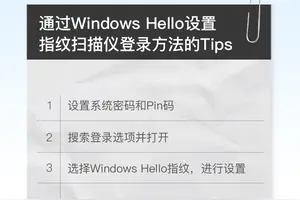
3、设置指纹登陆的前期是设置好密码和pin码,这里pin和密码都可以直接登陆win10,设置好了才能进行指纹识别设置
4、设置好密码和pin码之后,可以进行win10指纹识别的设置,点击指纹识别下面的设置,进入下一页面,点击开始
5、进入下一页面就可以进行pin码验证,验证通过之后就可以直接添加,删除或者更改指纹。完成登陆指纹的设置。
2.win10指纹登陆怎么设置
WindowsHello是只需看一下或触摸一下即可登录到Windows10设备的更为私人的方式。
你将获得企业级安全性,而无需键入任何密码。现在,配备指纹读取器的大多数电脑都可以随时使用WindowsHello,并且即将推出可识别你的面部和虹膜的设备。
请转到“开始”屏幕,然后依次选择“设置”>“帐户”>“登录选项”来设置WindowsHello。如果电脑具有支持它的指纹读取器或相机,在WindowsHello下,你将看到面部、指纹或虹膜选项。
设置后,可通过快速轻扫或一瞥进行登录。注意在设置WindowsHello前可能会要求添加PIN。
这其中用到了3D深度检测,以及RealSense摄像头,所以WindowsHello在房间内很暗的情况下也可以比较轻松地工作。这次的测试选择了IntelRealSense开发者套装——价格是99美元,也可以像平常的普通摄像头那么用,不过并不建议普通用户去购买,似乎在驱动方面还是存在挺多问题的;而且如果你自己的电脑上面就有摄像头的话,除非禁用,否则就会产生冲突。
整个试用过程还是相当快速顺畅,WindowsHello检测面部的速度非常快。所以你也可以试着打开额外的那些安全选项,比如说让你在登录之前微微左右移动头部。
可能会有很多人担心这项技术的安全性,WindowsHello用的是3D深度检测,实际上它不只是给你的脸拍张照——所以如果有人拿着你的照片对着摄像头,那是无法登录的。实际上微软就是将脸部识别技术从XboxOne中取下来,然后顺利应用到Windows10系统中。
在开启WindowsHello以后,锁屏状态下,电脑就会看着你了,在检测到是主人的情况下就会让你登录。
3.win10指纹登陆怎么设置
最低0.27元开通文库会员,查看完整内容> 原发布者:wjguo87 win10如何设置指纹登录win10指纹登录设置步骤win10系统中有以前系统中所没有的亮点,比如指纹登录功能,在windows中绝对属于亮点,那么在win10系统中怎么指纹登录呢?win10如何设置指纹登录1、首先我们需要把电脑升级到win10,下载win10升级工具。
在win10系统中,注册微软账户登录。然后点击任务栏下面的消息的按钮,在弹出的设置里面,点击右上角的全部设置,进入下一个设置页面2、在下一个设置页面内,我们直接使用右上角的搜索框,输入“指纹”进行搜索。
回车之后进入设置指纹登陆选项3、设置指纹登陆的前期是设置好你的密码和pin码,这里pin和密码都可以直接登陆我们的win10,设置好了才能进行指纹识别设置4、设置好密码和pin码之后,可以进行win10指纹识别的设置,点击指纹识别下面的设置,进入下一页面,点击开始5、进入下一页面我们就可以进行pin码验证,验证通过之后就可以直接添加,删除或者更改指纹。完成我们登陆指纹的设置这样你就可以在你的win10系统中设置指纹登陆了哦,此账户已经设置了该指纹,可以尝试用其他手指。
4.win10系统中怎么设置指纹登陆
工具:win10设置方法如下:1、点击任务栏下面的消息的按钮,在弹出的设置里面,点击右上角的全部设置,进入下一个设置页面2、在下一个设置页面内,直接使用右上角的搜索框,输入“指纹”进行搜索。
回车之后进入设置指纹登陆选项3、设置指纹登陆的前期是设置好密码和pin码,这里pin和密码都可以直接登陆win10,设置好了才能进行指纹识别设置4、设置好密码和pin码之后,可以进行win10指纹识别的设置,点击指纹识别下面的设置,进入下一页面,点击开始5、进入下一页面就可以进行pin码验证,验证通过之后就可以直接添加,删除或者更改指纹。完成登陆指纹的设置。
5.win10指纹登陆怎么设置
首先我们需要把电脑升级到win10,然后点击任务栏下面的消息的按钮,在弹出的设置里面,点击右上角的全部设置,进入下一个设置页面在下一个设置页面内,我们直接使用右上角的搜索框,输入“指纹”进行搜索。
回车之后进入设置指纹登陆选项设置指纹登陆的前期是设置好你的密码和pin码,这里pin和密码都可以直接登陆我们的win10,设置好了才能进行指纹识别设置设置好密码和pin码之后,可以进行win10指纹识别的设置,点击指纹识别下面的设置,进入下一页面,点击开始进入下一页面我们就可以进行pin码验证,验证通过之后就可以直接添加,删除或者更改指纹。完成我们登陆指纹的设置。
6.win10指纹登陆怎么设置
首先我们需要把电脑升级到win10,然后点击任务栏下面的消息的按钮,在弹出的设置里面,点击右上角的全部设置,进入下一个设置页面在下一个设置页面内,我们直接使用右上角的搜索框,输入“指纹”进行搜索。
回车之后进入设置指纹登陆选项设置指纹登陆的前期是设置好你的密码和pin码,这里pin和密码都可以直接登陆我们的win10,设置好了才能进行指纹识别设置设置好密码和pin码之后,可以进行win10指纹识别的设置,点击指纹识别下面的设置,进入下一页面,点击开始进入下一页面我们就可以进行pin码验证,验证通过之后就可以直接添加,删除或者更改指纹。完成我们登陆指纹的设置。
7.win10指纹登陆怎么设置
首先我们需要把电脑升级到win10,然后点击任务栏下面的消息的按钮,在弹出的设置里面,点击右上角的全部设置,进入下一个设置页面在下一个设置页面内,我们直接使用右上角的搜索框,输入“指纹”进行搜索。
回车之后进入设置指纹登陆选项设置指纹登陆的前期是设置好你的密码和pin码,这里pin和密码都可以直接登陆我们的win10,设置好了才能进行指纹识别设置设置好密码和pin码之后,可以进行win10指纹识别的设置,点击指纹识别下面的设置,进入下一页面,点击开始进入下一页面我们就可以进行pin码验证,验证通过之后就可以直接添加,删除或者更改指纹。完成我们登陆指纹的设置。
8.windows10怎么设置指纹登陆
若机器支持指纹识别,可按以下方式进行设置:1.安装好对应的指纹识别驱动程序。
2.在系统内点击开始-设置-账户-登录选项。
3.选择PIN-添加-输入本地账户或微软账户密码进行验证并点击确定-打开一个设置PIN的窗口,输入两次数字(只能是阿拉伯数字)-确认PIN密码-点击“确定”。
4.Windows Hello中指纹出现“设置”按钮可以点击。
5.进入设置,点击“开始”,输入PIN码进行验证,并在指纹读取器上扫描手指(需要约5-8次)。
6.指纹添加完成,可以继续添加或关闭;成功添加指纹后的登录选项界面如下。
9.win10指纹登陆怎么设置
1、首先我们需要把电脑升级到win10,然后点击任务栏下面的消息的按钮,在弹出的设置里面,点击右上角的全部设置,进入下一个设置页面 2、在下一个设置页面内,我们直接使用右上角的搜索框,输入“指纹”进行搜索。
回车之后进入设置指纹登陆选项 3、设置指纹登陆的前期是设置好你的密码和pin码,这里pin和密码都可以直接登陆我们的win10,设置好了才能进行指纹识别设置 4、设置好密码和pin码之后,可以进行win10指纹识别的设置,点击指纹识别下面的设置,进入下一页面,点击开始 5、进入下一页面我们就可以进行pin码验证,验证通过之后就可以直接添加,删除或者更改指纹。完成我们登陆指纹的设置 这样你就可以在你的win10系统中设置指纹登陆了哦。
10.win10系统怎么设置指纹登录
工具:win10方法如下:1、点击任务栏下面的消息的按钮,在弹出的设置里面,点击右上角的全部设置,进入下一个设置页面2、在下一个设置页面内,直接使用右上角的搜索框,输入“指纹”进行搜索。
回车之后进入设置指纹登陆选项3、设置指纹登陆的前期是设置好密码和pin码,这里pin和密码都可以直接登陆win10,设置好了才能进行指纹识别设置4、设置好密码和pin码之后,可以进行win10指纹识别的设置,点击指纹识别下面的设置,进入下一页面,点击开始5、进入下一页面就可以进行pin码验证,验证通过之后就可以直接添加,删除或者更改指纹。完成登陆指纹的设置。
转载请注明出处windows之家 » win10设置指纹登录出现问题














