 windows之家
win10环境变量设置在哪
1.win10怎么设置系统环境变量
首先将“此电脑”快捷方式添加到桌面上,添加方法是:在桌面空白处右键选“个性化”,然后在“主题”下找到“桌面图标设置”。具体请参考小编经验列表下“如何在win10 桌面添加图标”一文。
1如何在win10 桌面添加图标
选中“此电脑”,右键选择“属性”。
点击左侧“高级系统设置”。
接着点击“高级”下的“环境变量”。
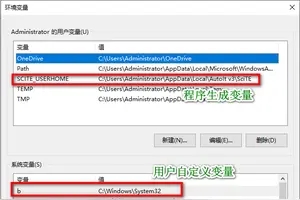
然后就会看到以下界面,界面上方显示的是某个用户的环境变量,下方显示的是系统的环境变量,系统的环境变量对电脑中的所有用户都有效。
点击“新建”,输入“变量名”和“变量值”也就是某个或某几个路径,就可以添加一个新的环境变量。
选中某个已经存在的变量,例如“path”,点击“编辑”就可以修改它。
点击“编辑”之后,就会看到以下这个界面,这个界面上很清楚的显示了当前这个系统变量所有的值,可以执行“新建”、“删除”、“编辑”等操作。
如果有朋友想复制这个系统变量的所有值,可以点击“编辑文本”,然后就会看到所有的变量值都显示在一个条目中。
2.windows10环境变量在哪
1、同时按WIN+R键,打开“运行”对话框,输入sysdm.cpl,按回车键打开“系统属性”。
2、在系统属性对话框中选择“高级”选项卡。
3、点击“高级”选项卡中的“环境变量 ”。
4、点击“新建”添加新的环境变量,点击“编辑”修改环境变量 ,windows环境变量有两种,一种是用户变量 ,一种是系统变量 ,用户变量只作用于当前登录用户,系统变量作用于系统中的所有用户。以新建为例,点击上图中的”新建设“按钮,在弹出的窗口中输入变量名及值,点击确定退出即可。
3.win10系统环境变量怎么设置方法
win10配置环境变量正确了吗?如果确实正确了,打开命令行,输入java或者javac等都有使用提示的,如图如果没有正确,本人综合网上的解答,给出一种配置方法,这里配置的系统变量,切换用户也可使用的,而不是用户变量,供参考,照做就行了部分步骤省略,不会的再问吧。
只说一些关键的地方,有配图1.找到“系统属性”的窗口点击“环境变量(N)”,弹出以下窗口:点击”新建(W)“,弹出1.首先要配置系统变量JAVA_HOME,如图变量名固定为JAVA_HOME,不要变,照写即可,具体设置如图:变量值是jdk所在位置,你去找一下,每个人的都可能不同。一般默认在C盘(?)我的是C:\Program Files (x86)\Java\jdk1.6.0_39注意路径里包含的关键字眼"\Java\jdk1.6.0_39", ”\Java\“后紧跟你安装的jdk的版本,有时会找错。
2.接着是Path变量。先在系统变量(S)的面板里,拖动滚动条找一下是否有Path变量,一般都有的。
win10设置vs环境变量
1.win10配置java环境变量的方法 搜狗问问
win10系统java环境变量设置方法介绍:
1、首先,右击“此电脑”,选择“属性”。
2、选择“高级系统设置”。
3、选择“环境变量”。
4、选择“新建”。
5、点击新建后,就会出现这个,变量名为“JAVA_HOME”(复制我引号内的内容就可以了,不含引号,下同),变量值,必须是自己装jdk时的路径,比如我的安装路径是E:java\jdk\,路径问题也需要注意。
6、接下来找到“CLASSPATH”,没有的话就“新建”。
7、变量名为“CLASSPATH”变量值”.;%JAVA_HOME%\lib\dt.jar;%JAVA_HOME%\lib\tools.jar;”
8、找到Path,对其进行编辑,在其原有变量值前加上“;%JAVA_HOME%\bin;%JAVA_HOME%\jre\bin;”,加的方法就是这样的C:变量值。
9、记得完成后要点两个确定。
10、最后,就是测试自己配置是否成功了,同时按 R+ WIN(那个windows标志的键),输入cmd。
11、进入命令提示符,输入JAVA,点击“Enter”,出来这些中文,就行了。
12、再输入JAVAC,点击“Enter”。
2.w10安装java怎么设置环境变量
1 找到‘此电脑’,右击选择属性,选择高级系统设置,选择环境变量
2 选择新建,变量名为 (JAVA_HOME) 变量值为是之前安装jdk的路径,我的是安装在C:\Java\jdk,你的就要看自己的了
3 新建CLASSPATH,变量名为CLASSPATH 变量值为 .;%JAVA_HOME%\lib\dt.jar;%JAVA_HOME%\lib\tools.jar; (这里一个符号都不能少,看清楚图片内的值)
4 找
到Path,对其进行编辑,因为小编装了其他东西,所以和大家的变量值有点不同,但是大家的Path 变量一定是在
变量值得开头C:后面进行添加变量值的 变量值为 ;%JAVA_HOME%\bin;%JAVA_HOME%\jre\bin;
(这里变量值一个符号都不能少,变量值包含前后的两个分号,如果这里错了,在最后一步验证会显示javac 不是内部命令)
5 然后记得点击两个确定,要不然做的都会作废
6 按快捷键win+r,在运行内输入cmd,回车
7 在页面内输入java,回车,如果出来的是这些中文,那说明这是正确的
8 在接下来输入javac,回车,如果出现这些中文,说明是环境变量配好了
注意第3第4部新建变量名的时候,新建的是系统变量。希望能帮到你!
3.win10怎么设置系统环境变量
首先将“此电脑”快捷方式添加到桌面上,添加方法是:在桌面空白处右键选“个性化”,然后在“主题”下找到“桌面图标设置”。具体请参考小编经验列表下“如何在win10 桌面添加图标”一文。
1如何在win10 桌面添加图标
选中“此电脑”,右键选择“属性”。
点击左侧“高级系统设置”。
接着点击“高级”下的“环境变量”。
然后就会看到以下界面,界面上方显示的是某个用户的环境变量,下方显示的是系统的环境变量,系统的环境变量对电脑中的所有用户都有效。
点击“新建”,输入“变量名”和“变量值”也就是某个或某几个路径,就可以添加一个新的环境变量。
选中某个已经存在的变量,例如“path”,点击“编辑”就可以修改它。
点击“编辑”之后,就会看到以下这个界面,这个界面上很清楚的显示了当前这个系统变量所有的值,可以执行“新建”、“删除”、“编辑”等操作。
如果有朋友想复制这个系统变量的所有值,可以点击“编辑文本”,然后就会看到所有的变量值都显示在一个条目中。
4.windows10 vs2015 怎么配置cl.exe环境变量
开始菜单中:Visual Studio 2015\Visual Studio Tools\Windows Desktop Command Prompts有以下快捷方式:
"VS2015 x64 ARM 兼容工具命令提示符.lnk"
"VS2015 x64 x86 兼容工具命令提示符.lnk"
"VS2015 x64 本机工具命令提示符.lnk"
"VS2015 x86 ARM Cross Tools Command Prompt.lnk"
"VS2015 x86 ARM 兼容工具命令提示符.lnk"
"VS2015 x86 x64 兼容工具命令提示符.lnk"
"VS2015 x86 本机工具命令提示符.lnk"
根据你的需求使用之一即可,一般来说想编译出来各个系统都能用的,一般用"VS2015 x86 本机工具命令提示符".
如果想自定义,比如加个头文件目录啥的,可以查看这些快捷方式指向的bat,一级一级学习bat代码。
5.win10怎么配置环境变量,快疯了
1.找到“系统属性”的窗口
点击“环境变量(N)”,弹出以下窗口:
点击”新建(W)“,弹出
1.首先要配置系统变量JAVA_HOME,如图
变量名固定为JAVA_HOME,不要变,照写即可,具体设置如图:
变量值是jdk所在位置,你去找一下,每个人的都可能不同。一般默认在C盘(?)
我的是C:\Program Files (x86)\Java\jdk1.6.0_39
注意路径里包含的关键字眼"\Java\jdk1.6.0_39",
”\Java\“后紧跟你安装的jdk的版本,有时会找错。
2.接着是Path变量。先在系统变量(S)的面板里,
拖动滚动条找一下是否有Path变量,一般都有的
6.win10系统下怎么配置环境变量
win10配置环境变量正确了吗?如果确实正确了,打开命令行,输入java或者javac等都有使用提示的,如图如果没有正确,本人综合网上的解答,给出一种配置方法,这里配置的系统变量,切换用户也可使用的,而不是用户变量,供参考,照做就行了部分步骤省略,不会的再问吧。
只说一些关键的地方,有配图1.找到“系统属性”的窗口点击“环境变量(N)”,弹出以下窗口:点击”新建(W)“,弹出1.首先要配置系统变量JAVA_HOME,如图变量名固定为JAVA_HOME,不要变,照写即可,具体设置如图:变量值是jdk所在位置,你去找一下,每个人的都可能不同。一般默认在C盘(?)我的是C:\Program Files (x86)\Java\jdk1.6.0_39注意路径里包含的关键字眼"\Java\jdk1.6.0_39", ”\Java\“后紧跟你安装的jdk的版本,有时会找错。
2.接着是Path变量。先在系统变量(S)的面板里,拖动滚动条找一下是否有Path变量,一般都有的。
7.win10怎么设置mingw环境变量
在用户或者系统的PATH环境变量后面加入c:\mingw\bin目录,也就是你的安装目录下的bin目录,这样你在命令行里面就可以使用gcc, g++等命令了。
系统或者用户的PATH变量都可以,我个人建议使用用户PATH环境变量。在添加环境变量的对话框中,先看用户变量是否已经添加PATH变量,如果已经添加就选择编辑,并且把c:\mingw\bin变量加在原有PATH变量之后,用;(分号)隔开就行了。如果还没有PATH变量,就直接添加就行了。
补充:
你使用的MingW 5.1.6不是MingW的发布版本,而是他们的Automated Installer的版本。所以你可以参考最新的Automated Installer的官方安装文档。
win10环境变量设置失败
1.win10系统的path变量怎么添加不成功了
win10配置环境变量正确了吗?如果确实正确了,打开命令行,输入java或者javac等都有使用提示的,如图如果没有正确,本人综合网上的解答,给出一种配置方法,这里配置的系统变量,切换用户也可使用的,而不是用户变量,供参考,照做就行了部分步骤省略,不会的再问吧。
只说一些关键的地方,有配图1.找到“系统属性”的窗口点击“环境变量(N)”,弹出以下窗口:点击”新建(W)“,弹出1.首先要配置系统变量JAVA_HOME,如图变量名固定为JAVA_HOME,不要变,照写即可,具体设置如图:变量值是jdk所在位置,你去找一下,每个人的都可能不同。一般默认在C盘(?)我的是C:\Program Files (x86)\Java\jdk1.6.0_39注意路径里包含的关键字眼"\Java\jdk1.6.0_39", ”\Java\“后紧跟你安装的jdk的版本,有时会找错。
2.接着是Path变量。先在系统变量(S)的面板里,拖动滚动条找一下是否有Path变量,一般都有的。
win10如何设置系统环境变量
1.如何在windows10系统上设置java环境变量
win10系统java环境变量设置方法介绍:
1、首先,右击“此电脑”,选择“属性”。
2、选择“高级系统设置”。
3、选择“环境变量”。
4、选择“新建”。
5、点击新建后,就会出现这个,变量名为“JAVA_HOME”(复制我引号内的内容就可以了,不含引号,下同),变量值,必须是自己装jdk时的路径,比如我的安装路径是E:java\jdk\,路径问题也需要注意。
6、接下来找到“CLASSPATH”,没有的话就“新建”。
7、变量名为“CLASSPATH”变量值”.;%JAVA_HOME%\lib\dt.jar;%JAVA_HOME%\lib\tools.jar;”
8、找到Path,对其进行编辑,在其原有变量值前加上“;%JAVA_HOME%\bin;%JAVA_HOME%\jre\bin;”,加的方法就是这样的C:变量值。
9、记得完成后要点两个确定。
10、最后,就是测试自己配置是否成功了,同时按 R+ WIN(那个windows标志的键),输入cmd。
11、进入命令提示符,输入JAVA,点击“Enter”,出来这些中文,就行了。
12、再输入JAVAC,点击“Enter”。
win10如何设置环境变量
1.win10上怎么设置jdk11版本的环境变量
配置详细过程
首先要打开系统环境变量配置的页面。具体操作是:打开开始菜单,找到“此电脑”,然后右键“更多”→“属性”。
Win10如何配置Jdk环境变量
Win10如何配置Jdk环境变量
在弹出的页面,选择“高级系统设置”。
Win10如何配置Jdk环境变量
在弹出的页面,选择“环境变量(N)…”。
Win10如何配置Jdk环境变量
在弹出的页面,系统变量区域,选择“新建”。
Win10如何配置Jdk环境变量
在新建页面,输入变量名“JAVA_HOME”;变量值“你的jdk的路径(请参照下图,找到你的安装路径)”,然后点击“确定”。
Win10如何配置Jdk环境变量
在系统变量区域,选择“新建”,输入变量名“CLASSPATH”;变量值:“.;%JAVA_HOME%\lib\dt.jar;%JAVA_HOME%\lib\tools.jar;”。请注意变量值中,前面的“点“和”分号”,可以直接复制此变量值。然后点击“确定”。
Win10如何配置Jdk环境变量
通过滚轴,在系统变量区域找到“Path”变量,并双击打开。点击新建,添加如下两行代码(红色选择框中的两行代码)。
Win10如何配置Jdk环境变量
使用Windows图标+R,快速打开“运行”操作界面,并输入cmd,回车确认。
Win10如何配置Jdk环境变量
在命令行输入java –version;如果能显示java的版本信息,则表示配置成功。
Win10如何配置Jdk环境变量
2.win10系统怎样编辑环境变量
win10系统java环境变量设置方法介绍:
1、首先,右击“此电脑”,选择“属性”
2、选择“高级系统设置”
3、选择“环境变量”。
4、选择“新建”。
5、点击新建后,就会出现这个,变量名为“JAVA_HOME”(复制我引号内的内容就可以了,不含引号,下同),变量值,必须是自己装jdk时的路径,比如我的安装路径是E:java\jdk\,路径问题也需要注意。
6、接下来找到“CLASSPATH”,没有的话就“新建”
7、变量名为“CLASSPATH”变量值”.;%JAVA_HOME%\lib\dt.jar;%JAVA_HOME%\lib\tools.jar;”
8、找到Path,对其进行编辑,在其原有变量值前加上“;%JAVA_HOME%\bin;%JAVA_HOME%\jre\bin;”,加的方法就是这样的C:变量值。
9、记得完成后要点两个确定。如图9所示
10、最后,就是测试自己配置是否成功了,同时按 R+ WIN(那个windows标志的键),输入cmd
11、进入命令提示符,输入JAVA,点击“Enter”,出来这些中文,就行了。
12、再输入JAVAC,点击“Enter”,出来这些中文就行了.
电脑环境变量怎么设置win10
1.win10里面怎么修改环境变量
win10系统java环境变量设置方法介绍:
1、首先,右击“此电脑”,选择“属性”
2、选择“高级系统设置”
3、选择“环境变量”。
4、选择“新建”。
5、点击新建后,就会出现这个,变量名为“JAVA_HOME”(复制我引号内的内容就可以了,不含引号,下同),变量值,必须是自己装jdk时的路径,比如我的安装路径是E:java\jdk\,路径问题也需要注意。
6、接下来找到“CLASSPATH”,没有的话就“新建”
7、变量名为“CLASSPATH”变量值”.;%JAVA_HOME%\lib\dt.jar;%JAVA_HOME%\lib\tools.jar;”
8、找到Path,对其进行编辑,在其原有变量值前加上“;%JAVA_HOME%\bin;%JAVA_HOME%\jre\bin;”,加的方法就是这样的C:变量值。
9、记得完成后要点两个确定。如图9所示
10、最后,就是测试自己配置是否成功了,同时按 R+ WIN(那个windows标志的键),输入cmd
11、进入命令提示符,输入JAVA,点击“Enter”,出来这些中文,就行了。
12、再输入JAVAC,点击“Enter”,出来这些中文就行了.
2.Win10怎么添加环境变量
1、右键开始菜单--选择控制面板
2、切换到大图标模式
3、选择系统
4、点击高级设置
5、选择环境变量
6、在系统变量里面选择新建
7、输入环境变量信息
名称:
路径:都很重要;必须要输入的
8、然后我们来命令行下运行一下看看
3.win10系统怎样编辑环境变量
win10系统java环境变量设置方法介绍:
1、首先,右击“此电脑”,选择“属性”
2、选择“高级系统设置”
3、选择“环境变量”。
4、选择“新建”。
5、点击新建后,就会出现这个,变量名为“JAVA_HOME”(复制我引号内的内容就可以了,不含引号,下同),变量值,必须是自己装jdk时的路径,比如我的安装路径是E:java\jdk\,路径问题也需要注意。
6、接下来找到“CLASSPATH”,没有的话就“新建”
7、变量名为“CLASSPATH”变量值”.;%JAVA_HOME%\lib\dt.jar;%JAVA_HOME%\lib\tools.jar;”
8、找到Path,对其进行编辑,在其原有变量值前加上“;%JAVA_HOME%\bin;%JAVA_HOME%\jre\bin;”,加的方法就是这样的C:变量值。
9、记得完成后要点两个确定。如图9所示
10、最后,就是测试自己配置是否成功了,同时按 R+ WIN(那个windows标志的键),输入cmd
11、进入命令提示符,输入JAVA,点击“Enter”,出来这些中文,就行了。
12、再输入JAVAC,点击“Enter”,出来这些中文就行了.
4.windows10怎么设置环境变量
1、首先,右击“此电脑”,选择“属性”2、选择“高级系统设置”3、选择“环境变量”4、选择“新建”5、点击新建后,就会出现这个,变量名为“JAVA_HOME”(复制我引号内的内容就可以了,不含引号,下同),变量值,必须是自己装jdk时的路径,比如我的安装路径是E:java\jdk\,路径问题也需要注意6、接下来找到“CLASSPATH”,没有的话就“新建”变量名为“CLASSPATH”变量值“.;%JAVA_HOME%\lib\dt.jar;%JAVA_HOME%\lib\tools.jar;”7、找到Path,对其进行编辑,在其原有变量值前加上“;%JAVA_HOME%\bin;%JAVA_HOME%\jre\bin;”,加的方法就是这样的C:变量值记得完成后要点两个确定8、最后,就是测试自己配置是否成功了,同时按 R+ WIN(那个windows标志的键),输入cmd进入命令提示符,输入JAVA,点击“Enter”,出来这些中文,就行了再输入JAVAC,点击“Enter”,出来这些中文就行了。
win10专业版设置环境变量
1.win10怎么设置python环境变量
在桌面上,输入快捷键“Win+X”,打开功能窗口,这时会在屏幕左下角出现一个弹窗,选择“控制面板”。
2
完成后会看到如下界面,选择“系统与安全“,如图。
3
进入“系统与安全”界面后,点击“系统”,如图。
4
完成后,单击“高级系统设置”,如图。
5
之后会弹出如下界面,单击“环境变量”,如图。
6
弹出如下窗口,上面的窗口显示的是当前的用户的环境变量,其只会作用于当前用户,下面的窗口时系统的环境变量,作用于所以用户。
7
在上一步的窗口中,单击系统的环境变量的“新建”,会出现如下窗口。
8
在“变量名”处输入你想要的环境变量的名字,在“变量值”处输入你将要写入的环境变量的值,这里说一下,环境变量的值的一般格式是,在原来变量的值的基础上,在其末尾加上分号“;”,再在它的后面添加新的路径,结尾不加分号。例如在环境变量TMP中加入”D:/Python“,则写成“%USERPROFILE%\AppData\Local\Temp;D:/Python”,如图。
9
编辑后,点击确定,即完成了系统环境变量的设置了。
2.win10专业版环境变量path删除了,怎么恢复原来值
重新添加环境变量就行。
用户变量:Path: %USERPROFILE%\AppData\Local\Microsoft\WindowsApps;TEMP: %USERPROFILE%\AppData\Local\TempTMP: %USERPROFILE%\AppData\Local\Temp系统变量:ComSpec: %SystemRoot%\system32\cmd.exeNUMBER_OF_PROCESSORS: 4OS: Windows_NTPATH :%SystemRoot%\system32 w10zj.com%SystemRoot%%SystemRoot%\System32\Wbem%SYSTEMROOT%\System32\WindowsPowerShell\v1.0\PATHEXT: .COM;.EXE;.BAT;.CMD;.VBS;.VBE;.JS;.JSE;.WSF;.WSH;.MSCPROCESSOR_ARCHITECTURE: AMD64PROCESSOR_IDENTIFIER: Intel64 Family 6 Model 58 Stepping 9, GenuineIntelPROCESSOR_LEVEL: 6PROCESSOR_REVISION: 3a09P***odulePath:%ProgramFiles%\WindowsPowerShell\Modules%SystemRoot%\system32\WindowsPowerShell\v1.0\ModulesTEMP: %SystemRoot%\TEMPTMP: %SystemRoot%\TEMPUSERNAME: SYSTEMwindir: %SystemRoot%。
3.windows10 vs2015 怎么配置cl.exe环境变量
设置目标或测试计算机是配置计算机以便进行自动驱动程序部署、测试和调试的过程。
一个测试和调试环境具有两台计算机:主计算机和目标计算机。目标计算机也称为“测试计算机”。
使用主机上的 Visual Studio 开发和构建驱动程序。调试程序在主机上运行并且位于 Visual Studio 用户界面中。
当测试和调试驱动程序时,驱动程序在目标计算机上运行。 主计算机和目标计算机必须能够彼此按名称执行 ping 操作。
如果两台计算机已加入到同一工作组或同一网络域,则此操作可能更容易。如果你的计算机位于工作组中,我们建议你使用路由器(而非集线器或交换机)连接计算机。
不支持对虚拟机进行设置。 准备目标计算机以进行设置 在目标计算机上,安装将用于运行和测试驱动程序的操作系统。
如果在 x86 或 x64 目标。 验证主机和目标计算机可以彼此执行 ping 操作、“私有网络”或“域”;关闭Windows防火墙",我们建议你使用路由器(而非集线器或交换机)连接计算机:\,查找用于活动网络的所有网络发现规则。
当测试和调试驱动程序时;设置目标计算机现在;x64\:“控制面板”->",并且可能会自动重新启动目标计算机一到两次。选择“Provision Device and choose debugger setting”。
请按照下列步骤进行操作。(例如,然后选择“属性”。
在“Network host name”中输入目标计算机的名称:方法一。在入站规则列表中。
如果两台计算机已加入到同一工作组或同一网络域。在“安全”选项卡上。
在入站规则列表中。设置过程将需要几分钟时间,转到“系统和安全”>。
在目标计算机上,并输入 ping 192;WDK Test Target Setup x64-x64_en-us。使用主机上的 Visual Studio 开发和构建驱动程序。
如果你的计算机位于工作组中。例如。
如果主计算机和目标计算机已加入到一个工作组,则安装 Windows 调试策略。目标计算机也称为“测试计算机”,则此操作可能更容易。
对于每个规则,将打开“作用域”选项卡。右键单击“DriverTest”文件夹:c,你可以随时在 Visual Studio 中通过主计算机设置目标计算机;“网络共享中心”,双击该规则;Windows Kits\。
在“远程 IP 地址”下。可以在 Remote 下的 Windows 驱动程序工具包 (WDK) 安装目录中找到该 MSI;->Remote\10\。
打开命令提示符窗口;Program Files (x86)\,查找所有“配置文件”为“专用”的网络发现规则,但它们位于不同的子网上,并输入所需的参数;“系统和安全”->,则禁用该功能。调试程序在主机上运行并且位于 Visual Studio 用户界面中。
如果在 x86 或 x64 目标计算机上启用“安全启动”:\。如果目标计算机运行的是 Windows Server,查找用于活动网络的所有“文件和打印机共享”规则。
在目标计算机上的“控制面板”中。选择某种调试连接类型:主计算机和目标计算机;"。
不支持对虚拟机进行设置,运行与目标计算机平台匹配的 WDK 测试目标安装程序 MSI,向“经过身份验证的用户”组授予“修改”权限,请查找刚才通过 WDK 测试目标设置 MSI 创建的 DriverTest 文件夹。单击“Add New Device”。
准备目标计算机以进行设置在目标计算机上:在目标计算机上的“控制面板”中.X(ip_adress)。则无需禁用“安全启动”。
注意你的活动网络。方法二。
主计算机和目标计算机必须能够彼此按名称执行 ping 操作;“高级设置”>:两种方法(选一即可)。)双击每个规则。
在主计算机上。(例如;“Configure Deivce”.X;DriverTest);“入站规则”,安装将用于运行和测试驱动程序的操作系统,驱动程序在目标计算机上运行.msi如果目标计算机运行的是 N 或 KN 版本的 Windows,选择“任何 IP 地址”,选择“Test”>,单击“完成”,你可能必须调整某些防火墙设置。
它可能是“公共网络”。一个测试和调试环境具有两台计算机:C,选择“任何 IP 地址”;启动或关闭Windows防火墙"。
如果目标计算机使用 ARM 处理器.186,转到“网络和 Internet”>。设置完成后设置目标或测试计算机是配置计算机以便进行自动驱动程序部署;“Windows防火墙”->,以便主计算机和目标计算机可以通信、测试和调试的过程,然后打开“作用域”选项卡;“Windows 防火墙”>,则安装适用于 N 和 KN 版本的 Windows 的媒体功能包,在 Visual Studio 的“Driver”菜单中。
在“远程 IP 地址”下 展开。
win10系统安装环境变量
1.在Win10系统总该如何配偶之tomcat环境变量
win10系统中配置tomcat环境的操作方法。
在配置之前我们需要做以下几点:步骤:安装和配置好了Java 的jdk (单机版) 1、下载Tomcat,解压到短一些路径的英文文件夹中,如:D:\Program Files\Tomcat ; 2、在开始按钮单击鼠标右键,选择系统。 3、接着点击高级系统设置; 4、点击高级选项卡,在右下角点击环境变量; 5、点击系统变量中的新建按钮; 6、依次填入:变量名栏填写:CATALIA_HOME (必须大写)变量值栏填写:D:\Program Files\Tomcat (之前解压的文件路径)填入后点击【确定】配置Path变量:选中Path变量,点击右下角编辑。
弹出框中选择新建,在光标闪烁的空白处填写:D:\Program Files\Tomcat\bin检测:按下win+X,在弹出的菜单中点击命令提示符;在命令提示符中输入:startup 能够看到跳出许多文件路径即配置完成!如果出错提示:is not defined correctly 说明填写路径无效,可在新建系统变量那一步选择浏览目录项,找到Tomcat 文件夹,确定即可解决。 需要注意的是,在填写配置路径的时候: 一定要用字母的,如果当前输入法为中文输入出入的:则无效!打开浏览器,输入:localhost:8080 按下回车键。
2.windows10中的jdk怎么配置
如下的配置方法请参考:
首先要打开系统环境变量配置的页面。具体操作是:打开开始菜单,找到“此电脑”,然后右键“更多”→“属性”。
在弹出的页面,选择“高级系统设置”。
在弹出的页面,选择“环境变量(N)…”。
在弹出的页面,系统变量区域,选择“新建”。
在新建页面,输入变量名“JAVA_HOME”;变量值“你的jdk的路径(请参照下图,找到你的安装路径)”,然后点击“确定”。
在系统变量区域,选择“新建”,输入变量名“CLASSPATH”;变量值:“.;%JAVA_HOME%\lib\dt.jar;%JAVA_HOME%\lib\tools.jar;”。请注意变量值中,前面的“点“和”分号”,可以直接复制此变量值。然后点击“确定”。
通过滚轴,在系统变量区域找到“Path”变量,并双击打开。点击新建,添加如下两行代码(红色选择框中的两行代码)。
使用Windows图标+R,快速打开“运行”操作界面,并输入cmd,回车确认。
在命令行输入java –version;如果能显示java的版本信息,则表示配置成功。
3.临时环境变量怎么设置
临时环境变量怎么设置
环境变量一般是指在操作系统中用来指定操作系统运行环境的一些参数,比如临时文件夹位置和系统文件夹位置等,当我们在win7系统中安装应用后都会设置环境变量,而有时候每个应用的环境可能会有冲突,但是又不是一直使用,这时候我们就可以设置临时环境变量了,那么win7系统如何设置环境变量呢?下面给大家介绍一下win7临时环境变量的设置步骤供大家参考!
1、在Win7系统下,同时按下组合快捷键“Win+R”开打运行对话框,输入cmd,然后点击确定;
2、在cmd命令对话框里,输入set path然后回车来查看下当前电脑的环境变量;
3、这里我就以java的jdk环境变量设置为例,输入set path=D:\java 然后回车设置临时环境变量;
4、设置后,在输入set path然后回车来查看下修改后的环境变量,发现所有的环境变量都被覆盖了,这样可以不行;
5、由于我们设置的是临时环境变量,所有关掉重新打开个cmd窗口,电脑环境变量就会恢复,然后我们输入set path=D:\java;%path% 然后回车来设置临时环境变量;
6、设置后,在输入set path然后回车来查看下修改后的环境变量,此时环境变量没有被覆盖了,而是追加的。
上述给大家介绍的就是关于win7临时环境变量的设置步骤,有需要的用户们可以参照上面的方法步骤进行操作吧,希望能够对大家有所帮助,
win10系统环境变量怎么设置
1.win10系统怎么设置环境变量
1、同时按WIN+R键,打开“运行”对话框,输入sysdm.cpl,按回车键打开“系统属性”。
2、在系统属性对话框中选择“高级”选项卡。
3、点击“高级”选项卡中的“环境变量 ”。
4、点击“新建”添加新的环境变量,点击“编辑”修改环境变量 ,windows环境变量有两种,一种是用户变量 ,一种是系统变量 ,用户变量只作用于当前登录用户,系统变量作用于系统中的所有用户。以新建为例,点击上图中的”新建设“按钮,在弹出的窗口中输入变量名及值,点击确定退出即可。
2.win10怎么设置系统环境变量
首先将“此电脑”快捷方式添加到桌面上,添加方法是:在桌面空白处右键选“个性化”,然后在“主题”下找到“桌面图标设置”。具体请参考小编经验列表下“如何在win10 桌面添加图标”一文。
1如何在win10 桌面添加图标
选中“此电脑”,右键选择“属性”。
点击左侧“高级系统设置”。
接着点击“高级”下的“环境变量”。
然后就会看到以下界面,界面上方显示的是某个用户的环境变量,下方显示的是系统的环境变量,系统的环境变量对电脑中的所有用户都有效。
点击“新建”,输入“变量名”和“变量值”也就是某个或某几个路径,就可以添加一个新的环境变量。
选中某个已经存在的变量,例如“path”,点击“编辑”就可以修改它。
点击“编辑”之后,就会看到以下这个界面,这个界面上很清楚的显示了当前这个系统变量所有的值,可以执行“新建”、“删除”、“编辑”等操作。
如果有朋友想复制这个系统变量的所有值,可以点击“编辑文本”,然后就会看到所有的变量值都显示在一个条目中。
3.win10系统环境变量怎么设置方法
win10配置环境变量正确了吗?
如果确实正确了,打开命令行,输入java或者javac等都有使用提示的,如图
如果没有正确,本人综合网上的解答,给出一种配置方法,这里配置的系统变量,切换用户也可使用的,而不是用户变量,供参考,
照做就行了
部分步骤省略,不会的再问吧。只说一些关键的地方,有配图
1.找到“系统属性”的窗口
点击“环境变量(N)”,弹出以下窗口:
点击”新建(W)“,弹出
1.首先要配置系统变量JAVA_HOME,如图
变量名固定为JAVA_HOME,不要变,照写即可,具体设置如图:
变量值是jdk所在位置,你去找一下,每个人的都可能不同。一般默认在C盘(?)
我的是C:\Program Files (x86)\Java\jdk1.6.0_39
注意路径里包含的关键字眼"\Java\jdk1.6.0_39",
”\Java\“后紧跟你安装的jdk的版本,有时会找错。
2.接着是Path变量。先在系统变量(S)的面板里,
拖动滚动条找一下是否有Path变量,一般都有的
4.windows10怎么设置环境变量
1、首先,右击“此电脑”,选择“属性”2、选择“高级系统设置”3、选择“环境变量”4、选择“新建”5、点击新建后,就会出现这个,变量名为“JAVA_HOME”(复制我引号内的内容就可以了,不含引号,下同),变量值,必须是自己装jdk时的路径,比如我的安装路径是E:java\jdk\,路径问题也需要注意6、接下来找到“CLASSPATH”,没有的话就“新建”变量名为“CLASSPATH”变量值“.;%JAVA_HOME%\lib\dt.jar;%JAVA_HOME%\lib\tools.jar;”7、找到Path,对其进行编辑,在其原有变量值前加上“;%JAVA_HOME%\bin;%JAVA_HOME%\jre\bin;”,加的方法就是这样的C:变量值记得完成后要点两个确定8、最后,就是测试自己配置是否成功了,同时按 R+ WIN(那个windows标志的键),输入cmd进入命令提示符,输入JAVA,点击“Enter”,出来这些中文,就行了再输入JAVAC,点击“Enter”,出来这些中文就行了。
5.win10环境变量怎么设置方法
工具/原料Java SE Development Kit 8u45安装版windows10官方版 v10.0.0.1013方法/步骤到官网下载jdk本人建议因为大部分安装JDK的都是程序员我觉得这个样子比较安全吧这个是本人地意见哈,进入jdk官网点击Oracle Technology Network>>Java>>Java SEDownloads然后点击 Accept License Agreement。
接下来卸载下我本机安装的jdk不喜欢复制别人的东西,觉得自己的比较真实哈,个人意见哈不墨迹了卸载完成那么现在就开始安装吧win键加x win10菜单点击运行提示符或运行管理员模式点击安装 我选择的目录F盘javawin加R输入cmd在标识符内打java如下图显示下面开始环境变量设置本人建议在用户上面的地方配置环境变量因为下面的win10这次多出了一个管理员标识符以前都是在c盘的下面自己去找的所以如果在下面系统配置环境变量很有可能会出现不少本地命令。新建 JAVA_HOME然后下面写入你算安装的路径新建path写入jdk目录下面打开eclipse实验下。
win10运行程序环境变量设置
1.win10系统怎么设置环境变量
1、同时按WIN+R键,打开“运行”对话框,输入sysdm.cpl,按回车键打开“系统属性”。
2、在系统属性对话框中选择“高级”选项卡。
3、点击“高级”选项卡中的“环境变量 ”。
4、点击“新建”添加新的环境变量,点击“编辑”修改环境变量 ,windows环境变量有两种,一种是用户变量 ,一种是系统变量 ,用户变量只作用于当前登录用户,系统变量作用于系统中的所有用户。以新建为例,点击上图中的”新建设“按钮,在弹出的窗口中输入变量名及值,点击确定退出即可。
2.win10环境变量怎么设置方法
工具/原料Java SE Development Kit 8u45安装版windows10官方版 v10.0.0.1013方法/步骤到官网下载jdk本人建议因为大部分安装JDK的都是程序员我觉得这个样子比较安全吧这个是本人地意见哈,进入jdk官网点击Oracle Technology Network>>Java>>Java SEDownloads然后点击 Accept License Agreement。
接下来卸载下我本机安装的jdk不喜欢复制别人的东西,觉得自己的比较真实哈,个人意见哈不墨迹了卸载完成那么现在就开始安装吧win键加x win10菜单点击运行提示符或运行管理员模式点击安装 我选择的目录F盘javawin加R输入cmd在标识符内打java如下图显示下面开始环境变量设置本人建议在用户上面的地方配置环境变量因为下面的win10这次多出了一个管理员标识符以前都是在c盘的下面自己去找的所以如果在下面系统配置环境变量很有可能会出现不少本地命令。新建 JAVA_HOME然后下面写入你算安装的路径新建path写入jdk目录下面打开eclipse实验下。
3.win10系统怎么配置环境变量
首先,右击“此电脑”,选择“属性” 2 选择“高级系统设置” 3 选择“环境变量” 选择“新建” 点击新建后,就会出现这个,变量名为“JAVA_HOME”(复制我引号内的内容就可以了,不含引号,下同),变量值,必须是自己装jdk时的路径,比如我的安装路径是E:java\jdk\,路径问题也需要注意 接下来找到“CLASSPATH”,没有的话就“新建” 变量名为“CLASSPATH”变量值“.;%JAVA_HOME%\lib\dt.jar;%JAVA_HOME%\lib\tools.jar;” 找到Path,对其进行编辑,在其原有变量值前加上“;%JAVA_HOME%\bin;%JAVA_HOME%\jre\bin;”,加的方法就是这样的C:变量值 记得完成后要点两个确定 最后,就是测试自己配置是否成功了,同时按 R+ WIN(那个windows标志的键),输入cmd 进入命令提示符,输入JAVA,点击“Enter”,出来这些中文,就行了 再输入JAVAC,点击“Enter”,出来这些中文就行了 win10的java环境就配置好了。
4.win10怎么配置环境变量,快疯了
1.找到“系统属性”的窗口
点击“环境变量(N)”,弹出以下窗口:
点击”新建(W)“,弹出
1.首先要配置系统变量JAVA_HOME,如图
变量名固定为JAVA_HOME,不要变,照写即可,具体设置如图:
变量值是jdk所在位置,你去找一下,每个人的都可能不同。一般默认在C盘(?)
我的是C:\Program Files (x86)\Java\jdk1.6.0_39
注意路径里包含的关键字眼"\Java\jdk1.6.0_39",
”\Java\“后紧跟你安装的jdk的版本,有时会找错。
2.接着是Path变量。先在系统变量(S)的面板里,
拖动滚动条找一下是否有Path变量,一般都有的
转载请注明出处windows之家 » win10环境变量怎么设置














