 windows之家
苹果电脑win10系统触控板失灵
1.苹果电脑装win10触摸板不能用是怎么回事
触摸板不能用主要涉及三方面原因:
1)触摸板被关闭了:可以按照以下操作方式打开。
2)系统软件程序问题:卸载驱动重新安装,不行就还原系统。
3)硬件问题:带上保修卡送修机器至服务站检测维修。
工具:电脑,WIN10
开启方法步骤:
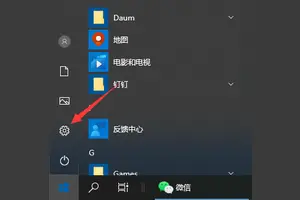
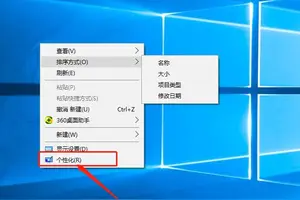
1,进入系统,点击鼠标右键选择“个性化”。
2,点击“更改鼠标指针”。
3,点击 “触摸板”。
4,点击“更改触摸板设置”,进入“触摸板设置“。
5、跳出界面点击”触摸板开/关“,选择”开“,点击”保存“即可。
2.苹果电脑win10系统触摸板不能使用右键菜单怎么办
这个问题不是驱动问题,而Windows10的一个BUG吧,这个只发生在笔记本电脑上,升级安装Win10后,笔记本触控板没问题,但笔记本键盘失灵没反应、无效不能用。
解决方法如下:1.在任务栏上点击笔记本特有的电源图标。弹出菜单中点击【电源和睡眠设置】。
2.在相关设置中选择【其他电脑设置】。进入电源选项,点击【选择电源按钮的功能】。
3.注意,这里需要点击【更改当前不可用的设置】然后下面的选项才可以修改,不然是灰色的点不动。4.这里截出系统原来默认选项,在启用快速启动(推荐)前面是打√的。
将这个√去掉,然后保存修改。现在重启电脑,键盘就可以使用的了。
再也不需要外接USB键盘了。
3.MacBook Air Win10触摸板鼠标不能用怎么办
先
来说说造成 MacBook 笔记本在升级 Windows10 系统后,不能使用触控版鼠标的原因。由于苹果电脑与PC电脑的硬件配置不同,在安装
Windows 系统以后,还需要安装特定的硬件驱动,比如显卡、声卡、鼠标等。相信在 MacBook 笔记本上安装了 Windows
系统的用户,都应该知道 BootCamp 这个东西。通过在制作安装盘的时候,便会用到它,用于引导安装 Windows 系统,并且它里面还包含了在
Windows 下要使用到的硬件驱动。
有人肯定会有疑问,为什么原来在 Windows7 系统下使用触控鼠标都是没有问题的,升级到 Windows10 系统下就不能使用了?这是因为 Windows10 系统是新一代系统,同时针对它的一些硬件驱动也有相应的调整和变化。
苹
果也为目前最新的 Windows 10 系统准备了最新的硬件驱动,可以通过在 Mac OS 系统下重新制作 BootCamp 工具,从而获得在
Windows 10 下所需要的硬件驱动。所以我们首先需要重新启动 Mac 电脑,在刚开机的时候,可以通过按下 option
键来选择要启动的系统。
进入 Mac 系统以后,在 LaunchPad 中的【其它】文件夹中,找到 BootCamp助理,打开它。
接着请点击【继续】按钮,如下图所示
由于当前只需要用到 Windows 支付软件,即硬件驱动,所以只选择中间一栏,如图所示
当然在开始以后,还需要准备一个 U 盘,如果没有接入 U 盘,系统会提示的。
当在 Mac 上插入 U 盘以后,接下可以看到并选择它,如下图所示
接下来请耐心等待从苹果服务器上下载最新硬件驱动,如下图所示
当
下载完成以后,在 U 盘上便有了最新支持 Windows10 的硬件驱动,再重新启动系统回到 Windows 10
系统下。由于触控鼠标目前不能使用,所以可以通过外接一个 USB 鼠标来进行操作。在 Windows 10 系统下打开 U 盘,并安装
BootCamp 下的硬件驱动,重新启动电脑便可以解决问题了。
4.苹果电脑装widows系统后触摸板失灵怎么办
1.开启电脑,(台式机按住DEL,笔记本一般按F2),设置要装机电脑BIOS,在计算机启动的第一画面上按"DEL"键进入BIOS (可能有的主机不是DEL有的是F2或F1.请按界面提示进入),选择Advanced BIOS Features 。
2.将Boot Sequence(启动顺序) 设定为USB-ZIP,第一,设定的方法是在该项上按PageUP或PageDown键来转换选项。设定好后按ESC一下,退回BIOS主界面, 选择Save and Exit(保存并退出BIOS设置,直接按F10也可以,但不是所有的BIOS都支持)回车确认退出BIOS设置。
也有的电脑直接按F8,F11等等也能直接调出来直接设置启动顺利的。 3.设置完成后,将您制作好的U盘插入USB接口(最好将其他无关的USB设备暂时拔掉) 重启电脑看看茄子的启动效果吧,如下图: 4.进入第一个逗运行windows PE(系统安装)地 默认的就是进入PE,里面还有另外的工具,在这里就不说明了,这就是茄子的PE系统了。
开始里的工具好多,就不再给图列出了。进入pe系统如下图: 5.点击桌面上的手动克隆安装图标(有时也会命名为Ghost 32等) 出现的界面:点击ok,进入ghost 6.现在只介绍装系统的步骤:依次点击:local—partition—from image 7.在下拉的浏览列表中,选择你的gho文件的位置。
最好将GHO文件放在根目录,这样容易找到,ghost软件对文件夹名为中文的,会出现乱码,然你看不懂。 8.选择好后GHO文件后,点击open,再往下直接点击OK 9.现在出现的窗口你就选择你要装的那个盘(看Size 一般大的数据就是硬盘,小的就是U盘),选择硬盘,然后点击OK 10.出现下个窗口后,辨认你的系统要装在哪个盘,从size那一栏的磁盘大小数据辨认你的盘符,一般选第一个,是C盘,选中后,点击ok。
11.下图提示你是否真的要重装分区,想重装的,点击yes,不想重装的点击no。 完成上述步骤后,就会自动重装系统了。
5.苹果电脑重装win10系统后触控板和键盘无法正常使用怎么解决
故障原因可能没有安装BootCamp提供的驱动。
Windows10是由美国微软公司开发的应用于计算机和平板电脑的操作系统,在2015年发布正式版。在Windows10操作系统中,传统界面环境和之前Windows版本相比变化不是很大,自从Windows8系统移除的开始菜单也回归桌面任务栏。
Windows10操作系统的传统桌面环境更加简洁。所以用户考到的是一个纯色调的传统桌面环境,虽然少了以往毛玻璃的华丽、但是简洁的环境也不失为另一种优秀的视觉体验。
6.苹果电脑装widows系统后触摸板失灵怎么办
1.开启电脑,(台式机按住DEL,笔记本一般按F2),设置要装机电脑BIOS,在计算机启动的第一画面上按"DEL"键进入BIOS
(可能有的主机不是DEL有的是F2或F1.请按界面提示进入),选择Advanced BIOS Features 。
2.将Boot Sequence(启动顺序) 设定为USB-ZIP,第一,设定的方法是在该项上按PageUP或PageDown键来转换选项。设定好后按ESC一下,退回BIOS主界面,
选择Save and Exit(保存并退出BIOS设置,直接按F10也可以,但不是所有的BIOS都支持)回车确认退出BIOS设置。也有的电脑直接按F8,F11等等也能直接调出来直接设置启动顺利的。
3.设置完成后,将您制作好的U盘插入USB接口(最好将其他无关的USB设备暂时拔掉)
重启电脑看看茄子的启动效果吧,如下图:
4.进入第一个“运行windows PE(系统安装)” 默认的就是进入PE,里面还有另外的工具,在这里就不说明了,这就是茄子的PE系统了。开始里的工具好多,就不再给图列出了。进入pe系统如下图:
5.点击桌面上的手动克隆安装图标(有时也会命名为Ghost 32等)
出现的界面:点击ok,进入ghost
6.现在只介绍装系统的步骤:依次点击:local—partition—from image
7.在下拉的浏览列表中,选择你的gho文件的位置。最好将GHO文件放在根目录,这样容易找到,ghost软件对文件夹名为中文的,会出现乱码,然你看不懂。
8.选择好后GHO文件后,点击open,再往下直接点击OK
9.现在出现的窗口你就选择你要装的那个盘(看Size 一般大的数据就是硬盘,小的就是U盘),选择硬盘,然后点击OK
10.出现下个窗口后,辨认你的系统要装在哪个盘,从size那一栏的磁盘大小数据辨认你的盘符,一般选第一个,是C盘,选中后,点击ok。
11.下图提示你是否真的要重装分区,想重装的,点击yes,不想重装的点击no。
完成上述步骤后,就会自动重装系统了。
7.在Mac book上升级WIN10后触控板不能用了
1、WINDOWS 控制面板去创建一个普通用户(不要管理员),比如Apple,记得要设置一个密码
2、WIN+R键,运行CMD , 键入命令 ,如下:
C:\Windows\System32\runas.exe /user:Apple /savecred C:\WINDOWS\SYSTEM32\AppleControlPanel.exe
解释:命令中USER:APPLE 是你刚新建的用户,记住不要建管理员帐户。后面C:\WINDOWS\SYSTE。。。.这个是你安装BOOTCAMP的控制面板位置,一般都在这里。如果不知道,请搜索APPLECONTROLPANEL.EXE文件位置。
3、第一次运行需要输入用户Apple的密码,因为使用了/savecred参数,运行后就出现对话框了。你可以以后建个快捷方式,放桌面。双击就好了。
转载请注明出处windows之家 » 苹果电脑装了win10触控板怎样设置