 windows之家
win10安装软件之后找不到了
1.win10下载软件安装时显示找不到应用程序
具体如下:
1、个人安装的程序和软件一般都可以在Windows安装盘Program Files文件夹下找到;
2、但Windows10还有一个全面查看所安装的程序,点击开始-运行;
3、在运行中输入:Shell:AppsFolder 回车;
4、然后就进入了Applications目录。在这里可查看到当前Windows安装所有的程序和软件;
5、当然若程序太多,可以在当前文件夹进行搜索;
6、同时,可以对程序或软件进行卸载删除;
7、下次需要再进入这个文件夹时,可以输入一个s即可,Windows会记住Shell:AppsFolder这个命令,方便下次打开。
2.Win10开始菜单找不到已安装程序应用如何解决
1、个人安装的程序和软件一般都可以在Windows安装盘Program Files文件夹下找到;
2、但Windows10还有一个全面查看所安装的程序,点击开始-运行;
3、在运行中输入:Shell:AppsFolder 回车;
4、然后就进入了Applications目录。在这里可查看到当前Windows安装所有的程序和软件;
5、当然若程序太多,可以在当前文件夹进行搜索;
6、同时,可以对程序或软件进行卸载删除;
7、下次需要再进入这个文件夹时,可以输入一个s即可,Windows会记住Shell:AppsFolder这个命令,方便下次打开。
3.装了win10之后总是提示找不到指定程序
启动C:\******\*******\ChaDaoCheng.dll时出错找不到指定的模块(这是卸载文件在启动中还有没有删除的文件引起的,如果你说的是开机出的这个框,如果不是请你追问我)。
(1)运行输入msconfig回车,打开系统配置实用程序,在启动项目中查找一个名为“ChaDaoCheng.dll”,如果有将它前面的钩去掉,然后按应用确定(如果没有跳过,Win810的开机启动在任务管理器的“启动”中)。
(2)运行输入regedit回车打开注册表,选编辑查找一个名为“ChaDaoCheng.dll”的键值项,找到后删除,多查找几次删除干净,然后重新启动电脑即可。
还是不可以,还原系统或重装。
使用系统自带的系统还原的方法:
Win7810还原系统,右击计算机选属性,在右侧选系统保护,系统还原,按步骤做就是了,如果有还原软件,也可以用软件还原系统。
4.win10重装系统后搜索不到本地应用
win10系统开始菜单和cortana无法工作的解决方法: 1、在“这台电脑”图标上点击右键,选择“管理”(如果你的桌面上没有该图标,可通过右击桌面,选择个性化→主题→桌面图标设置,勾选“计算机”图标后,点击“确定”调出;如果开始按钮右键菜单还没失效,在该菜单中选择“计算机管理”也可进入)。
2、点击“服务和应用程序”旁边的箭头,单击“服务”(其实有键盘的用户可以省去第1步,直接按住Win+R调出“运行”,执行services.msc进入“服务”)。3、找到User Manager服务,右键点击选择“属性”。
4、在启动类型中选择“自动”,点击“确定”。5、此时在弹出的“关键错误”提示框中点击“立即注销”,重新登录后问题即可解决。
安装在win10上的软件找不到卸载不
1.win10卸载程序在哪里,怎么找不到
一、首先bai,打开Windows10系统,在电脑开始菜单中列表中找到“控制面du板”,点击打开。
二、然后,在打zhi开的“控制面板”窗dao口中选择“卸载回程序”选项,点击打开。
三、最后,即可在窗口中看到答Windows10系统的“卸载程序界面”,问题解决。
2.win10卸载程序在哪里,怎么找不到
首先,最简单的方法就是在开始菜单右键软件图标直接卸载,如果不能右键卸载,那在win10系统桌面上,找到这台计算机图标,右击,单击“属性”。
或者直接按下键盘的快捷键WINDOWS键+PauseBreak键。打开系统属性。
在打开的系统属性的窗口,点击左上角的“控制面板主页”窗口。要快速打开win10系统“控制面板”,还可以在开始菜单的搜索框中输入”contrl panel“点击搜索即可。
在打开的控制面板窗口,点击左下角的”程序 “下面的”卸载程序“。如下图。
要快速打开卸载程序软件窗口,可以在win10开始菜单的搜索框中输入”appwiz.cpl“点击搜索。在卸载程序窗口,找到你需要卸载的程序软件,比如360安全卫士,在上面右击--卸载,单击卸载即可。
现在,是不是可以轻松卸载win10软件了呢,当然,更快捷的方法还是使用我们的杀毒软件自带功能卸载,下面推荐几款比较好用的卸载软件程序。
3.win10安装的软件怎么卸载不了怎么办
在win10系统桌面上,找到这台计算机图标,右击,单击“属性”。
或者直接按下键盘的快捷键WINDOWS键+PauseBreak键。打开系统属性。
在打开的系统属性的窗口,点击左上角的“控制面板”窗口。要快速打开win10系统“控制面板”,还可以在开始菜单的搜索框中输入”contrl panel“点击搜索即可。
在打开的控制面板窗口,点击左下角的”程序 “下面的”卸载程序“。要快速打开卸载程序软件窗口,可以在win10开始菜单的搜索框中输入”appwiz.cpl“点击搜索。
在卸载程序窗口,找到你需要卸载的程序软件,比如360安全卫士,在上面右击--卸载,单击卸载即可。这个是方法一。
二、win10卸载程序软件方法二按照同样的方法,在这台计算机上右击,打开属性。但是,这次单击左下角的“Windows更新”,在出现的Windows更新窗口,点击左下角的“安装更新”。
然后就会打开安装更新的窗口,但是我们不是来安装更新哒!点击左上角的“卸载程序”,这样就可以打开卸载界面卸载程序软件。
安装win10时找不到文件位置
1.win10在安装软件的时候提示找不到指定文件怎么解决
1、同时在键盘上按下“WIN”键+“R”键(WIN键如图所示,在键盘左下角“Ctrl”跟“Alt”中间),弹出运行框
2、输入regedit
3、打开注册表编辑器对话框,依次打开HKEY_LOCAL_MACHINE-SOFTWARE
4、找到Microsoft\Windows\CurrentVersion\Run,双击
5、在该项右边窗口中找到该文件行,然后单击鼠标右键,直接删除文件,通过尝试手动删除的方式来解决故障
6、或者是目录路径太长,电脑系统识别不了,比如一些压缩包里文件就会出现此情况,把压缩包解压,然后再搜索就可以了
2.windows10 安装找不到文件
C:\DOCUME~1\xxx(电脑名)\LOCALS~1\Temp\ap_setup.exe此文件夹下面的文件是临时文件,如果你安装应用软件或则游戏软件等都先自动的解压到此文件夹,然后在安装完成以后会自动的删除大部分文件,如Photoshop安装的时候就会向此文件夹解压然后安装,2、解决办法如果你是WINDOWS XP WINDOWS2003的用户直接在开始--运行中输入:msconfig,在“启动”的选项里面找到ap_setup.exe这个选项把前面的勾除掉就可以了,3、如果WINDOWS2000的用户,在开始---运行,中输入:regedit,然后在“编辑”--“查找”中输入:ap_setup.exe,点击查找,找到相应的键值,然后删除就可以解决此问题。
3.win10在安装软件的时候提示找不到指定文件怎么解决
1、同时在键盘上按下“WIN”键+“R”键(WIN键如图所示,在键盘左下角“Ctrl”跟“Alt”中间),弹出运行框2、输入regedit3、打开注册表编辑器对话框,依次打开HKEY_LOCAL_MACHINE-SOFTWARE4、找到Microsoft\Windows\CurrentVersion\Run,双击5、在该项右边窗口中找到该文件行,然后单击鼠标右键,直接删除文件,通过尝试手动删除的方式来解决故障6、或者是目录路径太长,电脑系统识别不了,比如一些压缩包里文件就会出现此情况,把压缩包解压,然后再搜索就可以了。
4.安装Win10时提示存储临时安装位置无法找到是什么原因
详细的提示是:Windows安装程序无法找到存储临时安装文件所在的位置。
若要安装Windows,请确保启动磁盘上分区至少具有1244兆字节(MB)的可用空间,错误代码:0x80070490。导致Win10无法安装,此问题可能有两方面的原因造成,一是系统所在磁盘可用空间不足,或者硬盘上存在隐藏的活动分区,该分区空间很小,导致系统不能正常安装。
解决方法:建议使用U盘安装盘或者光盘,格式化磁盘分区后再重新安装(如果存在小容量活动分区,将以删除后,将其合并到其他分区再重装)。另外,如果要安装Win10系统,建议C盘空间35G以上。
5.win10 安装后系统文件在哪
1、首先请确认您的电脑可以查看隐藏的文件(夹),可以查看请直接跳到第2步,否则请按照下面的操作进行更改电脑设置。①打开“此电脑”(快捷键:Win键+字母E),在上面靠近上面一栏里点击“查看”,
②新出现的下选项卡中点击“选项”(汉字上方的图标),点击“查看”选项卡,
③下拉找到“隐藏文件和文件夹”,并选择“显示隐藏的文件、文件夹和驱动器”(找不到请双击“隐藏文件和文件夹”可以弹出),之后“应用”,接着“确定”。
2、打开系统盘(默认为C盘),接着“Program Files”,下拉找到浅色的“ProgramApps”,双击通常会发现没有权限打开,如果无权限打开请按照操作进行更改设置,或请参考下面第3步。
3、找到浅色的“ProgramApps”后,单击右键,选择最后一个“属性”,在上面的选项卡中点击“安全”,选择下面的“高级”,在出现的界面中点击“所有者”后的“更改”,然后“高级”,单击“立即查找”,在“搜索结果”中找到自己的用户名(即“我的文档”的名字,如本人的是htx951126,不知道自己用户名请看最后补充),单击用户名,之后点“确定”(当前界面消失),再选择“确定”(当前界面再次消失),接着单击“应用”及“确定”,最后“确定”即可查看Windows10的应用商店安装目录(ProgramApps)。
补充:不知道自己用户名的请按下面步骤,打开“任务管理器”(方法一:右键单击最下面一栏,选择“任务管理器”,方法二、同时按Ctrl键+Alt键+Delete键,然后选择“任务管理器”,方法三、同时按Ctrl键+Shift键+Esc键,方法四、同时按Win键+字母R,输入taskmgr,并敲回车键)。之后选择“详细信息”,正在运行的“explorer”或者“taskmgr”对应的用户名即为您的用户名。
6.如何查找 win 10 文件位置
首先在电脑左下方【开始】菜单的右侧可以看到搜索框,如果在左下方【开始】菜单里没有找到搜索框也没关系,此时可以右键点击下方的任务栏弹出下拉菜单,在下拉菜单里找到【搜索】选项,勾选【显示搜索框】即可正常显示,
在搜索框内输入要查找的内容,此时弹出我的资料和网页两个选项,这是因为win10系统支持本地和网络两种搜索方式,在这里选择我的资料,
点击【我的资料】按钮,在弹出的界面上显示找不到任何结果。此时不要灰心,找到文件资源管理器选项,
接下来点击【文件资源管理器】选项,进入我的电脑界面,在该界面上选择此电脑,就会搜索整个电脑上的文件,右侧是输入窗口,
在右侧输入窗口里输入要搜索的内容,接下来电脑会自动在选取的文件夹里搜索要查找的内容
7.win10 安装后系统文件在哪
1、首先请确认您的电脑可以查看隐藏的文件(夹),可以查看请直接跳到第2步,否则请按照下面的操作进行更改电脑设置。①打开“此电脑”(快捷键:Win键+字母E),在上面靠近上面一栏里点击“查看”,
②新出现的下选项卡中点击“选项”(汉字上方的图标),点击“查看”选项卡,
③下拉找到“隐藏文件和文件夹”,并选择“显示隐藏的文件、文件夹和驱动器”(找不到请双击“隐藏文件和文件夹”可以弹出),之后“应用”,接着“确定”。
2、打开系统盘(默认为C盘),接着“Program Files”,下拉找到浅色的“ProgramApps”,双击通常会发现没有权限打开,如果无权限打开请按照操作进行更改设置,或请参考下面第3步。
3、找到浅色的“ProgramApps”后,单击右键,选择最后一个“属性”,在上面的选项卡中点击“安全”,选择下面的“高级”,在出现的界面中点击“所有者”后的“更改”,然后“高级”,单击“立即查找”,在“搜索结果”中找到自己的用户名(即“我的文档”的名字,如本人的是htx951126,不知道自己用户名请看最后补充),单击用户名,之后点“确定”(当前界面消失),再选择“确定”(当前界面再次消失),接着单击“应用”及“确定”,最后“确定”即可查看Windows10的应用商店安装目录(ProgramApps)。
补充:不知道自己用户名的请按下面步骤,打开“任务管理器”(方法一:右键单击最下面一栏,选择“任务管理器”,方法二、同时按Ctrl键+Alt键+Delete键,然后选择“任务管理器”,方法三、同时按Ctrl键+Shift键+Esc键,方法四、同时按Win键+字母R,输入taskmgr,并敲回车键)。之后选择“详细信息”,正在运行的“explorer”或者“taskmgr”对应的用户名即为您的用户名。
8.win10找不到文件请确定文件名是否正确
解决方法:
1。我的电脑——工具——选项——文件类型——新建——输入.exe(注意有个点)——高级——在“关联的文件类型”处选择“应用程序”(在很靠后面,滚动条拉到底,差不多好看到了)——确定
2。另外还有一个方法是:直接使用工具,如雅虎助手的恢复功能。这是对注册表不熟悉的朋友的首选。
此外:还有“Windows找不到文件1”的问题,可以这样处理:
在HKEY_LOCAL_
中把Shell=Explorer.exe 1恢复为Shell=Explorer.exe
HKEY_LOCAL_MACHINE\SOFTWARE\MICROSOFT\WINDOWS\CURRENTVERSION\RUN或RUNONCE或RUNSERVICES这三个RUN里面,你看看哪个有"1",删掉这个关联就OK了.
还可以应用dos命令来处理:
ftype exefile="%1" %*
assoc .exe=exefile
win10安装软件时找不到qt5.dll
1.如何解决操作系统中丢失Qt5core.dll文件
一、如果在运行某软件或编译程序时提示缺少、找不到qt5core.dll等类似提示,您可将从脚本之家下载来的qt5core.dll拷贝到指定目录即可(一般是system系统目录或放到软件同级目录里面),或者重新添加文件引用。
二、您从我们网站下载下来文件之后,先将其解压(一般都是rar压缩包), 然后根据您系统的情况选择X86/X64,X86为32位电脑,X64为64位电脑。默认都是支持32位系统的, 如果您不知道是X86还是X64,您可以看这篇文章。
三、根据软件情况选择文件版本。此步骤比较复杂,如果是Windows的dll文件,
版本号以5.0开头的或含有 nt 一般是windows2000的文件。
版本号以5.1开头的或含有 xp、xpsp1、xpsp2、xpsp3 信息的一般是windowsXP的文件。
版本号以6.0开头的或含有 longhorn、vista 信息的一般是windowsVista的文件。
版本号以6.1开头的或含有 win7 信息的一般是windows7的文件。 如果不是windows的dll文件,则需要灵活查看版本号、描述、网友提供的信息、以及相关dll的版本号去判断。
四、直接拷贝该文件到系统目录里:
1、Windows 95/98/Me系统,将qt5core.dll复制到C:\Windows\System目录下。
2、Windows NT/2000系统,将qt5core.dll复制到C:\WINNT\System32目录下。
3、Windows XP/WIN7/Vista系统,将qt5core.dll复制到C:\Windows\System32目录下。
4、如果您的系统是64位的请将文件复制到C:\Windows\SysWOW64目录
五、打开"开始-运行-输入regsvr32 qt5core.dll",回车即可解决。希望脚本之家为您提供的qt5core.dll对您有所帮助。
通过脚本之家下载dll的朋友,可将下面的代码保存为“注册.bat“,放到dll文件同级目录(只要在同一个文件夹里面有这两个文件即可),双击注册.bat,就会自动完成qt5core.dll注册(win98不支持)。
下面是32系统的注册bat文件(64位的请将下面的system32替换为SysWOW64即可。)
2.win10出现找不到OrangeEmu.dll,无法继续执行代码怎么办?好急啊啊
长话短说:
因为一般游戏启动时会提示丢失的那些dll严格来讲都不算是系统文件,微软原版系统刚安装完的时候本来就不存在那些dll,其实不是“丢失”,就是原本就没有,需要自己另外安装的。
举个栗子,比如很多老游戏需要dx9运行库,二win8.1系统本身只自带dx11,没有老旧的9.0版,就会出现提示丢失d3dx9之类的dll
很多人喜欢传播“下载dll放到system32或syswow64”这种解决办法,倒也不是完全不可行,有时候还是可以的,要看运气。对小白来讲还是麻烦了点,而且不像修复工具一样能一次性搞定大部分dll运行库的相关问题。
并且,有些人建议的重装系统大法也是没用的(指原版系统,换系统除外)。
因为这些所谓的dll丢失,绝大部分都并不是真的“丢失”,而是原版系统本身确实就没有自带。
msvcp、msvcr、vcomp140.dll属于VC++2015版
msvcp、msvcr、vcomp120.dll属于VC++2013版
msvcp、msvcr、vcomp110.dll属于VC++2012版
msvcp、msvcr、vcomp100.dll属于VC++2010版
msvcp、msvcr、vcomp90.dll属于VC++2008版
msvcp、msvcr60、71和80.dll,以及vcomp.dll(不带数字版本号)属于VC++2005版
除了丢失、缺少这类错误之外,如果一个程序打开之后提示“并行配置错误”,那么也是因为没有安装VC++运行库。
缺少PhysXLoader.dll是NVIDIA PhysX物理加速引擎的问题
提示没有找到xlive.dll是缺少Games For Windows Live
缺失 openal32.dll是缺少OpenAL Installer for Windows的原因
建议使用dll修复工具,解压之后打开主程序点击“修复”按钮,稍等即可解决。
此文件本质上是dll运行库的一部分,丢失、缺失此类文件都是dll运行库的问题,而不是游戏本身的问题。所以重新下游戏肯定是没有用的。
关于附件:dll运行库修复工具是很容易搜到下载的,也可以直接下载我附件(上传附件仅仅是为了下载方便,也可以直接搜索下载),附件免费下载,不要积分。7z、rar、zip文件要用解压缩软件打开,x86版就是32位版,请不要再问出“为什么只有86位版”之类搞笑的问题。
运行库【修复工具】下载地址.zip来自:百度网盘点击跳转网盘
3.加载winst19.dll时出错找不到指定模块怎么办?
加载C:\Windows\winst19。
dll时出错找不到指定的模块。 出现这种提示:一般是卸载软件或杀毒后;没有卸载或删除干净的软件和文件残余。
建议你下载Windows清理助手,让它帮助你清理这些软件和文件残余(下载网址: )。 下载安装后,首先升级到最新版本,打开软件,点击“系统扫描”,对扫描结果全选,然后点击“执行清理”按钮,如果软件提示你是否“备份”,选择“是”(备份是为了防止发生清理错误,如果清理后系统没有发生异常,就删除备份),按提示进行操作即可。
一般用Windows清理助手这款绿色软件,就能轻松解决你的问题,因为手工删除有时找不到残余文件,而Windows清理助手却能够轻松找到并删除。 下面是手工删除方法: (1)运行输入msconfig回车,打开系统配置实用程序,在启动项目中查找一个名为“winst19。
dll”,如果有将它前面的钩去掉,然后按应用确定(如果没有跳过)。 (2)运行输入regedit回车打开注册表,选编辑查找一个名为“winst19。
dll”的键值项,找到后删除,多查找几次删除干净,然后重新启动电脑即可。 (3)去掉自启动项 开始/运行输入regedit回车打开注册表编辑器,依次展开 [HKEY_LOCAL_MACHINE\SOFTWARE\Microsoft\Windows\CurrentVersion\Run] 右侧, [HKEY_CURRENT_USER\Software\Microsoft\Windows\CurrentVersion\Run]在右侧, 看看有没有你要找的选项(winst19。
dll),如果有删除,重启即可。 。
4.加载c:\windows\winsk45.dll时出错找不到指定
加载C:\Windows\winsk45。
dll时出错找不到指定的模块。 出现这种提示:一般是卸载软件或杀毒后;没有卸载或删除干净的软件和文件残余。
建议你下载Windows清理助手,让它帮助你清理这些软件和文件残余(下载网址: )。 下载安装后,首先升级到最新版本,打开软件,点击“系统扫描”,对扫描结果全选,然后点击“执行清理”按钮,如果软件提示你是否“备份”,选择“是”(备份是为了防止发生清理错误,如果清理后系统没有发生异常,就删除备份),按提示进行操作即可。
一般用Windows清理助手这款绿色软件,就能轻松解决你的问题,因为手工删除有时找不到残余文件,而Windows清理助手却能够轻松找到并删除。 下面是手工删除方法: (1)运行输入msconfig回车,打开系统配置实用程序,在启动项目中查找一个名为“winsk45。
dll”,如果有将它前面的钩去掉,然后按应用确定(如果没有跳过)。 (2)运行输入regedit回车打开注册表,选编辑查找一个名为“winsk45。
dll”的键值项,找到后删除,多查找几次删除干净,然后重新启动电脑即可。 (3)去掉自启动项 开始/运行输入regedit回车打开注册表编辑器,依次展开 [HKEY_LOCAL_MACHINE\SOFTWARE\Microsoft\Windows\CurrentVersion\Run] 右侧, [HKEY_CURRENT_USER\Software\Microsoft\Windows\CurrentVersion\Run]在右侧, 看看有没有你要找的选项(winsk45。
dll),如果有删除,重启即可。 (4)如果上述方法无效在按下面的方法试试;开始/程序/附件/系统工具/计划任务,把里面的计划任务全删除了。
(5)软件查找启动项、注册表项,下载autoruns 打开软件。点文件/查找(快捷键ctrl+f)/输入"文件未找到" 查找下一下(winsk45。
dll)。找到删除。
继续文件-查找。输入"文件未找到" 查找下一个删除(winsk45。
dll)。重复直到找不到为止。
软件介绍: Autoruns 是一款出色的启动项目管理工具,它的功能十分强大,不仅可以对各启动项目进行管理,还能直接控制注册表,此外软件可以直接利用google和MSN进行网上搜索。 下载网址: 。
5.没有找到DllRegisterServer输入点
注册表修改法:“开始”→“运行”处输入“regedit”,在
“HKEY_CURRENT_USER\Software\Microsoft\Windows\CurrentVersion\Run\”中,右边窗口找到残留的程序名删除。或者打开注册表编辑器 ,在编辑→查找中,输入出错文件名,把搜到的删除,按F3键,搜索下一个,直到删完所有的为止。
开始菜单-运行-输入msconfig回车
在里边的启动栏里把**.dll前面的勾去掉就行了
1、开始——运行——msconfig——启动——把加载项***.dll的那个勾勾去掉。 重启电脑,通常到这就可以了,如果还弹出来再进行第二步
2、开始——运行——regedit 在下面的位置删除相应键值: HKEY_CURRENT_USER\Software\Microsoft\Windows\CurrentVersion\Run HKEY_LOCAL_MACHINE\SOFTWARE\Microsoft\Windows\CurrentVersion\Run
.根据你的描述,那应该是一个已被删除了的病毒或间谍软件。但也有可能是你卸载某个软件不正确留下的残留.
dll因为某些原因(最大的可能是因为它是个病毒或流氓软件的dll文件,被杀软删除了)丢失了,但其相关的注册信息却还在,导致系统开机时还加载它,却又找不到它的文件,所以报错。
如果你点击“确定”后,系统没有什么不正常,并且可以正常运行的话,你可以用这个软件清理掉这个开机加载项,以后开机就不会出现这个信息了。
Autoruns:开机启动项管理
/soft/21022.htm
2008-05-18 10:57:15 - 检举
6.安装软件需要msxml4.dll可是win10电脑没有该怎么办
右键应用程序,点击菜单中的”属性”,选择”兼容性”页签,勾选“兼容模式”选项框。
电脑系统为Win10无法安装正常软件怎么办
左下角找到“设置”,再找到“更新和安全”,最后找到“Windows Defender”,在右侧关闭Windows Defender防病毒功能。
电脑系统为Win10无法安装正常软件怎么办
按组合键Windows+R打开运行输入框,输入gpedit.msc命令回车运行,打开Windows10系统的“本地组策略编辑器”窗口。分别点击:“计算机配置/管理模板/Windows 组件,找到并点击“Windows Installer”菜单项,在右侧找到并双击“禁止用户安装”设置项,将“已启用”改为“未配置”,确定保存。
电脑系统为Win10无法安装正常软件怎么办
单击开始按钮并键入regedit,按Enter启动程序。查找到注册表项:HKEY_CLASSES_ROOT \\。exe,选中.exe,鼠标右键单击“ 默认”,然后单击“ 修改”,将数值数据更改为exefile。向下滚动,直到找到HKEY_CLASSES_ROOT \\ exefile。点击文件夹,鼠标右键点击默认文件,然后选择修改功能,将数值数据更改为%1%。再次向下滚动并找到条目HKEY_CLASSES_ROOT \\ exefile \\ shell \\ open。点击打开的文件夹,鼠标右键点击默认,然后选择修改功能。将数值数据更改为%1%。关闭注册表编辑器并重新启动设备。
电脑系统为Win10无法安装正常软件怎么办
电脑系统为Win10无法安装正常软件怎么办
5
用记事本复制以下代码,另存为.reg格式的注册表文件,双击运行,出现以下界面内容属正常。如果以上方法都未生效,建议重启电脑。
win10安装pads9.5找不到文件
1.Win10 系统下 PADS9.5的问题求助
解决ERROR:Archive Navigator is not a Control:progID=,CLSID={00000000-0000-0000-0000-000000000000};
这类问题。应该解决方法都可以参看。
解决方法。
到软件的安装根目录下找到。
盘符\MentorGraphics\9.5PADS\SDD_HOME\Programs
找到这个文件。之后右键 把他注册一下 即可搞定这个问题。
2.Win10 系统下 PADS9.5的问题求助
解决ERROR:Archive Navigator is not a Control:progID=,CLSID={00000000-0000-0000-0000-000000000000};
这类问题。应该解决方法都可以参看。
解决方法。
到软件的安装根目录下找到。
盘符\MentorGraphics\9.5PADS\SDD_HOME\Programs
找到这个文件。之后右键 把他注册一下 即可搞定这个问题。
win10安装的软件都找不到
1.win10下载软件安装时显示找不到应用程序
具体如下:
1、个人安装的程序和软件一般都可以在Windows安装盘Program Files文件夹下找到;
2、但Windows10还有一个全面查看所安装的程序,点击开始-运行;
3、在运行中输入:Shell:AppsFolder 回车;
4、然后就进入了Applications目录。在这里可查看到当前Windows安装所有的程序和软件;
5、当然若程序太多,可以在当前文件夹进行搜索;
6、同时,可以对程序或软件进行卸载删除;
7、下次需要再进入这个文件夹时,可以输入一个s即可,Windows会记住Shell:AppsFolder这个命令,方便下次打开。
2.windows10怎么找安装的软件都在哪里
查看win10软件安装位置可以通过右击该文件打开文件位置来查看安装位置,可以通过以下几种路径进行查看。软件工具:win10
1、桌面图标。右击桌面上的应用程序图标,选择打开文件所在的位置。由于某些图标快捷方式不是直接从安装目录创建的,所以会出现双层文件夹,在二次打开的文件夹再右击图标选择打开文件所在的位置。
2、在任务栏cortana搜索框输入应用名,在最佳匹配结果中右击选择打开文件所在的位置。
3、点击开始菜单;点击所用应用;右击应用程序名,选择更多,选择点击打开文件所在的位置。
3.win10开始所有新安装的应用程序快捷方式都不见了怎么办
你好,电脑有时候因为非人为因素丢失了快捷方式,快捷方式在Win10的 所有应用 中都找不到,首先我们要知道,程序并没有被删除,只需要找到启动程序即可。接下来我讲解的是快速找到启动程序的方法:
1、首先我电脑上以电脑管家为例,打开电脑管家,找到软件管理,或者使用其他软件管理工具,打开卸载标签。
2、在这里以QQ为例,找到QQ程序,右键点击,这时候会有一个小窗口弹出来,不错,这里可以看到有安装目录的选项,我们就是在安装目录里面找程序的启动文件。
3、打开安装目录,可以看到我的图片中的这个目录下有很多文件,其他乱七八糟的是别的软件安装文件,我们找到bin即可。可以以此类推,软件的安装文件都差不多。找到启动程序就行。
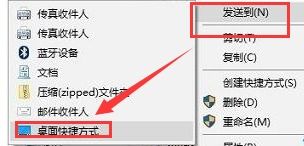
4、接下来我们来右键点击一下这个程序,点发送到,发送到桌面快捷方式即可。在桌面上把这个快捷方式拖到最下面的工具栏也是可以的。
以上的方法当然也可以在我的电脑里搜索,但是这个要看电脑性能,总之就是等的时间有点长,而且还必须要知道程序名才行。当然进入系统程序安装目录去找也是一种办法的。
另外,还有一种是开始菜单所有程序都全空白,这种可以按下面的方法来处理:
1、在任务栏搜索框输入Powershell 搜索到后右键以管理员方式运行;
2、然后输入命令
Get-AppxPackage -AllUsers| Foreach {Add-AppxPackage - -Register “$($_.InstallLocation)\AppXManifest.xml”}
3、运行完了重启后,就都显示了。垃圾APP自己再卸载一遍即可;
4.Win10开始菜单找不到已安装程序应用如何解决
1、个人安装的程序和软件一般都可以在Windows安装盘Program Files文件夹下找到;
2、但Windows10还有一个全面查看所安装的程序,点击开始-运行;
3、在运行中输入:Shell:AppsFolder 回车;
4、然后就进入了Applications目录。在这里可查看到当前Windows安装所有的程序和软件;
5、当然若程序太多,可以在当前文件夹进行搜索;
6、同时,可以对程序或软件进行卸载删除;
7、下次需要再进入这个文件夹时,可以输入一个s即可,Windows会记住Shell:AppsFolder这个命令,方便下次打开。
win10安装找不到exe文件
1.win10出现找不到OrangeEmu.dll,无法继续执行代码怎么办?好急啊啊
长话短说:
因为一般游戏启动时会提示丢失的那些dll严格来讲都不算是系统文件,微软原版系统刚安装完的时候本来就不存在那些dll,其实不是“丢失”,就是原本就没有,需要自己另外安装的。
举个栗子,比如很多老游戏需要dx9运行库,二win8.1系统本身只自带dx11,没有老旧的9.0版,就会出现提示丢失d3dx9之类的dll
很多人喜欢传播“下载dll放到system32或syswow64”这种解决办法,倒也不是完全不可行,有时候还是可以的,要看运气。对小白来讲还是麻烦了点,而且不像修复工具一样能一次性搞定大部分dll运行库的相关问题。
并且,有些人建议的重装系统大法也是没用的(指原版系统,换系统除外)。
因为这些所谓的dll丢失,绝大部分都并不是真的“丢失”,而是原版系统本身确实就没有自带。
msvcp、msvcr、vcomp140.dll属于VC++2015版
msvcp、msvcr、vcomp120.dll属于VC++2013版
msvcp、msvcr、vcomp110.dll属于VC++2012版
msvcp、msvcr、vcomp100.dll属于VC++2010版
msvcp、msvcr、vcomp90.dll属于VC++2008版
msvcp、msvcr60、71和80.dll,以及vcomp.dll(不带数字版本号)属于VC++2005版
除了丢失、缺少这类错误之外,如果一个程序打开之后提示“并行配置错误”,那么也是因为没有安装VC++运行库。
缺少PhysXLoader.dll是NVIDIA PhysX物理加速引擎的问题
提示没有找到xlive.dll是缺少Games For Windows Live
缺失 openal32.dll是缺少OpenAL Installer for Windows的原因
建议使用dll修复工具,解压之后打开主程序点击“修复”按钮,稍等即可解决。
此文件本质上是dll运行库的一部分,丢失、缺失此类文件都是dll运行库的问题,而不是游戏本身的问题。所以重新下游戏肯定是没有用的。
关于附件:dll运行库修复工具是很容易搜到下载的,也可以直接下载我附件(上传附件仅仅是为了下载方便,也可以直接搜索下载),附件免费下载,不要积分。7z、rar、zip文件要用解压缩软件打开,x86版就是32位版,请不要再问出“为什么只有86位版”之类搞笑的问题。
运行库【修复工具】下载地址.zip来自:百度网盘点击跳转网盘
2.win10安装找不到scm.exe是怎么回事
是不是系统安装的有问题,直接换个验证过的系统盘重装系统就行了,这样就可以全程自动、顺利解决 win10系统安装后,运行错误 的问题了。
用u盘或者硬盘这些都是可以的,且安装速度非常快。具体安装方法如下:1、U盘安装:用ultraiso软件,打开下载好的系统安装盘文件(ISO文件),执行“写入映像文件”把U盘插到电脑上,点击“确定”,等待程序执行完毕后,这样就做好了启动及安装系统用的u盘,用这个做好的系统u盘引导启动机器后,即可顺利重装系统了;2、硬盘安装:前提是,需要有一个可以正常运行的Windows系统,提取下载的ISO文件中的“*.GHO”和“安装系统.EXE”到电脑的非系统分区,然后运行“安装系统.EXE”,直接回车确认还原操作,再次确认执行自动安装操作(执行前注意备份C盘重要资料);。
3.找不到explorer.exe的解决方式
方法一:explorer.exe文件损坏或丢失1、按键盘上的Ctrl+Alt+Del组合键打开任务管理器
2、在弹出的逗Windows 任务管理器地窗口单击逗文件地菜单中的逗新建任务(运行。)地命令
3、打开的运行对话框中键入逗explorer.exe地命令,单击逗确定地按钮,如果桌面没恢复则可能explorer.exe文件已经损坏或丢失
4、这时需要到正常的Windows 7系统中,进入Windows文件夹,将里面的explorer文件拷贝到U盘
5、在出问题的机器上插入U盘,再打开逗创建新任务地窗口,单击逗浏览地按钮,浏览到Windows文件夹,在这里粘贴或替换explorer文件,然后选中explorer,单击逗打开地按钮
6、返回创建新任务窗口,直接单击逗确定地按钮即可
方法二:Shell项被修改
1、使用上面步骤1~3启动explorer.exe进程,单击逗开始地按钮,在搜索程序和文件框中键入逗regedit地命令,搜索出来的结果列表单击程序下的逗regedit.exe地
2、打开逗注册表编辑器地窗口,在左侧注册树窗口中依次展开以下分支
HKEY_LOCAL_MACHINE\SOFTWARE\Microsoft\Windows NT\CurrentVersion\Winlogon
3、查看该分支下的Shell值是否为逗explorer.exe地,如果不是则修改为逗explorer.exe地,如果找不到Shell值,则新建一个逗字符串值地,将名称命名为逗Shell地,设置值为逗逗explorer.exe地
方法二:system.ini文件被修改
1、单击逗开始地菜单,单击逗运行地命令或按WIN+R快捷键
2、在打开的逗运行地对话框中输入逗%windir%\system.ini地,单击逗确定地按钮
3、在逗; for 16-bit app support地首行下按回车键加入以下两行内容(如果已有boot和shell,并且参数不是为逗explorer.exe地或在逗explorer.exe地后面还有其他内容,请将其修改为逗explorer.exe地)
[boot]
shell=explorer.exe
4、修改后保存文件:1、单击逗文件地菜单中的逗保存地命令2、单击逗关闭地按钮,弹出对话框询问是否保存修改的文件,单击逗保存地按钮
4.win10安装找不到scm.exe是怎么回事
是不是系统安装的有问题,直接换个验证过的系统盘重装系统就行了,这样就可以全程自动、顺利解决 win10系统安装后,运行错误 的问题了。用u盘或者硬盘这些都是可以的,且安装速度非常快。具体安装方法如下:
1、U盘安装:用ultraiso软件,打开下载好的系统安装盘文件(ISO文件),执行“写入映像文件”把U盘插到电脑上,点击“确定”,等待程序执行完毕后,这样就做好了启动及安装系统用的u盘,用这个做好的系统u盘引导启动机器后,即可顺利重装系统了;
2、硬盘安装:前提是,需要有一个可以正常运行的Windows系统,提取下载的ISO文件中的“*.GHO”和“安装系统.EXE”到电脑的非系统分区,然后运行“安装系统.EXE”,直接回车确认还原操作,再次确认执行自动安装操作(执行前注意备份C盘重要资料);
5.windows10 安装找不到文件
C:\DOCUME~1\xxx(电脑名)\LOCALS~1\Temp\ap_setup.exe此文件夹下面的文件是临时文件,如果你安装应用软件或则游戏软件等都先自动的解压到此文件夹,然后在安装完成以后会自动的删除大部分文件,如Photoshop安装的时候就会向此文件夹解压然后安装,2、解决办法如果你是WINDOWS XP WINDOWS2003的用户直接在开始--运行中输入:msconfig,在“启动”的选项里面找到ap_setup.exe这个选项把前面的勾除掉就可以了,3、如果WINDOWS2000的用户,在开始---运行,中输入:regedit,然后在“编辑”--“查找”中输入:ap_setup.exe,点击查找,找到相应的键值,然后删除就可以解决此问题。
win10安装软件后找不到指定模块
1.windows找不到指定模块怎么办?
工具/原料
电脑 win10
方法/步骤
1、在百度上下载xrwcbgnd.dll这个文件,跟电脑版本以及系统相匹配。
2、下载完成,将相应的文件放到系统盘C-Windows-system32目录中。
3、粘贴的时候,点击“确认”即可。
4、键盘上按下win+X快捷键。
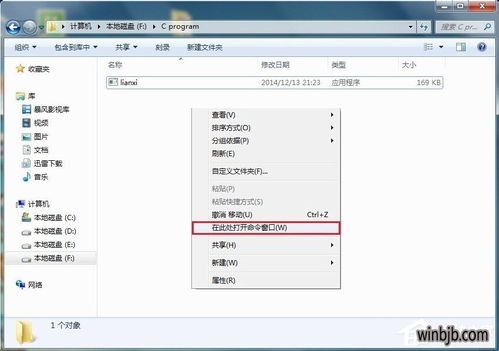
5、输入下图代码,确定,即可解决找不到指定模块问题了。
2.为什么打开系统会找不到指定模块显示
一、如果是这样可能是被杀毒软件清除掉了,但在注册表中还是有残留信息,主要在启动项中,由于文件不存在了所以一开机就报错。
1、首先,在运行内输入msconfig 然后点击"有选择的启动",把"加载系统服务"的勾划上,剩下的三个全部去掉。然后点击"服务"。
2、点击"隐藏所有 microsoft 服务",然后把所有列表内的勾去掉。点确定后重新启动电脑。大部分问题都可以得到解决。
二、部分用户启动单机版仓库/设备软件后,无法进入系统,提示"Exception EOleSysError in module 找不到指定的模块"错误,这种情况通常是由于windows xp的数据库组件损坏导致的。
1、故障现象:客户端同时多个软件无法连接服务端数据库,报错“找不到指定的模块”和“Exception EOleSysError in module 。。”。
2、解决办法:在WINDOWS的INF目录下,右键点击MDAC.inf,选“安装”,放入XP安装盘,进入I386目录,安装就可以了。
3.电脑软件问题 找不到指定模块
1.电脑加载 出错找不到指定的模块若是C:/WINDOWS/bownlo~/cnsMin.dll楼主点开始--运行--regedit--查找--cnsMin.dll--F3--删除--重启即可.]2.如果电脑开机出现'加载c:\progra`1\tencent\ssplus\update\temp2.dat时出错找不到指定的模块这个是QQ的问题,你把QQ御了再重装下,或者将启动时 默认启动QQ的那个删掉,在开始,程序,启动栏里,如果没有,你可以尝试下卸掉QQ,重新安装看看]3.出现---加载"c:\**\****.dll"文件时出错,找不到指定模块的解决办法 我的许多朋友的机子经常出现开机加载问题,他们被这个问题搞的很烦,久病成医,.. 下面介绍一下心得: 【分析】电脑病毒、木马、流氓软件没杀干净,注册表残留了无用的DLL文件。
【处理】 (一)先手工清理 1、开始-----运行-----输入"msconfig"打开启动项, 在启动项里面找到包含加载时出错的"****.dll"文件,把它前面的对勾去掉。 【注意】如果启动项没有的话,请接着往下 2、开始-----运行-----输入"regedit"打开注册表。
(此操作前先备份注册表)在菜单-----"编辑"-----"查找"-----输入-----"****.dll"(输入加载时出错的),删除它,按F3,继续查找,直到删完, 确定-----重起电脑。 【注意】注册表也没找到的话,就用软件查找 1、IceSword 1.22 中文版 下载地址 木马病毒工作原理简述 看完后就知道病毒可能躲藏的位置,其实我的答案只能解决简单的隐藏——也就是启动项隐藏。
4.找不到指定的模块是怎么回事?
1、开始——运行——msconfig——启动——把加载项C:\Program Files\Windows Photo Gallery\photoViewer。
dll的那个勾勾去掉。 重启电脑,通常到这就可以了,如果还弹出来再进行第二步 2、开始——运行——regedit 在下面的位置删除相应键值: HKEY_CURRENT_USER\Software\Microsoft\Windows\CurrentVersion\Run ;HKEY_LOCAL_MACHINE\SOFTWARE\Microsoft\Windows\CurrentVersion\Run ,分别在右侧,看看有没有上述项,如果有将其删除,重启即可。
根据你的描述,那应该是你杀毒或卸载软件不正确留下的残留。 dll因为某些原因丢失了,但其相关的注册信息却还在,导致系统开机时还加载它,却又找不到它的文件,所以报错。
如果你点击“确定”后,系统没有什么不正常,并且可以正常运行的话,你可以用这个软件清理掉这个开机加载项,以后开机就不会出现这个信息了。 二。
一般应该是杀毒或卸载软件不彻底造成的,在注册表里还有它的信息。所以启动时还在加载,你用超级兔子魔法设置或WINDOWS优化大师扫描一下注册表,它会自动的挑出无效的项,删除就行了。
三。开始-运行-键入regedit-在上方的编辑菜单打开选查找,将C:\Program Files\Windows Photo Gallery\photoViewer。
dll输入,搜索,发现的全删掉。就行了。
或: 开始-运行-msconfig(即系统配置程序)-启动,看看里面的东西,找到C:\Program Files\Windows Photo Gallery\photo Viewer。dll,把前面的勾去掉,Ok ! 重启看一下吧 (如果找不到它,那它就已经不存在了,就清理注册码)! 。
5.mac下安装的win10系统,打开exe应用程序错误“找不到指定的模块”
1..使用使用配置项 开始-运行-msconfig-启动选项卡找到键值为 C:\PROGRA~1\COMMON~1\system\msdc32.dll 的那一行,将前边的对构去掉,重启机器 2.也可以通过在注册表中删除相应的键来达到相应的目的方法:开始-运行-regedit-确定 打开注册表编辑器 一般是在一下两个位置下 HKEY_CURRENT_USER\Software\Microsoft\Windows\CurrentVersion\Run HKEY_LOCAL_MACHINE\SOFTWARE\Microsoft\Windows\CurrentVersion\Run 在里边找到以C:\PROGRA~1\COMMON~1\system\msdc32.dll为键值或者包含msdc32.dll键右键删除就可以了。
6.装了win10之后总是提示找不到指定程序
启动C:\******\*******\ChaDaoCheng.dll时出错找不到指定的模块(这是卸载文件在启动中还有没有删除的文件引起的,如果你说的是开机出的这个框,如果不是请你追问我)。
(1)运行输入msconfig回车,打开系统配置实用程序,在启动项目中查找一个名为“ChaDaoCheng.dll”,如果有将它前面的钩去掉,然后按应用确定(如果没有跳过,Win810的开机启动在任务管理器的“启动”中)。
(2)运行输入regedit回车打开注册表,选编辑查找一个名为“ChaDaoCheng.dll”的键值项,找到后删除,多查找几次删除干净,然后重新启动电脑即可。
还是不可以,还原系统或重装。
使用系统自带的系统还原的方法:
Win7810还原系统,右击计算机选属性,在右侧选系统保护,系统还原,按步骤做就是了,如果有还原软件,也可以用软件还原系统。
7.找不到指定的模块 请问怎么解决
可能是你的杀毒软件杀掉了这个病毒,可是这个病毒是随机起动的,所以在电脑启动的时候找不到这个病毒,计算机就出现了这个提示。也有可能是软件删除了没去掉启动项,还有可能是系统文件丢失,系统文件一般不会丢失。
简单,让它自动恢复就可以了。
方法:
选择C盘“属性”/点击“工具”,选择“查错/开始检查”,然后勾上“自动修复文件系统错误、扫描并试图修复坏扇区”,再点击“开始”即可。
然后重启,电脑会在启动时检查硬盘,并自动恢复丢失的小文件。(系统本身有备份的,所以能自动恢复)
在运行中输入:msconfig.exe,把其启动项的勾去掉,就可以了。
找不到指定模块,那是因为,把木马的模块给删除了,当然后你找不到了,如果还能找到,那说明木马没有删除。当说找不到指定模块,应该说是好事,不需要大惊小怪。
以上只代表个人观点。
也有可能是系统文件丢失,一般不会。在开始菜单的运行中运行sfc,插入系统光盘修复吧。
或者用安装盘引导,用修复安装。
实在不行了先在故障恢复台或DOS下删除这个文件,再覆盖安装。
教你一个简单的方法
在运行窗口敲入如下命令:
regsvr32 C:\windows\system32\msapi32.dll /u
运行后就不。
可能是你的杀毒软件杀掉了这个病毒,可是这个病毒是随机起动的,所以在电脑启动的时候找不到这个病毒,计算机就出现了这个提示。也有可能是软件删除了没去掉启动项,还有可能是系统文件丢失,系统文件一般不会丢失。
简单,让它自动恢复就可以了。
方法:
选择C盘“属性”/点击“工具”,选择“查错/开始检查”,然后勾上“自动修复文件系统错误、扫描并试图修复坏扇区”,再点击“开始”即可。
然后重启,电脑会在启动时检查硬盘,并自动恢复丢失的小文件。(系统本身有备份的,所以能自动恢复)
在运行中输入:msconfig.exe,把其启动项的勾去掉,就可以了。
找不到指定模块,那是因为,把木马的模块给删除了,当然后你找不到了,如果还能找到,那说明木马没有删除。当说找不到指定模块,应该说是好事,不需要大惊小怪。
以上只代表个人观点。
也有可能是系统文件丢失,一般不会。在开始菜单的运行中运行sfc,插入系统光盘修复吧。
或者用安装盘引导,用修复安装。
实在不行了先在故障恢复台或DOS下删除这个文件,再覆盖安装。
教你一个简单的方法
在运行窗口敲入如下命令:
regsvr32 C:\windows\system32\msapi32.dll /u
运行后就不会再有烦恼了!!!
win10安装了软件之后找不到
1.win10安装的软件突然不见了怎么办
解决方法:
1、在任务栏搜索框输入Powershell 搜索到后右键以管理员方式运行;
2、然后输入命令
Get-AppxPackage -AllUsers| Foreach {Add-AppxPackage - -Register “$($_.InstallLocation)\AppXManifest.xml”}
3、运行完了重启后,就都显示了。垃圾APP自己再卸载一遍即可。
2.win10下载软件安装时显示找不到应用程序
具体如下:
1、个人安装的程序和软件一般都可以在Windows安装盘Program Files文件夹下找到;
2、但Windows10还有一个全面查看所安装的程序,点击开始-运行;
3、在运行中输入:Shell:AppsFolder 回车;
4、然后就进入了Applications目录。在这里可查看到当前Windows安装所有的程序和软件;
5、当然若程序太多,可以在当前文件夹进行搜索;
6、同时,可以对程序或软件进行卸载删除;
7、下次需要再进入这个文件夹时,可以输入一个s即可,Windows会记住Shell:AppsFolder这个命令,方便下次打开。
win10找不到软件的安装位置
1.Win10如何查看应用安装的位置有哪些方法
方式一:借助任务管理
任务管理器中,对着可疑的程序进程,单击鼠标右键,菜单中选择“打开文件位置”,就可以找到软件安装路径了;
方式二:借助开机启动项
被网友戏称为全家桶的流氓软件,一定会在开机启动项中有所体现,而且一般是引导程序,用以引发全家桶软件自动安装,同样对着可疑程序,单击鼠标右键,菜单中选择“打开文件位置”;
方式三:利用桌面图标
桌面应用程序图标,右键菜单中选择“打开文件位置”,同样可以查找到软件安装位置;
方式四:利用开始菜单
开始按钮中,对着应用程序快捷方式单击鼠标右键,选择菜单中的“打开文件位置”,同样可以打开软件安装目录。
2.如何在win10下找到安装软件
方式一:借助任务管理 任务管理器中,对着可疑的程序进程,单击鼠标右键,菜单中选择“打开文件位置”,就可以找到软件安装路径了; 方式二:借助开机启动项 被网友戏称为全家桶的流氓软件,一定会在开机启动项中有所体现,而且一般是引导程序,用以引发全家桶软件自动安装,同样对着可疑程序,单击鼠标右键,菜单中选择“打开文件位置”; 方式三:利用桌面图标 桌面应用程序图标,右键菜单中选择“打开文件位置”,同样可以查找到软件安装位置; 方式四:利用开始菜单 开始按钮中,对着应用程序快捷方式单击鼠标右键,选择菜单中的“打开文件位置”,同样可以打开软件安装目录。
以上就是Win10系统查看应用安装位置的方法了,这几种方法都可以找到应用程序的位置,要用那一种就看个人的习惯了。
3.win10怎么查询软件安装位置
点击开始菜单。
点击所有应用。 找到Windows系统按钮。
在下拉菜单中点击运行按钮。也可以直接使用Win+R组合快捷键快速打开运行命令框。
键入gpedit.msc命令,并点击底部的确定按钮。 在本地组策略编辑器左部,依次“计算机配置->管理模板->Windows组件。
在Windows组件中找到Windows Installer,点击一下。 然后点击右侧的“禁止用户安装”选项。
双击该选项,弹出禁止用户安装对话框。 勾选“已启用”,点击应用--确认即可。
通过以上设置,我们就可以禁止Win10安装软件了。 用户在禁止Win10安装软件的同时自己也没法安装软件,因此建议大家把常用的软件安装完毕后再去设置。
如果需要取消限制,可以将禁止用户安装配置选项中的“已启用”改为“未配置”就可以了。
4.如何找到win10的软件的安装包
方式一:借助任务管理 任务管理器中,对着可疑的程序进程,单击鼠标右键,菜单中选择“打开文件位置”,就可以找到软件安装路径了; 方式二:借助开机启动项 被网友戏称为全家桶的流氓软件,一定会在开机启动项中有所体现,而且一般是引导程序,用以引发全家桶软件自动安装,同样对着可疑程序,单击鼠标右键,菜单中选择“打开文件位置”; 方式三:利用桌面图标 桌面应用程序图标,右键菜单中选择“打开文件位置”,同样可以查找到软件安装位置; 方式四:利用开始菜单 开始按钮中,对着应用程序快捷方式单击鼠标右键,选择菜单中的“打开文件位置”,同样可以打开软件安装目录。
以上就是Win10系统查看应用安装位置的方法了,这几种方法都可以找到应用程序的位置,要用那一种就看个人的习惯了。回答不容易,希望能帮到您,满意请帮忙采纳一下,谢谢 。
5.win10怎么快速找到安装软件
方式一:借助任务管理 任务管理器中,对着可疑的程序进程,单击鼠标右键,菜单中选择“打开文件位置”,就可以找到软件安装路径了; 方式二:借助开机启动项 被网友戏称为全家桶的流氓软件,一定会在开机启动项中有所体现,而且一般是引导程序,用以引发全家桶软件自动安装,同样对着可疑程序,单击鼠标右键,菜单中选择“打开文件位置”; 方式三:利用桌面图标 桌面应用程序图标,右键菜单中选择“打开文件位置”,同样可以查找到软件安装位置; 方式四:利用开始菜单 开始按钮中,对着应用程序快捷方式单击鼠标右键,选择菜单中的“打开文件位置”,同样可以打开软件安装目录。
以上就是Win10系统查看应用安装位置的方法了,这几种方法都可以找到应用程序的位置,要用那一种就看个人的习惯了。
6.win 10 应用商店的游戏安装路径怎么找
1、首先请确认您的电脑可以查看隐藏的文件(夹),可以查看请直接跳到第2步,否则请按照下面的操作进行更改电脑设置。
①打开“此电脑”(快捷键:Win键+字母E),在上面靠近上面一栏里点击“查看”,②新出现的下选项卡中点击“选项”(汉字上方的图标),点击“查看”选项卡,③下拉找到“隐藏文件和文件夹”,并选择“显示隐藏的文件、文件夹和驱动器”(找不到请双击“隐藏文件和文件夹”可以弹出),之后“应用”,接着“确定”。2、打开系统盘(默认为C盘),接着“Program Files”,下拉找到浅色的“ProgramApps”(或者是“WindowsApps”),双击通常会发现没有权限打开,如果无权限打开请按照操作进行更改设置,或请参考下面第3步。
3、找到浅色的“ProgramApps”(或者是“WindowsApps”)后,单击右键,选择最后一个“属性”,在上面的选项卡中点击“安全”,选择下面的“高级”,在出现的界面中点击“所有者”后的“更改”,然后“高级”,单击“立即查找”,在“搜索结果”中找到自己的用户名(即“我的文档”的名字,如本人的是htx951126,不知道自己用户名请看最后补充),单击用户名,之后点“确定”(当前界面消失),再选择“确定”(当前界面再次消失),接着单击“应用”及“确定”,最后“确定”即可查看Windows10的应用商店安装目录(“ProgramApps”或者是“WindowsApps”)。补充:不知道自己用户名的请按下面步骤,打开“任务管理器”(方法一:右键单击最下面一栏,选择“任务管理器”,方法二、同时按Ctrl键+Alt键+Delete键,然后选择“任务管理器”,方法三、同时按Ctrl键+Shift键+Esc键,方法四、同时按Win键+字母R,输入taskmgr,并敲回车键)。
之后选择“详细信息”,正在运行的“explorer”或者“taskmgr”对应的用户名即为您的用户名。
转载请注明出处windows之家 » win10安装软件找不到文件
方法一:explorer.exe文件损坏或丢失1、按键盘上的Ctrl+Alt+Del组合键打开任务管理器
2、在弹出的逗Windows 任务管理器地窗口单击逗文件地菜单中的逗新建任务(运行。)地命令
3、打开的运行对话框中键入逗explorer.exe地命令,单击逗确定地按钮,如果桌面没恢复则可能explorer.exe文件已经损坏或丢失
4、这时需要到正常的Windows 7系统中,进入Windows文件夹,将里面的explorer文件拷贝到U盘
5、在出问题的机器上插入U盘,再打开逗创建新任务地窗口,单击逗浏览地按钮,浏览到Windows文件夹,在这里粘贴或替换explorer文件,然后选中explorer,单击逗打开地按钮
6、返回创建新任务窗口,直接单击逗确定地按钮即可
方法二:Shell项被修改
1、使用上面步骤1~3启动explorer.exe进程,单击逗开始地按钮,在搜索程序和文件框中键入逗regedit地命令,搜索出来的结果列表单击程序下的逗regedit.exe地
2、打开逗注册表编辑器地窗口,在左侧注册树窗口中依次展开以下分支
HKEY_LOCAL_MACHINE\SOFTWARE\Microsoft\Windows NT\CurrentVersion\Winlogon
3、查看该分支下的Shell值是否为逗explorer.exe地,如果不是则修改为逗explorer.exe地,如果找不到Shell值,则新建一个逗字符串值地,将名称命名为逗Shell地,设置值为逗逗explorer.exe地
方法二:system.ini文件被修改
1、单击逗开始地菜单,单击逗运行地命令或按WIN+R快捷键
2、在打开的逗运行地对话框中输入逗%windir%\system.ini地,单击逗确定地按钮
3、在逗; for 16-bit app support地首行下按回车键加入以下两行内容(如果已有boot和shell,并且参数不是为逗explorer.exe地或在逗explorer.exe地后面还有其他内容,请将其修改为逗explorer.exe地)
[boot]
shell=explorer.exe
4、修改后保存文件:1、单击逗文件地菜单中的逗保存地命令2、单击逗关闭地按钮,弹出对话框询问是否保存修改的文件,单击逗保存地按钮
4.win10安装找不到scm.exe是怎么回事
是不是系统安装的有问题,直接换个验证过的系统盘重装系统就行了,这样就可以全程自动、顺利解决 win10系统安装后,运行错误 的问题了。用u盘或者硬盘这些都是可以的,且安装速度非常快。具体安装方法如下:
1、U盘安装:用ultraiso软件,打开下载好的系统安装盘文件(ISO文件),执行“写入映像文件”把U盘插到电脑上,点击“确定”,等待程序执行完毕后,这样就做好了启动及安装系统用的u盘,用这个做好的系统u盘引导启动机器后,即可顺利重装系统了;
2、硬盘安装:前提是,需要有一个可以正常运行的Windows系统,提取下载的ISO文件中的“*.GHO”和“安装系统.EXE”到电脑的非系统分区,然后运行“安装系统.EXE”,直接回车确认还原操作,再次确认执行自动安装操作(执行前注意备份C盘重要资料);
5.windows10 安装找不到文件
C:\DOCUME~1\xxx(电脑名)\LOCALS~1\Temp\ap_setup.exe此文件夹下面的文件是临时文件,如果你安装应用软件或则游戏软件等都先自动的解压到此文件夹,然后在安装完成以后会自动的删除大部分文件,如Photoshop安装的时候就会向此文件夹解压然后安装,2、解决办法如果你是WINDOWS XP WINDOWS2003的用户直接在开始--运行中输入:msconfig,在“启动”的选项里面找到ap_setup.exe这个选项把前面的勾除掉就可以了,3、如果WINDOWS2000的用户,在开始---运行,中输入:regedit,然后在“编辑”--“查找”中输入:ap_setup.exe,点击查找,找到相应的键值,然后删除就可以解决此问题。
win10安装软件后找不到指定模块
1.windows找不到指定模块怎么办?
工具/原料
电脑 win10
方法/步骤
1、在百度上下载xrwcbgnd.dll这个文件,跟电脑版本以及系统相匹配。
2、下载完成,将相应的文件放到系统盘C-Windows-system32目录中。
3、粘贴的时候,点击“确认”即可。
4、键盘上按下win+X快捷键。
5、输入下图代码,确定,即可解决找不到指定模块问题了。
2.为什么打开系统会找不到指定模块显示
一、如果是这样可能是被杀毒软件清除掉了,但在注册表中还是有残留信息,主要在启动项中,由于文件不存在了所以一开机就报错。
1、首先,在运行内输入msconfig 然后点击"有选择的启动",把"加载系统服务"的勾划上,剩下的三个全部去掉。然后点击"服务"。
2、点击"隐藏所有 microsoft 服务",然后把所有列表内的勾去掉。点确定后重新启动电脑。大部分问题都可以得到解决。
二、部分用户启动单机版仓库/设备软件后,无法进入系统,提示"Exception EOleSysError in module 找不到指定的模块"错误,这种情况通常是由于windows xp的数据库组件损坏导致的。
1、故障现象:客户端同时多个软件无法连接服务端数据库,报错“找不到指定的模块”和“Exception EOleSysError in module 。。”。
2、解决办法:在WINDOWS的INF目录下,右键点击MDAC.inf,选“安装”,放入XP安装盘,进入I386目录,安装就可以了。
3.电脑软件问题 找不到指定模块
1.电脑加载 出错找不到指定的模块若是C:/WINDOWS/bownlo~/cnsMin.dll楼主点开始--运行--regedit--查找--cnsMin.dll--F3--删除--重启即可.]2.如果电脑开机出现'加载c:\progra`1\tencent\ssplus\update\temp2.dat时出错找不到指定的模块这个是QQ的问题,你把QQ御了再重装下,或者将启动时 默认启动QQ的那个删掉,在开始,程序,启动栏里,如果没有,你可以尝试下卸掉QQ,重新安装看看]3.出现---加载"c:\**\****.dll"文件时出错,找不到指定模块的解决办法 我的许多朋友的机子经常出现开机加载问题,他们被这个问题搞的很烦,久病成医,.. 下面介绍一下心得: 【分析】电脑病毒、木马、流氓软件没杀干净,注册表残留了无用的DLL文件。
【处理】 (一)先手工清理 1、开始-----运行-----输入"msconfig"打开启动项, 在启动项里面找到包含加载时出错的"****.dll"文件,把它前面的对勾去掉。 【注意】如果启动项没有的话,请接着往下 2、开始-----运行-----输入"regedit"打开注册表。
(此操作前先备份注册表)在菜单-----"编辑"-----"查找"-----输入-----"****.dll"(输入加载时出错的),删除它,按F3,继续查找,直到删完, 确定-----重起电脑。 【注意】注册表也没找到的话,就用软件查找 1、IceSword 1.22 中文版 下载地址 木马病毒工作原理简述 看完后就知道病毒可能躲藏的位置,其实我的答案只能解决简单的隐藏——也就是启动项隐藏。
4.找不到指定的模块是怎么回事?
1、开始——运行——msconfig——启动——把加载项C:\Program Files\Windows Photo Gallery\photoViewer。
dll的那个勾勾去掉。 重启电脑,通常到这就可以了,如果还弹出来再进行第二步 2、开始——运行——regedit 在下面的位置删除相应键值: HKEY_CURRENT_USER\Software\Microsoft\Windows\CurrentVersion\Run ;HKEY_LOCAL_MACHINE\SOFTWARE\Microsoft\Windows\CurrentVersion\Run ,分别在右侧,看看有没有上述项,如果有将其删除,重启即可。
根据你的描述,那应该是你杀毒或卸载软件不正确留下的残留。 dll因为某些原因丢失了,但其相关的注册信息却还在,导致系统开机时还加载它,却又找不到它的文件,所以报错。
如果你点击“确定”后,系统没有什么不正常,并且可以正常运行的话,你可以用这个软件清理掉这个开机加载项,以后开机就不会出现这个信息了。 二。
一般应该是杀毒或卸载软件不彻底造成的,在注册表里还有它的信息。所以启动时还在加载,你用超级兔子魔法设置或WINDOWS优化大师扫描一下注册表,它会自动的挑出无效的项,删除就行了。
三。开始-运行-键入regedit-在上方的编辑菜单打开选查找,将C:\Program Files\Windows Photo Gallery\photoViewer。
dll输入,搜索,发现的全删掉。就行了。
或: 开始-运行-msconfig(即系统配置程序)-启动,看看里面的东西,找到C:\Program Files\Windows Photo Gallery\photo Viewer。dll,把前面的勾去掉,Ok ! 重启看一下吧 (如果找不到它,那它就已经不存在了,就清理注册码)! 。
5.mac下安装的win10系统,打开exe应用程序错误“找不到指定的模块”
1..使用使用配置项 开始-运行-msconfig-启动选项卡找到键值为 C:\PROGRA~1\COMMON~1\system\msdc32.dll 的那一行,将前边的对构去掉,重启机器 2.也可以通过在注册表中删除相应的键来达到相应的目的方法:开始-运行-regedit-确定 打开注册表编辑器 一般是在一下两个位置下 HKEY_CURRENT_USER\Software\Microsoft\Windows\CurrentVersion\Run HKEY_LOCAL_MACHINE\SOFTWARE\Microsoft\Windows\CurrentVersion\Run 在里边找到以C:\PROGRA~1\COMMON~1\system\msdc32.dll为键值或者包含msdc32.dll键右键删除就可以了。
6.装了win10之后总是提示找不到指定程序
启动C:\******\*******\ChaDaoCheng.dll时出错找不到指定的模块(这是卸载文件在启动中还有没有删除的文件引起的,如果你说的是开机出的这个框,如果不是请你追问我)。
(1)运行输入msconfig回车,打开系统配置实用程序,在启动项目中查找一个名为“ChaDaoCheng.dll”,如果有将它前面的钩去掉,然后按应用确定(如果没有跳过,Win810的开机启动在任务管理器的“启动”中)。
(2)运行输入regedit回车打开注册表,选编辑查找一个名为“ChaDaoCheng.dll”的键值项,找到后删除,多查找几次删除干净,然后重新启动电脑即可。
还是不可以,还原系统或重装。
使用系统自带的系统还原的方法:
Win7810还原系统,右击计算机选属性,在右侧选系统保护,系统还原,按步骤做就是了,如果有还原软件,也可以用软件还原系统。
7.找不到指定的模块 请问怎么解决
可能是你的杀毒软件杀掉了这个病毒,可是这个病毒是随机起动的,所以在电脑启动的时候找不到这个病毒,计算机就出现了这个提示。也有可能是软件删除了没去掉启动项,还有可能是系统文件丢失,系统文件一般不会丢失。
简单,让它自动恢复就可以了。
方法:
选择C盘“属性”/点击“工具”,选择“查错/开始检查”,然后勾上“自动修复文件系统错误、扫描并试图修复坏扇区”,再点击“开始”即可。
然后重启,电脑会在启动时检查硬盘,并自动恢复丢失的小文件。(系统本身有备份的,所以能自动恢复)
在运行中输入:msconfig.exe,把其启动项的勾去掉,就可以了。
找不到指定模块,那是因为,把木马的模块给删除了,当然后你找不到了,如果还能找到,那说明木马没有删除。当说找不到指定模块,应该说是好事,不需要大惊小怪。
以上只代表个人观点。
也有可能是系统文件丢失,一般不会。在开始菜单的运行中运行sfc,插入系统光盘修复吧。
或者用安装盘引导,用修复安装。
实在不行了先在故障恢复台或DOS下删除这个文件,再覆盖安装。
教你一个简单的方法
在运行窗口敲入如下命令:
regsvr32 C:\windows\system32\msapi32.dll /u
运行后就不。
可能是你的杀毒软件杀掉了这个病毒,可是这个病毒是随机起动的,所以在电脑启动的时候找不到这个病毒,计算机就出现了这个提示。也有可能是软件删除了没去掉启动项,还有可能是系统文件丢失,系统文件一般不会丢失。
简单,让它自动恢复就可以了。
方法:
选择C盘“属性”/点击“工具”,选择“查错/开始检查”,然后勾上“自动修复文件系统错误、扫描并试图修复坏扇区”,再点击“开始”即可。
然后重启,电脑会在启动时检查硬盘,并自动恢复丢失的小文件。(系统本身有备份的,所以能自动恢复)
在运行中输入:msconfig.exe,把其启动项的勾去掉,就可以了。
找不到指定模块,那是因为,把木马的模块给删除了,当然后你找不到了,如果还能找到,那说明木马没有删除。当说找不到指定模块,应该说是好事,不需要大惊小怪。
以上只代表个人观点。
也有可能是系统文件丢失,一般不会。在开始菜单的运行中运行sfc,插入系统光盘修复吧。
或者用安装盘引导,用修复安装。
实在不行了先在故障恢复台或DOS下删除这个文件,再覆盖安装。
教你一个简单的方法
在运行窗口敲入如下命令:
regsvr32 C:\windows\system32\msapi32.dll /u
运行后就不会再有烦恼了!!!
win10安装了软件之后找不到
1.win10安装的软件突然不见了怎么办
解决方法:
1、在任务栏搜索框输入Powershell 搜索到后右键以管理员方式运行;
2、然后输入命令
Get-AppxPackage -AllUsers| Foreach {Add-AppxPackage - -Register “$($_.InstallLocation)\AppXManifest.xml”}
3、运行完了重启后,就都显示了。垃圾APP自己再卸载一遍即可。
2.win10下载软件安装时显示找不到应用程序
具体如下:
1、个人安装的程序和软件一般都可以在Windows安装盘Program Files文件夹下找到;
2、但Windows10还有一个全面查看所安装的程序,点击开始-运行;
3、在运行中输入:Shell:AppsFolder 回车;
4、然后就进入了Applications目录。在这里可查看到当前Windows安装所有的程序和软件;
5、当然若程序太多,可以在当前文件夹进行搜索;
6、同时,可以对程序或软件进行卸载删除;
7、下次需要再进入这个文件夹时,可以输入一个s即可,Windows会记住Shell:AppsFolder这个命令,方便下次打开。
win10找不到软件的安装位置
1.Win10如何查看应用安装的位置有哪些方法
方式一:借助任务管理
任务管理器中,对着可疑的程序进程,单击鼠标右键,菜单中选择“打开文件位置”,就可以找到软件安装路径了;
方式二:借助开机启动项
被网友戏称为全家桶的流氓软件,一定会在开机启动项中有所体现,而且一般是引导程序,用以引发全家桶软件自动安装,同样对着可疑程序,单击鼠标右键,菜单中选择“打开文件位置”;
方式三:利用桌面图标
桌面应用程序图标,右键菜单中选择“打开文件位置”,同样可以查找到软件安装位置;
方式四:利用开始菜单
开始按钮中,对着应用程序快捷方式单击鼠标右键,选择菜单中的“打开文件位置”,同样可以打开软件安装目录。
2.如何在win10下找到安装软件
方式一:借助任务管理 任务管理器中,对着可疑的程序进程,单击鼠标右键,菜单中选择“打开文件位置”,就可以找到软件安装路径了; 方式二:借助开机启动项 被网友戏称为全家桶的流氓软件,一定会在开机启动项中有所体现,而且一般是引导程序,用以引发全家桶软件自动安装,同样对着可疑程序,单击鼠标右键,菜单中选择“打开文件位置”; 方式三:利用桌面图标 桌面应用程序图标,右键菜单中选择“打开文件位置”,同样可以查找到软件安装位置; 方式四:利用开始菜单 开始按钮中,对着应用程序快捷方式单击鼠标右键,选择菜单中的“打开文件位置”,同样可以打开软件安装目录。
以上就是Win10系统查看应用安装位置的方法了,这几种方法都可以找到应用程序的位置,要用那一种就看个人的习惯了。
3.win10怎么查询软件安装位置
点击开始菜单。
点击所有应用。 找到Windows系统按钮。
在下拉菜单中点击运行按钮。也可以直接使用Win+R组合快捷键快速打开运行命令框。
键入gpedit.msc命令,并点击底部的确定按钮。 在本地组策略编辑器左部,依次“计算机配置->管理模板->Windows组件。
在Windows组件中找到Windows Installer,点击一下。 然后点击右侧的“禁止用户安装”选项。
双击该选项,弹出禁止用户安装对话框。 勾选“已启用”,点击应用--确认即可。
通过以上设置,我们就可以禁止Win10安装软件了。 用户在禁止Win10安装软件的同时自己也没法安装软件,因此建议大家把常用的软件安装完毕后再去设置。
如果需要取消限制,可以将禁止用户安装配置选项中的“已启用”改为“未配置”就可以了。
4.如何找到win10的软件的安装包
方式一:借助任务管理 任务管理器中,对着可疑的程序进程,单击鼠标右键,菜单中选择“打开文件位置”,就可以找到软件安装路径了; 方式二:借助开机启动项 被网友戏称为全家桶的流氓软件,一定会在开机启动项中有所体现,而且一般是引导程序,用以引发全家桶软件自动安装,同样对着可疑程序,单击鼠标右键,菜单中选择“打开文件位置”; 方式三:利用桌面图标 桌面应用程序图标,右键菜单中选择“打开文件位置”,同样可以查找到软件安装位置; 方式四:利用开始菜单 开始按钮中,对着应用程序快捷方式单击鼠标右键,选择菜单中的“打开文件位置”,同样可以打开软件安装目录。
以上就是Win10系统查看应用安装位置的方法了,这几种方法都可以找到应用程序的位置,要用那一种就看个人的习惯了。回答不容易,希望能帮到您,满意请帮忙采纳一下,谢谢 。
5.win10怎么快速找到安装软件
方式一:借助任务管理 任务管理器中,对着可疑的程序进程,单击鼠标右键,菜单中选择“打开文件位置”,就可以找到软件安装路径了; 方式二:借助开机启动项 被网友戏称为全家桶的流氓软件,一定会在开机启动项中有所体现,而且一般是引导程序,用以引发全家桶软件自动安装,同样对着可疑程序,单击鼠标右键,菜单中选择“打开文件位置”; 方式三:利用桌面图标 桌面应用程序图标,右键菜单中选择“打开文件位置”,同样可以查找到软件安装位置; 方式四:利用开始菜单 开始按钮中,对着应用程序快捷方式单击鼠标右键,选择菜单中的“打开文件位置”,同样可以打开软件安装目录。
以上就是Win10系统查看应用安装位置的方法了,这几种方法都可以找到应用程序的位置,要用那一种就看个人的习惯了。
6.win 10 应用商店的游戏安装路径怎么找
1、首先请确认您的电脑可以查看隐藏的文件(夹),可以查看请直接跳到第2步,否则请按照下面的操作进行更改电脑设置。
①打开“此电脑”(快捷键:Win键+字母E),在上面靠近上面一栏里点击“查看”,②新出现的下选项卡中点击“选项”(汉字上方的图标),点击“查看”选项卡,③下拉找到“隐藏文件和文件夹”,并选择“显示隐藏的文件、文件夹和驱动器”(找不到请双击“隐藏文件和文件夹”可以弹出),之后“应用”,接着“确定”。2、打开系统盘(默认为C盘),接着“Program Files”,下拉找到浅色的“ProgramApps”(或者是“WindowsApps”),双击通常会发现没有权限打开,如果无权限打开请按照操作进行更改设置,或请参考下面第3步。
3、找到浅色的“ProgramApps”(或者是“WindowsApps”)后,单击右键,选择最后一个“属性”,在上面的选项卡中点击“安全”,选择下面的“高级”,在出现的界面中点击“所有者”后的“更改”,然后“高级”,单击“立即查找”,在“搜索结果”中找到自己的用户名(即“我的文档”的名字,如本人的是htx951126,不知道自己用户名请看最后补充),单击用户名,之后点“确定”(当前界面消失),再选择“确定”(当前界面再次消失),接着单击“应用”及“确定”,最后“确定”即可查看Windows10的应用商店安装目录(“ProgramApps”或者是“WindowsApps”)。补充:不知道自己用户名的请按下面步骤,打开“任务管理器”(方法一:右键单击最下面一栏,选择“任务管理器”,方法二、同时按Ctrl键+Alt键+Delete键,然后选择“任务管理器”,方法三、同时按Ctrl键+Shift键+Esc键,方法四、同时按Win键+字母R,输入taskmgr,并敲回车键)。
之后选择“详细信息”,正在运行的“explorer”或者“taskmgr”对应的用户名即为您的用户名。
转载请注明出处windows之家 » win10安装软件找不到文件














