 windows之家
win10电脑系统隐藏的文件夹在哪里设置
1.win10怎么设置显示隐藏文件
步骤:
1,鼠标右键点击桌面左下角的“Windows”按钮,从其扩展面板中点击“文件资源管理器”项进入。
2,待打开“文件资源管理器”窗口后,从标题栏处点击“查看”项切换到此面板。
3,接下来就可以在“显示/隐藏”栏目中找到“隐藏的项目”项,勾选“隐藏的项目”项即可显示隐藏的文件夹。
4,如果想隐藏被设置为“隐藏”属性的文件夹,则只需要清除勾选“隐藏的项目”项即可。
5,此外,我们还可以快速实现文件夹的隐藏或显示操作,只需要选中相应的文件夹,点击“显示/隐藏”栏目中的“隐藏所选项目”按钮即可。
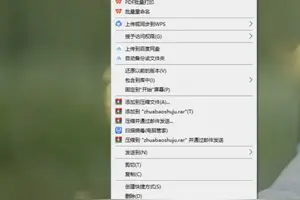
6,当然,我们也可以通过“文件夹/文件”属性窗口来隐藏对应的项目 。在其“属性”窗口中,勾选“隐藏”项,点击“确定”即可实现对应文件夹/文件的隐藏操作。
2.win10系统怎样隐藏的文件夹
首先设置不显示隐藏文件:
打开 此电脑 ——在“查看”选项卡将“隐藏的项目”前的勾去掉。
再右键点击要隐藏的文件夹——属性——隐藏——应用——选择隐藏内容——确定——确定
3.win10怎么设置查看隐藏文件
设置要隐藏的文件:
1, 打开进入"此电脑",然后在任意一个盘里建立一个文件夹,命名为"我的隐藏"
2, 将所有想要隐藏的文件和文件夹一起放到"我的隐藏"里面
3, 接着,选中"我的隐藏"文件夹,然后右键,在弹出的小窗口中,点击选中"属性"选项
4, 进入属性窗口后,我们在"常规"栏目下,勾选上"隐藏"的选项,然后再点击"确定",
5,
当弹出提示"是否要将此更改应用于此文件。..",我们再勾选上"将更改应用于此文件夹,子文件夹和文件",然后点击"确定"
当我们想要查看我们的隐藏文件时,我们可以打开文件所在的驱盘,如我刚才所在的是D盘,那么我在D盘窗口的上方菜单栏里点击"查看",然后勾选上"隐藏的项目",之后我们就能看到我们的文件了.
4.win10系统怎么把此电脑里的文件夹隐藏
Win10系统不显示此电脑中的文件夹的方法:
首先,请大家在桌面上按下Windows徽标键+R键,在打开的运行窗口中输入“regedit”字样,打开注册表编辑器页面。
打开注册表编辑器页面之后,请大家双击左侧的子项,依次将子项定位至:
HKEY_LOCAL_MACHINE\SOFTWARE\Microsoft\Windows\CurrentVersion\Explorer\FolderDescriptions
接下来,我们会在该子项下看到很多以数字+字母的形式命名的子项,下面是这些代表此电脑中诸多的文件夹子项名称。
图片:{0ddd015d-b06c-45d5-8c4c-f59713854639}
视频:{35286a68-3c57-41a1-bbb1-0eae73d76c95}
下载:{7d83ee9b-2244-4e70-b1f5-5393042af1e4}
音乐:{a0c69a99-21c8-4671-8703-7934162fcf1d}
桌面:{B4BFCC3A-DB2C-424C-B029-7FE99A87C641}
文档:{f42ee2d3-909f-4907-8871-4c22fc0bf756}
接下来,我们以隐藏图片文件夹为例,双击打开{0ddd015d-b06c-45d5-8c4c-f59713854639}子项,然后找到其项下的PropertyBag子项,在其右侧页面中双击打开ThisPCPolicy键值。
由于默认的键值为Show,如果我们想要将其隐藏的话,可以将其子键值更改为Hide,然后点击确定按钮,保存对注册表编辑器的更改。
最后,我们打开此电脑中的主窗口页面,然后就可以看到我们设置将其隐藏的文件夹已经不显示啦,但是由于桌面文件夹不可隐藏,所以依旧显示在计算机窗口页面中,小伙伴们赶快试试吧。
5.Win10正式版怎么显示隐藏文件/文件夹 win10显示隐藏文件/文件夹方
工具:win10
方法/步骤:
1、进入系统打开“此台电脑”。
2、打开文件资源管理器,点击左上角的“文件”。
3、选择“更改文件夹和搜索选项”。
4、点击查看选项卡,选择“显示隐藏文件,文件夹和驱动器”,最后点击确定即可。
6.windows10怎么把隐藏的文件显示出来
1、首先设置系统显示隐藏文件和文件夹:Win7:打开任意一个文件夹,然后点击工具—文件夹选项;
2、Win8/Win10:点击查看——》选项
3、然后打开文件夹选项,在查看选项卡下,
4、这时我们就可以看到刚才隐藏的文件夹了!右键属性,取消“隐藏”属性即可。
win10系统怎么隐藏文件夹在哪里设置
1.windows 10 系统怎样隐藏文件夹
win10隐藏资源管理器文件夹 步骤如下:
鼠标点击桌面左下角的“Windows”按钮,从其扩展面板中点击“文件资源管理器”项进入
待打开“文件资源管理器”窗口后,从标题栏处点击“查看”项切换到此面板
接下来就可以在“显示/隐藏”栏目中找到“隐藏的项目”项,勾选“隐藏的项目”项即可显示隐藏的文件夹
勾选“隐藏的项目”项即可
可以通过“文件夹/文件”属性窗口来隐藏对应的项目 。在其“属性”窗口中,勾选“隐藏”项,点击“确定”即可实现对应文件夹/文件的隐藏操作
2.win10系统的文件夹怎么隐藏
系统下资源管理器窗口操作即可。
方法和步骤:
1,进入系统点击桌面“这台电脑”,打开资源管理器窗口。
2,打开后,点击工作栏中的"查看"Z中将勾选"隐藏的项目"的勾子去掉,即可隐藏。
3.win10系统怎样隐藏的文件夹
首先设置不显示隐藏文件:
打开 此电脑 ——在“查看”选项卡将“隐藏的项目”前的勾去掉。
再右键点击要隐藏的文件夹——属性——隐藏——应用——选择隐藏内容——确定——确定
4.win10电脑盘文件怎么隐藏文件夹
方法如下:
1首先进入计算机,打开电脑硬盘,再打开任意一个文件夹,然后点击顶部菜单上的“查看”,如下图:
2这时会发现文件夹选项设置基本都在这里,并且设置显示文件夹选项还隐藏在最右侧的“选项”里边,因此,点击“选项”,如下图:
3现在就看到熟悉的“文件夹选项”设置对话框了,要显示隐藏文件,只需要将“隐藏受保护的系统文件(推荐)去”前面的勾去掉,然后再选中“显示隐藏的文件、文件夹和驱动器”即可,点击“确定”完成设置,如下图:
5.win10桌面软件的文件夹怎么隐藏
首先要跟大家分享的是如何隐藏桌面图标,鼠标右击桌面空白处,选择“查看”看到最下面有个一勾选的“显示桌面图标”,这说明图标是显示的,只要取消勾选即可完成隐藏桌面图标的操作。
如果你仅仅是要隐藏一些系统的图标,比如“回收站”“此电脑”等,可以在主题中来设置。鼠标右击桌面空白处选择“个性化”再选择“主题”
打开“主题”再点击“桌面图标设置”。这里可以选择显示和隐藏的图标,小编这里将“回收站”隐藏了起来。
下面再来看看隐藏文件的方法,首先随便选一个文件,右键选择属性。
属性面板,选择“常规”选项卡,最下面有个属性,选择将其隐藏即可。
6
隐藏之后想要显示的话可以在“资源管理器”中操作。如下图。
步骤阅读
7
此文章为Mario原创,特此声明!
6.win10 怎么隐藏盘里的多余系统文件夹
win10操作系统,里面的界面变化和xp比起来,变化太大了。以至于一些常用的功能都找不到在什么地方设置了。这边文件将引导大家去设置隐藏的文件夹。
工具/原料
电脑一台
win10操作系统
方法/步骤
点击桌面上的“此电脑”,并打开C盘,如图所示
在打开的C盘,我们可以看到C盘空荡荡的,只有几个简单的文件夹。
点击“查看”选项卡,勾选“隐藏的项目”。如图所示,此时可以发现C盘多出一个隐藏的文件夹。
但是,这远远不够,还有很多内容被隐藏掉了呢。进行如下操作:点击“查看”选项卡后,然后在点击“选项”如图所示
点击图中的“查看”选项卡
向下拖动滑块,找到“隐藏受保护的操作系统文件(推荐)”,取消前面方框的钩钩。再弹出的提示框中选择“是(Y)”。OK后选择“确定”
如图所示,C盘多处了很多文件,一切牛鬼蛇神,统统现形了,嘿嘿
7.win10怎么设置显示隐藏文件
在windows操作系统中有些系统文件是默认被隐藏的,而隐藏的项目也是默认开启的,如果要查看被隐藏的文件前提下是需要勾选“隐藏的项目”选项,那么win10系统又该如何设置与查看Ian隐藏的文件呢?
1、从以下截图中我们可以看出该文件夹只有一个文件,如果该文件夹有其他文件的话,那说明是被设置隐藏,我们需要先选择“隐藏的项目”选项;
2、打开文件夹并拉开箭头(右上角问号左侧),并打开“查看”选项卡(如下图所示);
3、在打开查看选项卡后,我们只要勾选“隐藏的项目”选项,此时也能查看被隐藏的文件或文件夹了,也可以看出刚才那个文件夹被隐藏的文件也显示出来了。
以上就是win10隐藏的文件夹显示设置方法,通过设置之后,我们就可以轻松的查看被隐藏的文件或文件夹了。
win10系统怎么查看隐藏文件夹选项卡
1.在win10操作系统中该如何设置与查看Ian隐藏的文件呢?在wi
1、从以下截图中我们可以看出该文件夹只有一个文件,如果该文件夹有其他文件的话,那说明是被设置隐藏,我们需要先选择隐藏的项目选项; 2、打开文件夹并拉开箭头(右上角问号左侧),并打开查看选项卡(如下图所示); 3、在打开查看选项卡后,我们只要勾选隐藏的项目选项,此时也能查看被隐藏的文件或文件夹了,如图也可以看出刚才那个文件夹被隐藏的文件也显示出来了。
以上就是win10隐藏的文件夹显示设置方法,通过设置之后,我们就可以轻松的查看被隐藏的文件或文件夹了。
2.怎样查看隐藏文件 急!急!急!
杀毒方法:(切记:在操作过程中使用“右键->;打开”,不可双击。)
1.结束注册表中的fun.xls.exe的进程(建议选中fun.xls.exe->;右键->;转到进程,查找到“algsrvs.exe” 单击它,再选择“结束进程”)
2.删除文件:
C:\WINDOWS\system32\algsrvs.exe
C:\WINDOWS\system32\msfun80.exe
C:\WINDOWS\system32\msime82.exe
C:\WINDOWS\ufdata2000.log
3.删除注册表中的所有包含:fun.xls.exe的键值。用搜索!!
4.修改注册表
HKEY_LOCAL_MACHINE\SOFTWARE\Microsoft\Windows\CurrentVersion\Explorer\Advanced\Folder\Hidden\SHOWALL
删除原来的[CheckedValue] 项,并新建同名dword项。改键值为1。
5. 工具->;文件夹选项->;查看,选中“显示所有文件和文件”夹并取消选中“隐藏受保护的操作系统文件”
6. 删除每个盘符下的隐藏文件:
AUTORUN.INF
fun.xls.exe
7.重起电脑!
3.文件夹选项里的文件类型选项卡怎么调出来????
文件夹选项在哪里? 1首先,双击我的电脑,单击“工具”选项卡。
2看到了文件夹选项了吗?点击它吧。 3找到了吗?原来它就躲在那里呢。
文件夹选项中--常规--选项卡介绍: 1首先,“任务”选项卡里面的两项主要的区别在与右侧的导航栏目。 2再者,“浏览文件夹”选项卡里面的两项主要的区别在与双击打开文件夹的方式的区别。
第一个就是始终在一个页面打开。第二个就是始终在新的页面打开。
3最后,“打开项目的方式”就更简单了。END 文件夹选项中--查看--选项卡介绍 1这个选项卡里面的东西虽然多,但是真正需要应用的东西很少,这里只介绍些有用的。
隐藏文件和文件夹选项是通过文件的属性里面的隐藏来配合使用的。当你文件的属性为隐藏的时候,一般是看不到你的文件的,如果你想找到这个文件,就通过更改这个选项卡就能找到了。
2扩展名也叫做后缀名,不同的扩展名代表文件的格式不同,打开的工具和文件在磁盘上存储的方式也不同。 仔细看下面的“李鬼”,那是电脑中毒的途径之一。
3最后,你是否觉得你的电脑进入桌面特别的慢,等了半天才出来?勾掉它吧,它可能就是罪魁祸首。END 文件夹选项中--查看--选项卡介绍 这个选项卡主要的功能就是查看你的电脑现在有多少种文件格式,你的电脑支持哪些,并且更改一些打开的软件。
4.我该怎样查看隐藏的文件夹
杀毒后,点击"开始"-"运行",输入"regedit"后回车,依次找到下面地方: HKEY_LOCAL_MACHINE\Software\Microsoft\windows\CurrentVersion\explorer\A dvanced\Folder\Hidden\SHOWALL,删除Checkedvalue键值,单击右键新建——Dword值——命名为 "Checkedvalue",然后修改它的键值为1,这样就可以选择“显示所有隐藏文件”和“显示系统文件”。
win10系统隐藏文件夹怎么显示
1.win10怎么显示隐藏文件和文件夹
在“此电脑”-“查看”选项中可以设置显示隐藏文件和文件夹。
1、双击桌面上的“此电脑”图标进入文件管理界面:
2、点击顶部“查看”这一按钮,进入之后可以设置文件夹的显示和查看方式:
3、找到顶部“隐藏的项目”选项,在这个选项前面打上勾:
4、这时,隐藏的文件和文件夹就会显示出来,需要注意的是,隐藏的文件或文件夹显示的图标颜色比没有隐藏的会淡一些,这样能更方便地区分当前是否是隐藏状态:
2.win10怎么显示隐藏文件和文件夹
工具:
win10
方法如下:
1、首先选择-此电脑。
2、可以看到计算机,双击打开C盘。
3、此图可以看到没有显示出来的文件是比较暗的。
4、在单击-查看。
5、选择-隐藏的项目。
6、如下图可以看到显示隐藏的文件是淡颜色的。
转载请注明出处windows之家 » win10系统隐藏文件夹怎么显示出来














